

Руководство: Как легко исправить проблему тайм-аута Chrome Remote Desktop
В рамках этого поста вы раскроете истинную причину проблемы тайм-аута Chrome Remote Desktop, а также получите ценные сведения о стратегиях устранения неполадок для эффективного решения проблемы.

By Tyler / Updated on January 13, 2025


Как остановить тайм-аут в Chrome Remote Desktop?
Я хотел бы иметь возможность подключаться к удаленному компьютеру через Chrome Remote Desktop без ограничения времени, но после нажатия кнопки "Поделиться" в плагине Chrome и отображения кода доступа он ограничивается в течение нескольких минут. Есть ли способ настроить так, чтобы плагин всегда принимал входящие подключения без ограничения времени?
- Вопрос от Super User

Что вызывает тайм-аут в Chrome Remote Desktop?
Почему возникает данная проблема? Мы все знаем, что есть два способа удаленного управления компьютером с помощью Chrome Remote Desktop: постоянный PIN-код или автоматически сгенерированный временный код, который действителен в течение 5 минут. При подключении к удаленному компьютеру через временный код иногда может возникать проблема тайм-аута в Chrome Remote Desktop.
Этот нормальный тайм-аут происходит из-за проблем безопасности. Когда вы разрешаете кому-то использовать ваш компьютер с помощью временного кода, Google обеспечивает безопасность вашего компьютера и всего на нем, запрашивая подтверждение соединения каждые 30 минут. Если вы не подтверждаете соединение вовремя, Google автоматически определяет, что ваш компьютер может быть в опасности. Именно в этот момент возникает проблема тайм-аута в Chrome Remote Desktop.
Как исправить проблему тайм-аута в Chrome Remote Desktop?
Как настроить Chrome Remote Desktop так, чтобы он не ограничивался по времени? Мы предлагаем решение: использовать постоянный PIN-код для доступа к другому компьютеру через Chrome Remote Desktop вместо временного кода. Подробные инструкции приведены ниже. Предполагается, что вы уже скачали браузер Google и добавили расширение на обоих компьютерах.
Часть 1. Настройка PIN-кода на компьютере-хосте
Шаг 1. На компьютере-хосте включите удаленный доступ.
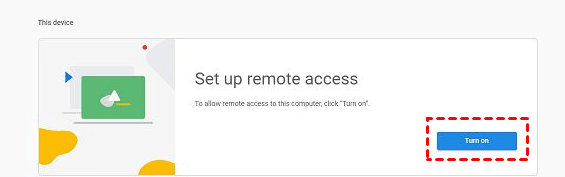
Шаг 2. Введите имя вашего компьютера и нажмите кнопку Далее.

Шаг 3. Выберите ПИН-код из не менее чем 6 цифр и введите его дважды для запуска программы.

Часть 2. Подключение к управляющему компьютеру с помощью ПИН-кода
На данный момент у вас уже есть постоянный код доступа. Затем вам потребуется ввести ПИН-код, необходимый для доступа к вашему компьютеру с клиентского компьютера, чтобы осуществить подключение без истечения времени ожидания. Подробные шаги описаны ниже:
Шаг 1. На клиентском компьютере откройте браузер Chrome и перейдите сюда. Затем войдите в ту же учетную запись Google. После входа в систему вы увидите доступные компьютеры.

Шаг 2. Нажмите на ранее настроенный компьютер и введите его ПИН-код. Затем вы сможете начать удаленное управление компьютером.

Лучшая бесплатная альтернатива Chrome Remote Desktop: AnyViewer
Если у вас возникают проблемы с Chrome Remote Desktop, разумно рассмотреть альтернативу. AnyViewer является эффективным вариантом, предоставляющим бесплатный инструмент для удаленного доступа к компьютерам, находящимся на удаленных местоположениях. Его эффективность делает его одним из ведущих претендентов на звание лучшей замены Chrome Remote Desktop по следующим убедительным причинам:
- Чат во время сеанса в текстовом режиме: AnyViewer превосходит Chrome Remote Desktop благодаря интегрированному чату, обеспечивающему простое взаимодействие во время удаленных сеансов.
- Удобный передача файлов: AnyViewer упрощает передачу файлов, обеспечивая удобный пользовательский опыт, в отличие от ограничений Chrome Remote Desktop.
- Быстрые и стабильные подключения: Ощутите быстрые и надежные удаленные подключения с AnyViewer и отличным качеством изображения, идеальными для ресурсоемких задач - существенное улучшение по сравнению с Chrome Remote Desktop.
► Для подключения к компьютеру с телефона вы можете перейти в App Store на iPhone/iPad или Google Play, чтобы скачать AnyViewer.
После того, как AnyViewer будет загружен на клиентский и хост-компьютеры, у вас есть два варианта, чтобы создать удаленное подключение:
Вариант 1. Для бездушного удаленного доступа с одним щелчком мыши
Шаг 1. Установите и запустите AnyViewer на обоих компьютерах. Перейдите к Входу в систему, а затем нажмите Зарегистрироваться, чтобы создать учетную запись AnyViewer. (Если вы уже зарегистрированы на его официальном сайте, вы можете просто войти в систему.)

Шаг 2. Войдите в систему под той же учетной записью AnyViewer на двух устройствах. Ваше устройство автоматически будет привязано к учетной записи, в которую вы вошли.

шаг 2. На локальном устройстве перейдите в Устройство, нажмите на удаленный ПК, span> и затем вы сможете установить прямое подключение, нажав One-click control. Вы также можете нажать File transfer для передачи файлов между двумя ПК.

✍ Примечание: Вы можете улучшить свою бесплатную учетную запись до профессионального или корпоративного плана, чтобы насладиться большими преимуществами, включая назначение нескольких устройств для однократного несанкционированного доступа, управление несколькими устройствами одновременно, доступ к удаленным компьютерам в режиме конфиденциальности и т.д.
Вариант 2. Подключение к удаленному компьютеру без учетной записи
Если вас беспокоят проблемы безопасности и вы не хотите входить в одну учетную запись на двух устройствах, вы можете ознакомиться с двумя другими методами подключения.
Способ подключения 1. Отправьте запрос на управление
Шаг 1. На клиентском ПК введите идентификатор устройства хост-компьютера, а затем нажмите Connect.

Шаг 2. Нажмите Send a control request to your partner.

Шаг 3. На хост-компьютере нажмите Allow, чтобы установить успешное подключение.

Способ подключения 2. Ввод секретного кода
Шаг 1. На хост-компьютере перейдите в Настройки > Получатель. Отметьте третий вариант и затем установите постоянный секретный код.

Шаг 2. На клиентском компьютере введите идентификатор устройства хост-компьютера и затем нажмите Connect.Выберите Ввод код безопасности и введите код. Нажмите OK, чтобы осуществить удаленный доступ.

Заключение
В заключение, если у вас возникла проблема с таймаутом в Chrome Remote Desktop, у вас есть варианты. Вы можете выбрать более долгосрочное решение, используя PIN-код для постоянного доступа. В качестве альтернативы вы можете выбрать простое решение, такое как AnyViewer. Благодаря своей гибкости и надежному решению для удаленного доступа, AnyViewer предоставляет простой выбор для решения этой проблемы.

