

Пять способов исправить проблему "Chrome Remote Desktop отключается"
Как решить проблему с отключением Chrome Remote Desktop? Прочтите это руководство, чтобы узнать больше о пяти решениях, чтобы убедиться, что Chrome Remote Desktop может работать должным образом.

By Tyler / Updated on January 13, 2025


Как остановить Chrome Remote Desktop от отключения?
“Многие люди в моей компании используют Chrome Remote Desktop. Он отлично работал в последние несколько месяцев. Однако, около двух дней назад все рабочие станции столкнулись с проблемой отключения Chrome Remote Desktop. Почему это происходит и как остановить отключение Chrome Remote Desktop?”

Почему Chrome Remote Desktop отключается и как это исправить?
Chrome Remote Desktop - бесплатное и популярное программное обеспечение для удаленного рабочего стола. Проблема с отключением Chrome Remote Desktop обычно возникает из-за ошибок Chrome Remote Desktop или Google Chrome, функции PIN-кода или VPN. В этом руководстве приведены 5 решений, которые помогут вам разобраться, что делать, когда Chrome Remote Desktop сообщает, что хост отключен.
Решение 1. Восстановление инструмента Chrome Remote Desktop
Прежде всего, вы можете попробовать восстановить Chrome Remote Desktop из раздела Программы и компоненты.
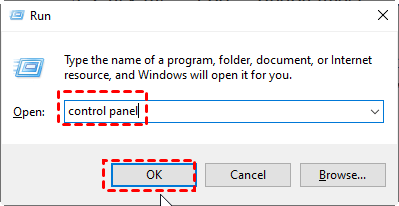
Шаг 1. Нажмите клавиши Win R, чтобы открыть диалоговое окно "Выполнить", введите "control panel" и затем нажмите OK.
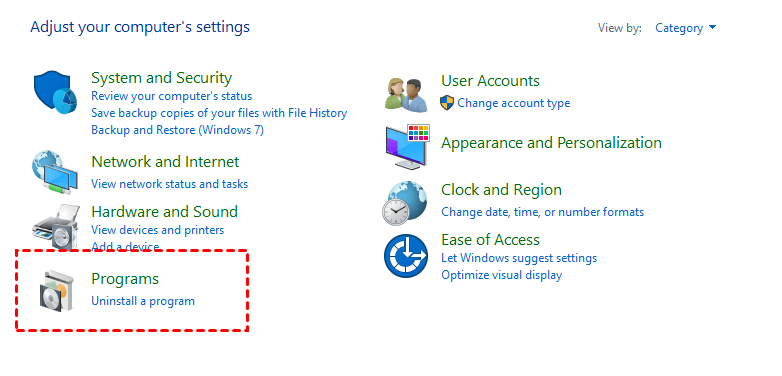
Шаг 2. Нажмите Программы.
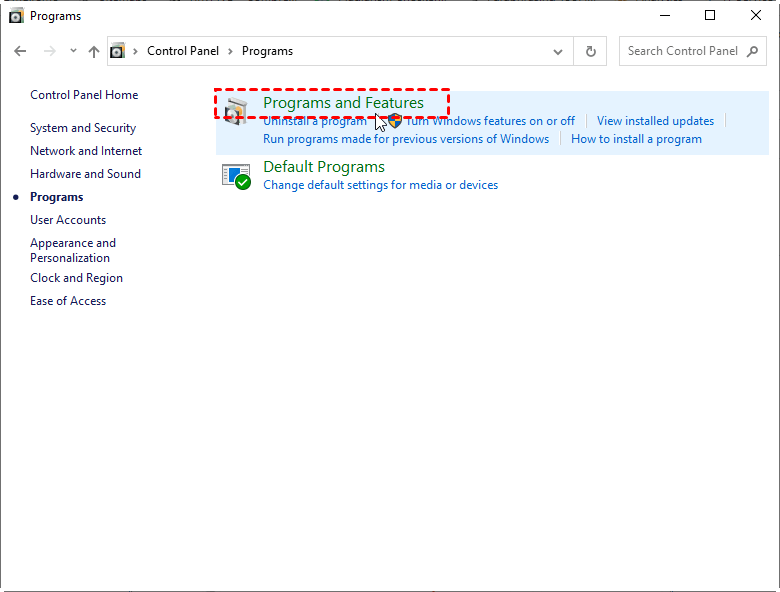
Шаг 3. Нажмите Программы и компоненты.
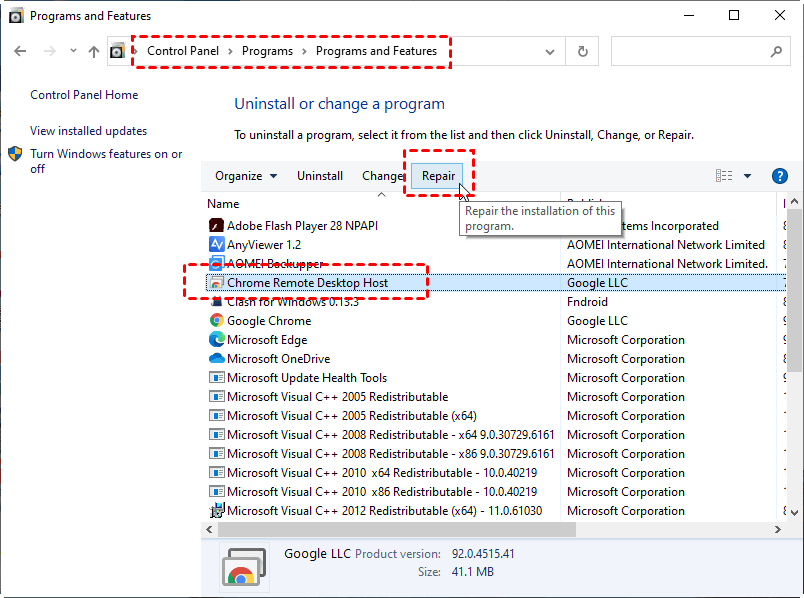
Шаг 4. Выберите Chrome Remote Desktop Host из списка установленных приложений. Нажмите кнопку Восстановить, а затем дождитесь, пока инструмент восстановления исправит любые проблемы с приложением.
Решение 2. Отключение функции PIN-кода
Chrome Remote Desktop может выполнять ненаблюдаемый удаленный доступ с помощью функции PIN, но эта функция может вызывать проблемы с подключением. Поэтому отключение этой функции и удаление устройства может помочь вам решить проблему отключения Chrome Remote Desktop.
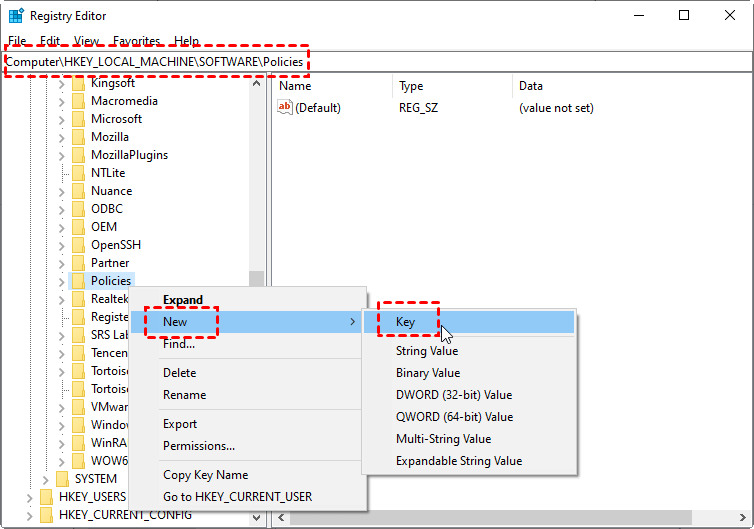
Шаг 1. Откройте диалоговое окно Запуск, введите «regedit» и нажмите ОК, чтобы открыть Редактор реестра.

Шаг 2. Перейдите сюда: Компьютер > HKEY_LOCAL_MACHINE > SOFTWARE > Policies. Нажмите правой кнопкой мыши на Policies и выберите Создать, а затем выберите Ключ.
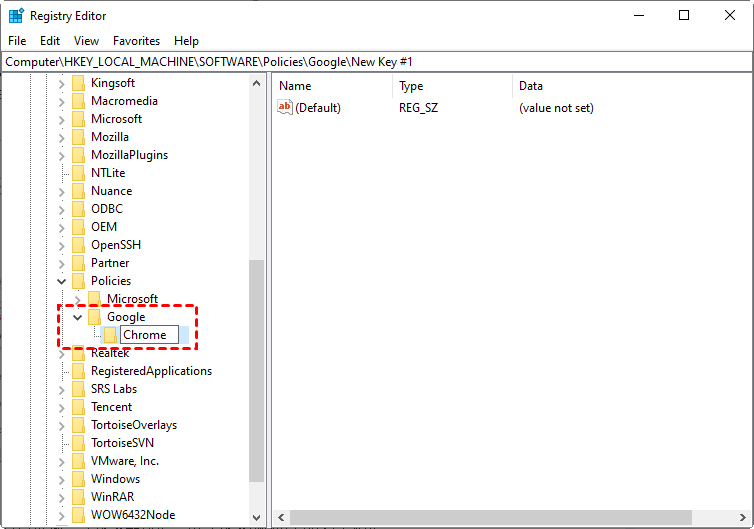
Шаг 3. Введите Google в качестве имени нового ключа. Нажмите правой кнопкой мыши на ключе Google, выберите Создать, а затем выберите Ключ (аналогично Шагу 2). Введите Chrome в качестве имени нового ключа.
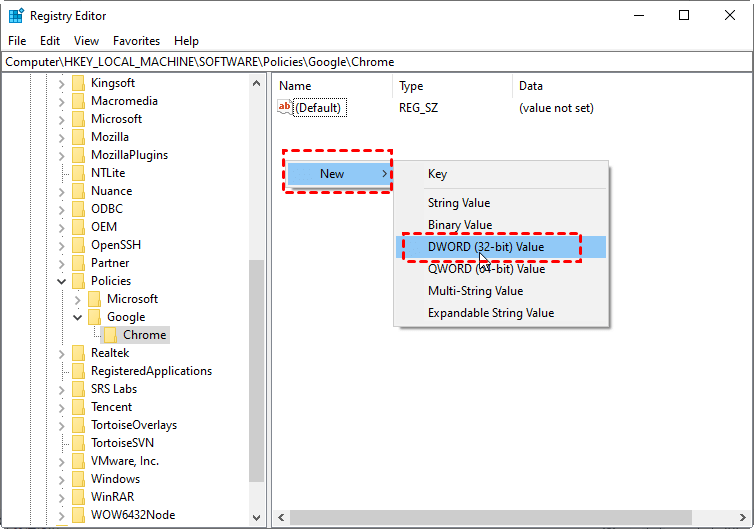
Шаг 4. Щелкните правой кнопкой мыши на пустом месте в правой панели и выберите Создать, а затем выберите Значение DWORD (32 бита).
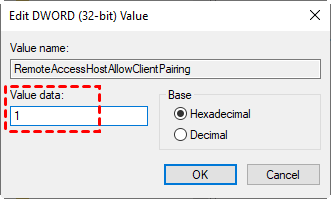
Шаг 5. Установите имя DWORD в RemoteAccessHostAllowClientPairing.
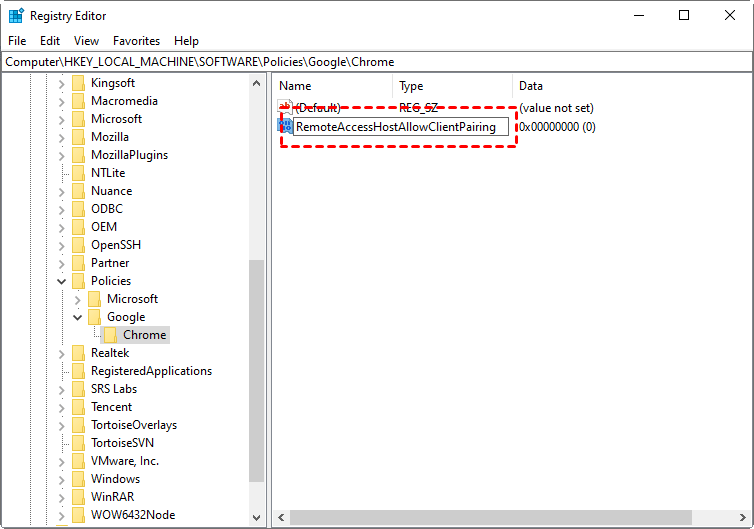
Шаг 6. Дважды щелкните только что созданный DWORD. Измените данные значения на 1 и нажмите ОК.
Решение 3. Переустановка Chrome Remote Desktop
Переустановка приложения может быть действенным способом исправления проблемы. Следуйте этим шагам, чтобы переустановить CRD.
Шаг 1. Откройте Программы и компоненты, найдите Chrome Remote Desktop Host и затем нажмите Удалить.
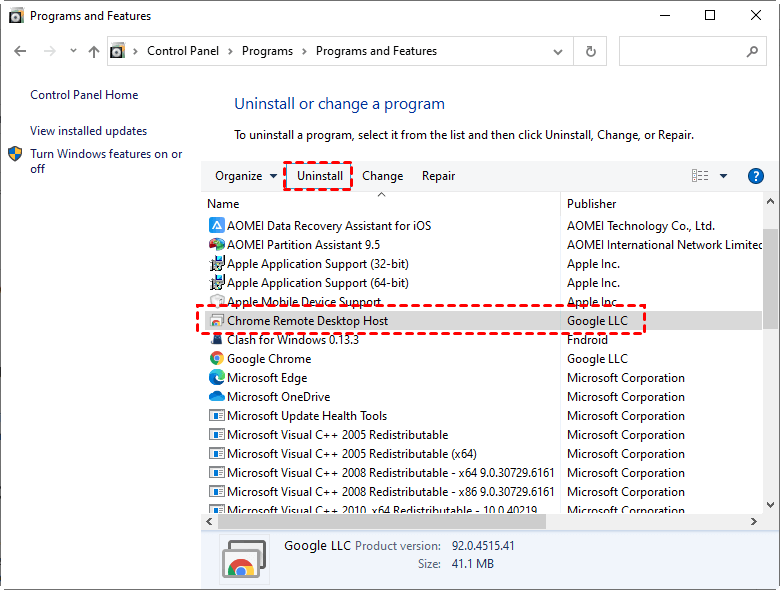
Шаг 2. После удаления перейдите в Google Chrome и установите заново Chrome Remote Desktop.
Решение 4. Переустановка Google Chrome
Если Chrome Remote Desktop все еще отключается, вы можете переустановить браузер Chrome.
Шаг 1. Откройте Программы и компоненты, найдите Google Chrome и затем нажмите Удалить.
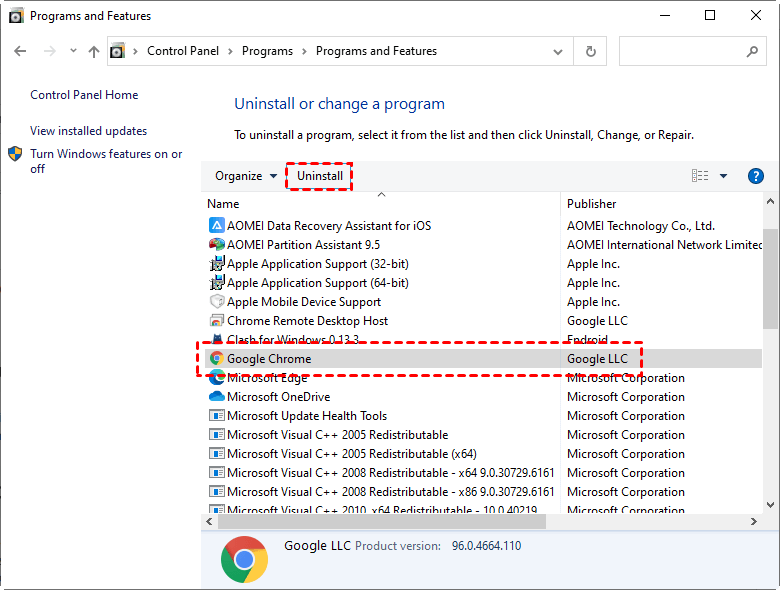
Шаг 2. После удаления установите заново Google Chrome и также переустановите Chrome Remote Desktop.
Решение 5. Отключение VPN
По отзывам некоторых пользователей, Chrome Remote Desktop иногда отключается при использовании VPN. Поэтому, если вы используете VPN, рекомендуется отключить его и затем попробовать использовать Chrome Remote Desktop.
Стабильная и бесплатная альтернатива Chrome Remote Desktop: AnyViewer
Рекомендуется не переходить на альтернативу Chrome Remote Desktop, а потратить время на исправление проблемы отключения Chrome Remote Desktop. AnyViewer, мощное и безопасное приложение для удаленного доступа, может идеально заменить Chrome Remote Desktop на компьютерах Windows. Оно поддерживает однокликовый неуправляемый доступ и отправляет запрос на удаленное управление для удовлетворения различных потребностей, а также поддерживает чат в удаленных сессиях, что может увеличить эффективность удаленной поддержки. Теперь бесплатно загрузите программу и посмотрите, как ее использовать.
▶ Важность: Чтобы получить доступ к компьютеру с операционной системой Windows с устройства на платформе Android или iOS, перейдите в Google Play или App Store и загрузите AnyViewer.
Часть 1. Для несопровождаемого удаленного доступа в один клик
Шаг 1. Установите и запустите AnyViewer на обоих компьютерах. Перейдите в раздел Войти и затем нажмите Регистрация. (Если вы уже зарегистрированы на официальном сайте, вы можете войти в систему напрямую.)

Шаг 2. Заполните информацию для регистрации. Вы увидите, что вошли в систему AnyViewer успешно. Ваше устройство будет автоматически привязано к учетной записи, на которую вы вошли.

Шаг 3. Войдите в систему AnyViewer на другом устройстве, затем нажмите Удаленное управление в один клик, чтобы осуществить несопровождаемый удаленный доступ.

- ✍ Вы также можете обновить свою учетную запись до плана Профессионал или Enterprise, чтобы получить больше привилегий:
- Более быстрая скорость передачи файлов. Скорость передачи для бесплатной учетной записи составляет 500 КБ/с, а для платной учетной записи - до 10 МБ/с.
- Можно назначить больше устройств для одноразового доступа. Для бесплатной учетной записи количество назначенных устройств составляет до 3, а для учетной записи Профессионал - до 10.
- Подключение в режиме приватности. Отключение физической клавиатуры и мыши удаленного компьютера и затемнение его экрана для защиты конфиденциальности доступно только в платных версиях.
- Инициализация большего числа одновременных подключений к одному компьютеру. Один компьютер может инициализировать до 2 компьютеров одновременно в бесплатной учетной записи, а до 5 компьютеров в учетной записи Профессионал.
- ...
Часть 2. Два метода подключения AnyViewer
Если по какой-либо причине вы не хотите входить в одну учетную запись на двух устройствах, мы также предоставляем вам другие два метода подключения. Однако следует отметить, что с использованием этих двух методов подключения невозможно передавать файлы между компьютерами, так как это функция для вошедших в систему пользователей.
Метод подключения 1. Отправка запроса на управление
Шаг 1. На клиентском компьютере введите идентификатор устройства хост-компьютера и затем нажмите Подключить.

Шаг 2. Нажмите Отправить запрос на управление вашему партнеру.

Шаг 3. На хост-компьютере нажмите Разрешить, чтобы установить успешное подключение.

Метод подключения 2. Ввод защитного кода
Шаг 1. На хост-компьютере перейдите в Настройки > Получатель. Выберите третью опцию и затем установите постоянный защитный код.

Шаг 2. На клиентском компьютере введите ID устройства хост-компьютера, а затем нажмите Подключить. Выберите Введите код безопасности и введите код. Нажмите OK, чтобы получить удаленный доступ.

Кроме того, AnyViewer также может предоставить пользователю некоторые практические функции для удаленного управления после успешного соединения. Например, блокировка, выход из системы, перезапуск, командная строка (cmd) и другие.

Пользователи могут выбирать качество изображения в зависимости от скорости подключения к сети. При лучшей скорости сетевого соединения можно получить более высокое качество изображения. Функция скрытия фонового рисунка по умолчанию обеспечивает более плавное удаленное подключение.

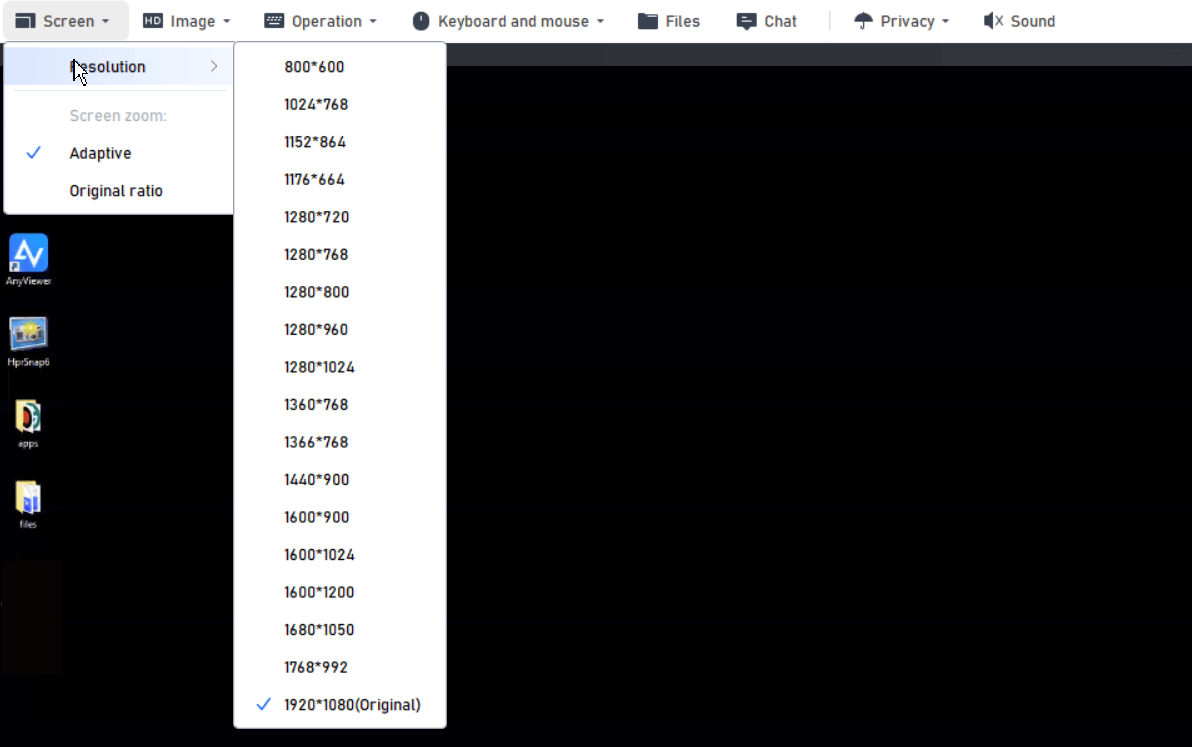
AnyViewer также предоставляет пользователям различные разрешения. Пользователи могут выбирать в соответствии с их предпочтениями.
Вывод
Если у вас возникла проблема с отключением Chrome Remote Desktop, вы можете попробовать приведенные в этом руководстве методы, чтобы узнать, могут ли они помочь вам, когда Chrome Remote Desktop сообщает, что хост находится в автономном режиме. Если ни один из предыдущих пяти методов не помог, вы можете выбрать альтернативу Chrome Remote Desktop - AnyViewer, который также является бесплатной и мощной программой для удаленного управления.
Пользователи Chrome Remote Desktop также отметили, что они сталкиваются с другими проблемами, такими как превышение времени ожидания Chrome Remote Desktop и замораживание Chrome Remote Desktop. По сравнению с Chrome Remote Desktop, AnyViewer проще в использовании. И он предлагает пользователям стабильное удаленное соединение и ряд практических функций.

