

Забыт PIN-код в Удаленном рабочем столе Chrome: три простых способа исправить
В этом руководстве пользователям предлагается три способа устранения проблемы с забытым PIN-кодом в Удаленном рабочем столе Chrome для восстановления его нормальной работы.

By Tyler / Published on September 16, 2026


Забыт PIN-код Chrome Remote Desktop
Несколько месяцев назад я установил Chrome Remote Desktop как на рабочий компьютер, так и на ноутбук для редкой удаленной работы. Но сегодня утром я внезапно понял, что забыл свой PIN-код Chrome Remote Desktop. Я помню, что на обоих компьютерах используется один и тот же PIN-код, но это бесполезно, так как я не сохранил его в менеджере паролей. Есть ли способ решить проблему с забытым PIN-кодом в Chrome Remote Desktop?»
— Вопрос из службы поддержки Google
Многие пользователи сталкивались с проблемой забытого PIN-кода Google Remote Desktop, что доставляло большие неудобства в их работе и жизни. В этом случае некоторые пользователи ищут способы найти или сбросить PIN-код Chrome Remote Desktop. В то время как некоторые пользователи также используют подходящую альтернативу Chrome Remote Desktop, чтобы избежать проблем с Chrome Remote Desktop, включая не только проблему забытого PIN-кода Google Remote Desktop, но и другие проблемы, такие как тайм-аут Chrome Remote Desktop.
Как исправить проблему с забытым PIN-кодом Chrome Remote Desktop?
Chrome Remote Desktop — это бесплатное программное обеспечение для удаленного управления с высоким уровнем безопасности. Оно может использоваться для удаленных подключений в разных сетях. Оно подходит для Windows, Mac, Linux и других операционных систем.
Для работы с Chrome Remote Desktop требуется PIN-код для установления удаленного подключения. Поэтому всегда находятся пользователи, сталкивающиеся с проблемой забытого PIN-кода Chrome Remote Desktop. Теперь главный вопрос заключается в том, как решить эту проблему.
Здесь мы обобщили три распространенных решения, которые помогут вам легко исправить проблему с забытым PIN-кодом Chrome Remote Desktop.
Решение 1. Удаление и переустановка Chrome Remote Desktop
Поскольку вы можете сбросить PIN-код Chrome Remote Desktop после его переустановки, этот метод может помочь вам решить проблему.
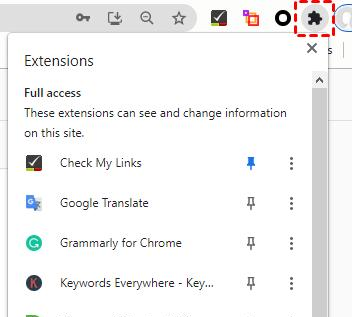
Шаг 1. Разверните Расширения в правом верхнем углу браузера Chrome и нажмите Управление расширениями внизу.
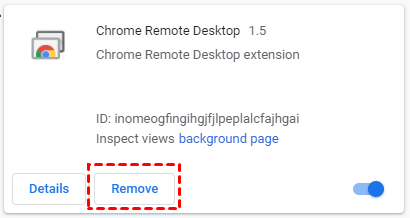
Шаг 2. В главном интерфейсе расширений найдите Chrome Remote Desktop и нажмите Удалить.
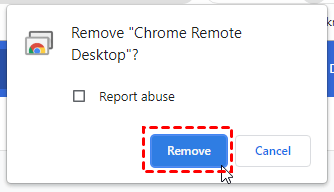
Шаг 3. В появившемся окне нажмите Удалить для подтверждения удаления.
Шаг 4. Откройте страницу загрузки Chrome Remote Desktop. Сначала нажмите Удаленный доступ, а затем нажмите синюю кнопку загрузки.

Шаг 5. После автоматического перехода в интернет-магазин Chrome нажмите Установить для загрузки Chrome Remote Desktop.

Шаг 6. Нажмите Установить расширение для подтверждения установки.

Шаг 7. Введите желаемое имя.

Шаг 8. Введите желаемый PIN-код и нажмите «Запуск», чтобы завершить переустановку Chrome Remote Desktop.

Решение 2. Проверьте PIN-код в персональном центре Chrome
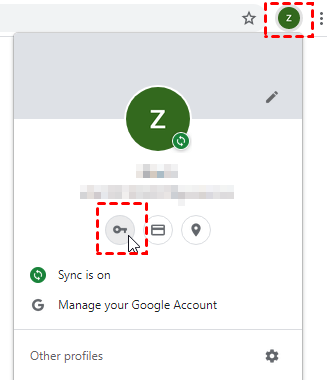
Шаг 1. Откройте браузер Chrome, разверните Персональный центр в правом верхнем углу и нажмите значок ключа.
Шаг 2. Сначала нажмите Автозаполнение, а затем — Пароли.
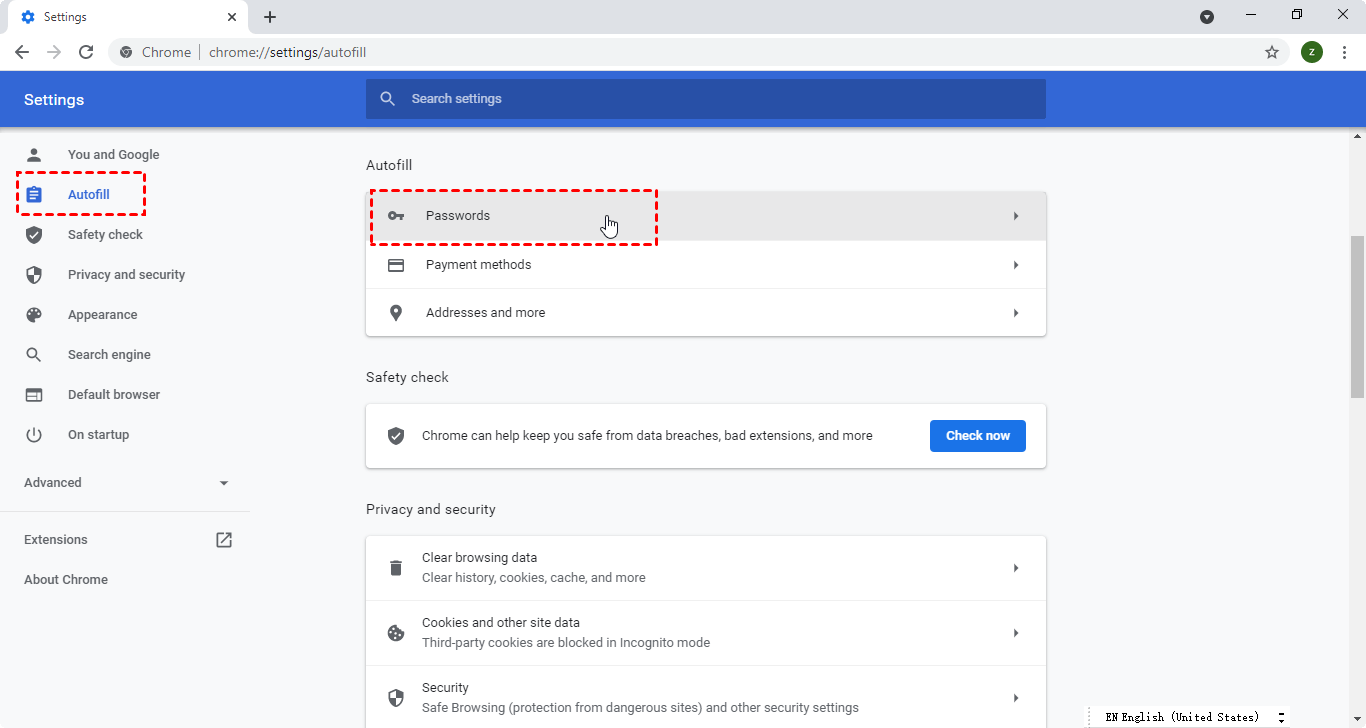
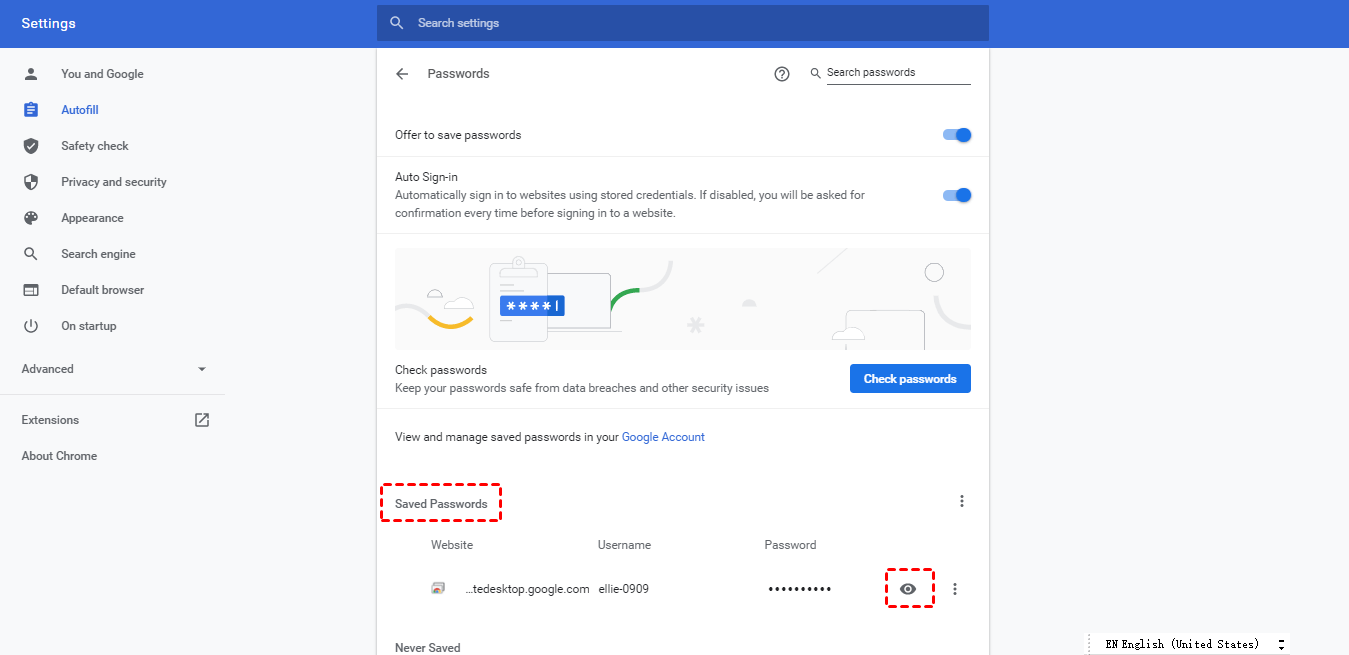
Шаг 3. Найдите Сохраненный пароль в интерфейсе управления паролями, там будет отображаться сохраненный ранее пароль. Найдите Chrome Remote Desktop и нажмите на значок в виде глаза.
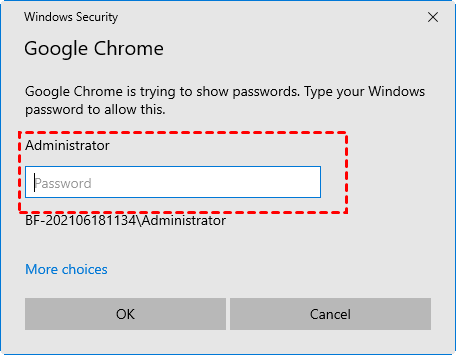
Шаг 4. Затем потребуется ввести ваш пароль Windows, чтобы просмотреть PIN-код Chrome Remote Desktop.
Шаг 5. После этого здесь появится ваш PIN-код.
Решение 3. Отключение функции PIN-кода
При подключении к удаленному устройству через Chrome Remote Desktop требуется PIN-код для подтверждения доступа к устройству. Другими словами, PIN-код является гарантией безопасности удаленного управления через Chrome Remote Desktop. Однако, если ваши два устройства находятся в одной локальной сети и не требуют дополнительной защиты, вы можете отключить функцию PIN-кода, чтобы избежать проблемы с забытым PIN-кодом Chrome Remote Desktop.
Шаг 1. Нажмите клавиши Windows + R, чтобы вызвать диалоговое окно «Выполнить». Введите «regedit» и нажмите OK, чтобы открыть редактор реестра.

Шаг 2. Перейдите по следующему пути: Computer > HKEY_LOCAL_MACHINE > SOFTWARE > Policies. Нажмите правой кнопкой мыши по разделу Policies, выберите Создать, а затем выберите Раздел.

Шаг 3. Введите Google в качестве имени нового раздела. Нажмите правой кнопкой мыши по разделу Google, выберите Создать и выберите Раздел (так же, как на шаге 2). Введите Chrome в качестве имени нового раздела.

Шаг 4. Нажмите правой кнопкой мыши по пустому пространству в правой панели, выберите Создать и выберите Параметр DWORD (32 бита).

Шаг 5. Задайте имя параметра DWORD: RemoteAccessHostAllowClientPairing.

Шаг 6. Дважды нажмите на созданный параметр DWORD. Измените значение на 1 и нажмите OK.

В целях безопасности, если вы захотите снова включить функцию PIN-кода в будущем, просто удалите параметр DWORD (32 бита) в редакторе реестра и перезагрузите устройство.
Если вы считаете описанные выше три метода слишком сложными, устали использовать Удаленный рабочий стол Chrome с PIN-кодом и хотите более простое решение для удаленного подключения, вы можете использовать AnyViewer, мощное бесплатное ПО для удаленного управления.
Бесплатное и простое решение для удаленного управления AnyViewer
AnyViewer — это бесплатное и простое решение для удаленного управления для различных версий Windows. Им легко пользоваться. Вы можете зарегистрироваться в нем или пропустить этот шаг. Другими словами, вам не обязательно иметь учетную запись AnyViewer для установления удаленного подключения. Далее давайте рассмотрим два доступных варианта.
Подготовительные работы:
- Подключите клиентский компьютер (управляющий) и хост-компьютер (управляемый) к Интернету.
- Загрузите и установите AnyViewer на клиентском компьютере и хост-компьютере соответственно.
Вариант 1. Зарегистрируйтесь в AnyViewer для __необслуживаемого__ удаленного __доступа__ в один клик
Для настройки быстрого необслуживаемого удаленного доступа к удаленным компьютерам вы можете зарегистрироваться в AnyViewer.
Шаг 1. Запустите AnyViewer на обоих компьютерах. Перейдите в раздел Войти и нажмите Зарегистрироваться. (Если вы уже зарегистрировались на официальном сайте, вы можете войти напрямую.)

Шаг 2. Заполните регистрационные данные.

Шаг 3. После этого вы увидите, что успешно вошли в AnyViewer. Ваше устройство будет автоматически привязано к учетной записи, под которой вы вошли.

Шаг 4. Войдите в одну и ту же учетную запись AnyViewer на обоих устройствах, после чего вы сможете установить прямое соединение, нажав Управление в один клик.

Примечание: Если вы обновите свою учетную запись до плана Professional или Enterprise, вы получите больше возможностей. Вы сможете назначать больше устройств. Кроме того, вы сможете подключаться к другому компьютеру в режиме конфиденциальности, что позволяет отключать экран и блокировать мышь и клавиатуру удаленного компьютера.
Часть 2. Еще два способа подключения с помощью AnyViewer без учетной записи
Если по какой-либо причине вы не хотите входить под одной учетной записью на обоих устройствах, мы также предлагаем два других метода подключения. Однако учтите, что при использовании этих двух методов вам будут недоступны некоторые функции, например передача файлов между компьютерами, поскольку они предназначены для пользователей, вошедших в систему.
Способ 1. Отправка запроса на управление
Шаг 1. Введите ID устройства другого компьютера, затем нажмите Подключиться.

Шаг 2. Появится всплывающее окно, нажмитеОтправить запрос на управление партнеру.

Шаг 3. Затем на хост-компьютере появится всплывающий запрос. Нажмите Разрешить, чтобы установить соединение.

Способ 2. Введите защитный код
Существует два типа защитных кодов:
- Постоянный защитный код устанавливается вами заранее.
- Временный защитный код генерируется автоматически и меняется каждый раз.
Шаг 1. На хост-компьютере перейдите в раздел Настройки > Получатель. Установите флажок на третьем варианте и задайте защитный код.

Шаг 2. На клиентском компьютере введите ID устройства хост-компьютера, а затем нажмите Подключиться. Затем выберите Ввести защитный код, введите код и нажмите OK.
Заключение
Если вы столкнулись с проблемой забытого PIN-кода в Chrome Remote Desktop, вы можете попробовать три упомянутых выше решения, которые помогут обеспечить нормальную работу Chrome Remote Desktop. Если одно из этих решений вам помогло, мы рекомендуем сохранить PIN-код на компьютере, чтобы предотвратить подобные проблемы в будущем.
Если вы устали от проблем с забытым PIN-кодом в Chrome Remote Desktop, вы можете воспользоваться более простым решением для удаленного управления AnyViewer. Оно удобнее в работе по сравнению с Chrome Remote Desktop. Кроме того, у AnyViewer не возникает столько проблем, сколько у Chrome Remote Desktop. Например, Chrome Remote Desktop переходит в автономный режим или зависает. Поэтому AnyViewer может стать идеальной альтернативой Chrome Remote Desktop.

