

5 formas: Como permitir que alguém acesse remotamente meu computador
Como deixar alguém controlar seu computador remotamente? Você pode seguir este post cuidadosamente para obter as 5 melhores soluções em controle remoto e suporte remoto. Você pode usar o AnyViewer, Windows Remote Desktop e Remote Assistance, Chrome Remote Desktop ou Quick Assist. Continue lendo para encontrar as instruções específicas.

Por Tyler / Atualizado em 14/01/2025


Como posso permitir que alguém acesse meu computador remotamente?

Às vezes, queremos permitir que alguém acesse remotamente nossos computadores por diversos motivos, por exemplo, para acessar meu computador remotamente e obter as informações de que precisam, ou para fornecer suporte remoto para ajudar a solucionar problemas do computador.
Como dar a alguém acesso remoto ao seu computador? Softwares de controle remoto e de suporte remoto surgem conforme necessário. Normalmente, uma ferramenta gratuita, fácil e estável seria de grande ajuda para os usuários que desejam permitir que alguém acesse remotamente seus computadores. Aqui fornecemos cinco maneiras de permitir que alguém acesse remotamente meu computador, para controle remoto e suporte remoto.
O que acontece se você der a alguém acesso remoto ao seu computador?
Ao fazer isso, você dá controle total do seu computador a essa pessoa. Ela pode ver sua tela, controlar seu mouse e teclado e quase fazer tudo no seu computador que você pode fazer de um local diferente. Isso às vezes pode ser arriscado, especialmente quando você tem dados importantes no seu computador. Portanto, tenha cuidado e permita o acesso remoto apenas à pessoa em quem você confia.
Permitir que alguém acesse meu computador remotamente para controle remoto: 3 maneiras
Como permitir que alguém controle seu computador? O software profissional de desktop remoto de terceiros AnyViewer, a Conexão de Área de Trabalho Remota incorporada ao Windows e a extensão Chrome Remote Desktop do Google ajudarão a permitir que alguém acesse remotamente seu computador com sucesso.
Maneira 1. Dar a alguém acesso remoto ao meu computador via AnyViewer (2 etapas rápidas)
O AnyViewer é um excelente software de desktop remoto que oferece acesso remoto seguro para quase todas as versões do Windows e sistemas móveis. Comparado à Conexão de Área de Trabalho Remota e outros concorrentes, possui as seguintes vantagens:
- Fácil de configurar e usar: O Remote Desktop requer uma série de processos de configuração. Os usuários precisam habilitar acesso remoto, obter o endereço IP, nome do computador e senha do computador, além de configurar as configurações do firewall para obter conexões remotas. Enquanto o AnyViewer foi projetado para ser simples, com apenas alguns passos, os usuários podem iniciar acesso remoto não supervisionado de um dispositivo para outro com apenas um clique.
- Acesso remoto pela Internet: O Remote Desktop exige que os dois dispositivos estejam na mesma rede, caso contrário, os usuários precisam configurar o encaminhamento de portas, o que é complicado. Enquanto o AnyViewer pode ser usado diretamente pela LAN ou pela Internet.
- Suporte completo do sistema: O Remote Desktop não consegue se conectar ao Windows Home e aos sistemas Windows Standard. Enquanto o AnyViewer é totalmente compatível com ambas as versões. Além disso, o AnyViewer fornece aplicativos iOS e Android para acesso remoto gratuito.
Passo 1. Instale e execute o AnyViewer em ambos os computadores. Cadastre-se para uma conta do AnyViewer (se você já se registrou no site oficial, você pode fazer login diretamente). Após fazer login no AnyViewer, o seu dispositivo será associado à conta.

Passo 2. Faça login na mesma conta do AnyViewer nos dois dispositivos e, em seguida, você pode escolher o computador remoto e clicar em Controle com um clique para estabelecer uma conexão direta. Você também pode clicar em Visualizar tela para ver outra tela ou clicar em Transferência de arquivos para compartilhar arquivos entre os computadores.

- Além disso, você pode mudar o plano da sua conta para Profissional ou Empresa para a melhor experiência de acesso remoto:
- Acesso remoto a mais dispositivos: Será permitido atribuir e conectar mais dispositivos à mesma conta para acesso remoto não assistido.
- Controlar vários dispositivos simultaneamente: Mais canais de conexão para que mais dispositivos possam iniciar uma conexão remota ao mesmo tempo.
- Exibição limpa: Desfrute de controle remoto sem problemas com alta definição e alta taxa de quadros.
- Acesso em modo privado: Escureça a tela do PC remoto e desative o teclado e o clique do mouse remotos para proteger a privacidade.
- Transferência de arquivos super rápida: Transferir arquivos de 1 TB a 10 MB/s.
Forma 2. Permitir que alguém controle meu computador via Conexão de Área de Trabalho Remota
A Conexão de Área de Trabalho Remota é o programa integrado do Windows para acesso remoto. Antes de usá-lo, é necessário fazer algumas preparações.
Parte 1. Preparação da Área de Trabalho Remota do Windows
Passo 1. Ative a Área de Trabalho Remota nas configurações. Acesse: Configurações > Sistema > Área de Trabalho Remota > Ative a chave Habilitar Área de Trabalho Remota e clique no botão Confirmar.

Passo 2. Permita conexões remotas para este computador no Painel de Controle. Selecione Painel de Controle > Sistema e Segurança > Sistema, na seção "Sistema", clique em Configurações Remotas.

Passo 3. Marque a caixa ao lado de "Permitir conexões remotas com este computador" e clique em OK.

Passo 4. Alterar as configurações do Firewall do Windows. No computador remoto, selecione Painel de Controle > Sistema e Segurança > Firewall do Windows Defender.

Passo 5. Clique em "Permitir um aplicativo ou recurso através do Firewall do Windows Defender" na navegação esquerda.

Passo 6. Marque "Área de Trabalho Remota" e clique em OK.

Passo 7. Obtenha o endereço IP e nome do computador. Pressione Win R no computador remoto para abrir a caixa de diálogo Executar. Digite "cmd" e clique em OK.

Passo 8. Para obter o endereço IP para Área de Trabalho Remota, digite o comando "ipconfig" e anote o Endereço IPv4.

Passo 9. Para obter o nome do PC para Área de Trabalho Remota, digite "query user" e você poderá ver o nome do seu PC.

Parte 2. Acessar remotamente outro computador via Desktop Remoto
Passo 1. No computador local, pressione Win R e digite "mstsc" na caixa de diálogo Executar para abrir a Conexão de Área de Trabalho Remota.

Passo 2. Clique em Mostrar Opções, digite o endereço IP e o nome do computador remoto e, em seguida, clique Conectar.

Passo 3. Insira a senha do computador remoto na janela que aparecer e pressione OK.

Forma 3. Permitir que alguém acesse meu computador remotamente através do Chrome Remote Desktop
Chrome Remote Desktop é um software de controle remoto desenvolvido pelo Google. Ele requer que os usuários tenham o Google Chrome instalado em ambos os computadores e uma conta do Google. Os usuários podem adicionar o Chrome Remote Desktop como uma extensão e iniciar a conexão remota através dele.
Passo 1. Em ambos os computadores, faça login na mesma Conta do Google se ainda não tiver feito. Em seguida, abra a página da web do Chrome Remote Desktop.

Passo 2. Clique primeiro em Acesso Remoto e depois no botão azul de download.

Passo 3. Clique em Adicionar ao Chrome para adicionar o Chrome Remote Desktop ao seu navegador Chrome. Em seguida, clique em Adicionar extensão para confirmar o download.

Passo 4. Clique em Aceitar & Instalar.

Passo 5. Digite um nome para o seu computador e clique em Próximo.

Passo 6. Escolha um PIN com pelo menos 6 números e, em seguida, digite-o duas vezes para iniciar o programa.

Passo 7. Após ambos os computadores criarem com sucesso seus PINs, você pode ver os computadores disponíveis aqui no computador cliente. Clique no computador ao qual deseja se conectar.

Passo 8. Digite o PIN do computador host e, em seguida, clique na seta azul. Em seguida, você pode começar a controlá-lo.

Permitir que alguém acesse meu computador remotamente para suporte remoto: 2 formas
Se você deseja permitir que alguém ofereça suporte remoto, você pode usar as ferramentas integradas do Windows, como Assistência Remota ou Assistente Rápido. Além disso, o software mencionado, AnyViewer, também pode atender às suas necessidades.
Forma 1. Convidar alguém para ajudá-lo via Assistência Remota
A Assistência Remota do Windows funciona enviando ao usuário remoto um arquivo de convite da máquina host e, em seguida, fornecendo assistência remota.
Parte 1. Preparação para a Assistência Remota
Passo 1. Clique com o botão direito em Este Computador e, em seguida, selecione Propriedades.
Etapa 2. Localize Configurações remotas no painel esquerdo.
Etapa 3. Mude para a guia Remoto, e em seguida, marque a opção "Permitir Assistência Remota a este computador".
Parte 2. Use Assistência Remota para suporte remoto
Etapa 1. Pressione Win R, em seguida, digite "msra" na caixa e pressione OK para abrir a Assistência Remota.
Etapa 2. Escolha "Convidar alguém em quem confie para ajudá-lo" em seu PC e clique em "Salvar este convite como arquivo".
Etapa 3. Salve este arquivo na área de trabalho e uma janela pop-up contendo uma senha aparecerá. Envie o arquivo e a senha para o PC que fornecerá ajuda.
Etapa 4. No PC que fornecerá ajuda, escolha "Ajudar alguém que tenha convidado você" e em seguida, clique duas vezes no arquivo, insira a senha e clique em OK.
Etapa 5. Então, uma solicitação pop-up será exibida no computador que está recebendo ajuda, clique em "Sim".
Etapa 6. No PC que fornecerá ajuda, clique em "Solicitar controle" e em seguida, uma janela aparecerá no computador que está recebendo ajuda.
Etapa 7. Clique em OK no PC que fornecerá ajuda e então você poderá ajudar.
Forma 2. Obtenha assistência remota de alguém via Assistência Rápida
Assistência Rápida é um software integrado no Windows e está disponível somente no Windows 11 e 10. Ele permite que os usuários compartilhem sua tela com outra pessoa para receber ou fornecer assistência por meio de uma conexão remota.
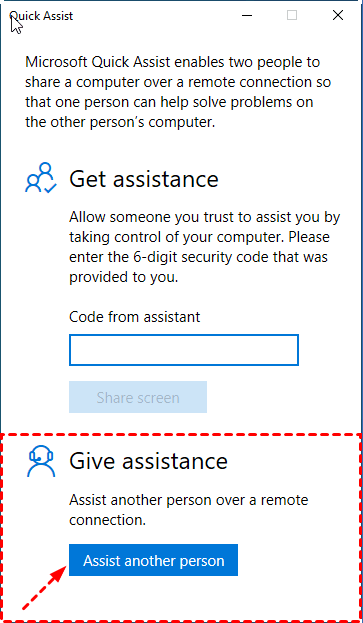
Passo 1. No computador usado para fornecer suporte, digite Quick Assist na caixa de busca e execute-o.

Passo 2. Clique em Ajudar outra pessoa em Fornecer assistência. Em seguida, faça login na sua conta da Microsoft.
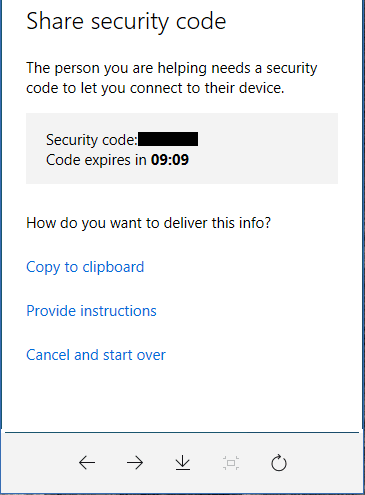
Passo 3. Após o login bem-sucedido, você verá seu código de segurança. Por favor, envie-o para o computador que precisa de ajuda.
Passo 4. No computador que precisa de assistência, execute o Quick Assist, insira o código de segurança do assistente em Código da assistência e clique em Compartilhar tela.

Passo 5. No lado do ajudante, surgem duas opções: Tirar controle total e Visualizar tela. Escolha Tirar controle total para oferecer assistência remota e clique em Continuar.

Passo 6. O receptor receberá uma mensagem informando que alguém poderá ver os arquivos e controlar o computador. Certifique-se de que a pessoa é confiável e clique em Permitir.
Finalmente, o assistente consegue se conectar ao computador do receptor com sucesso. E o assistente pode resolver os problemas do PC de longe.

Conclusão
Como posso permitir que alguém acesse meu computador remotamente? Este post oferece 5 maneiras fáceis de realizar controle remoto e suporte remoto. Entre todas essas soluções, recomendamos altamente o AnyViewer. É fácil de configurar e usar. Com ele, você pode começar rapidamente sem etapas complicadas.

