

Jak udostępniać pliki między laptopami w systemie Windows 10, 11
Ten artykuł przedstawia kilka sposobów udostępniania plików między laptopami w systemie Windows 10/11 za pomocą sieci Wi-Fi, w sieci lokalnej lub bez dostępu do internetu. Jeśli Cię to interesuje, czytaj dalej!

By Tyler / Published on September 16, 2026


Jak mogę udostępniać pliki między dwoma laptopami?
Potrzebuję pomocy w udostępnieniu plików z mojego laptopa na laptop mojego znajomego. Jaki jest najprostszy sposób na udostępnianie plików między dwoma laptopami?”
- Pytanie z serwisu Quora

Jak udostępniać pliki między laptopami w systemie Windows 10/11 [3 części]
W dzisiejszych czasach, wraz z rozwojem technologii, udostępnianie plików między laptopami nie jest trudne. W tej części pokażemy, jak udostępniać pliki między laptopami przez Wi-Fi, jak udostępniać pliki między laptopami w sieci oraz jak udostępniać pliki między laptopami bez dostępu do internetu.
Część 1. Udostępnianie plików między laptopami przez Wi-Fi
Jeśli oba laptopy są połączone z siecią Wi-Fi, możesz skorzystać z wbudowanej w system Windows funkcji Udostępnianie w pobliżu, aby bezprzewodowo udostępniać pliki między laptopami. Przed rozpoczęciem należy pamiętać, że:
- Ta metoda ma zastosowanie tylko w systemach Windows 10 i Windows 11.
- Oba laptopy muszą być połączone z tą samą siecią.
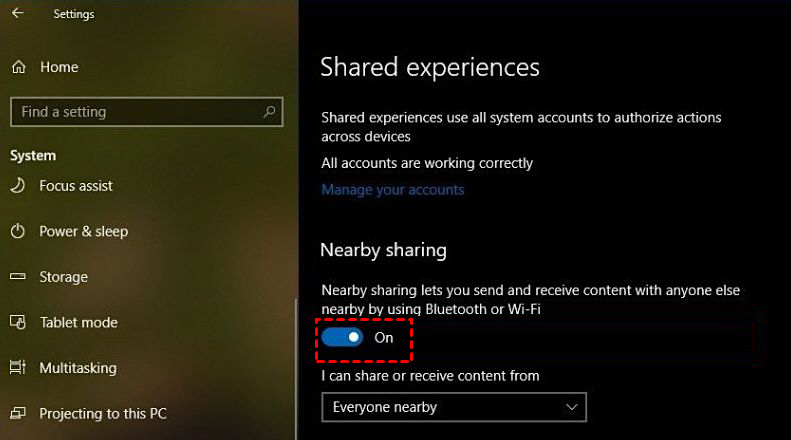
Krok 1. Przejdź do: Ustawienia> System> Wspólne środowisko, a następnie włącz przycisk Udostępnianie w pobliżu.
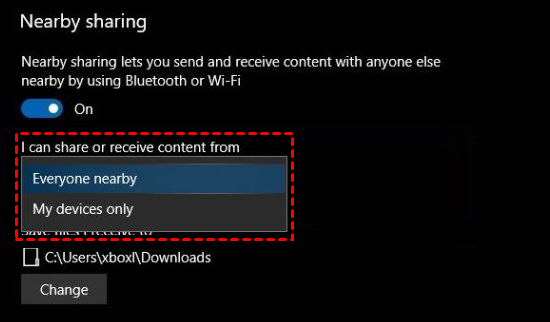
Krok 2. Wybierz z menu rozwijanego schemat udostępniania odpowiedni do swoich potrzeb.
Wskazówki:
- Wszyscy w pobliżu oznacza, że komputer będzie udostępniać zawartość lub ją odbierać ze wszystkich urządzeń w pobliżu.
- Tylko moje urządzenia oznacza, że komputer będzie udostępniać zawartość lub ją odbierać tylko z urządzeń korzystających z tego samego konta Microsoft.
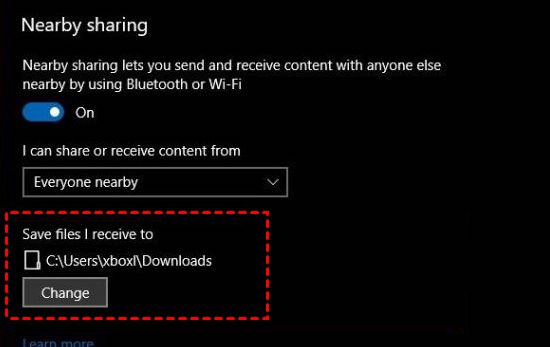
Krok 3. Możesz kliknąć Zmień aby wybrać lokalizację folderu, w którym chcesz przechowywać pliki przesyłane na laptopa.
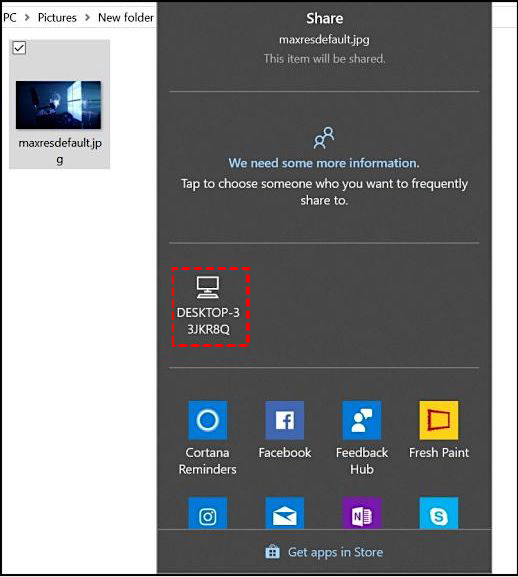
Krok 4. Otwórz Eksplorator plików, kliknij prawym przyciskiem myszy żądany plik, który chcesz przesyłać, a następnie wybierz Udostępnij w menu kontekstowym.

Krok 5. Wybierz z wyskakującego okienka laptop, na który chcesz przesłać pliki.
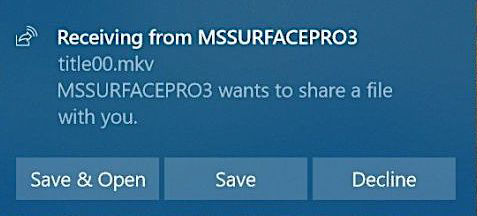
Krok 6. Następnie laptop odbierający pliki otrzyma powiadomienie. Kliknij Zapisz i otwórz aby rozpocząć przesyłanie plików.
Część 2. Udostępnianie plików między laptopami przez sieć
Jeśli dwa laptopy nie są połączone z siecią Wi-Fi lub LAN, możesz skorzystać z następujących trzech sposobów, aby udostępniać pliki między laptopami przez sieć.
Sposób 1. Zdalne udostępnianie plików między laptopami za pomocą bezpłatnego oprogramowania do przesyłania plików
Najprostszą i najszybszą metodą przesyłania plików z laptopa na laptop przez sieć jest użycie bezpłatnego oprogramowania do zdalnego przesyłania plików AnyViewer.
- ★Zalety:
- Szeroka kompatybilność. Działa z wieloma wersjami systemu Windows, w tym z najnowszym systemem Windows 11.
- Nadzorowane zdalne przesyłanie. Możesz udostępniać pliki komputerowi bez nadzoru.
- Duża prędkość. Przesyła pliki z bardzo dużą prędkością, nawet podczas przesyłania dużych plików przez internet. Jeśli jednak oba laptopy znajdują się w sieci LAN lub WiFi, prędkość przesyłania będzie wyższa. Przykładowo, przesłanie pliku zip o wielkości 2 GB zajmuje tylko około 20 sekund.
- Lepsze bezpieczeństwo. Proces przesyłania plików jest zabezpieczony szyfrowaniem opartym na krzywych eliptycznych (ECC), co chroni Twoje dane przed wyciekiem.
- Wiele funkcji. Jako narzędzie pulpitu zdalnego umożliwia również pełną kontrolę i zdalne zarządzanie innym komputerem. Ponadto jest to również narzędzie do udostępniania ekranu.
Krok 1. Pobierz, zainstaluj i uruchom program AnyViewer 3.0 lub nowszy na obu laptopach z systemem Windows. Jeśli masz starszą wersję, najpierw ją zaktualizuj.
Krok 2. Na jednym laptopie przejdź do sekcji Zaloguj się, a następnie kliknij Zarejestruj się (jeśli masz już konto w oficjalnej witrynie, możesz zalogować się bezpośrednio).

Krok 3. Wprowadź informacje rejestracyjne.

Krok 4. Następnie zobaczysz, że udało Ci się zalogować do programu AnyViewer. Twoje urządzenie zostanie automatycznie przypisane do konta, na które się zalogowano. Następnie zaloguj się na to samo konto na drugim laptopie.

Krok 5. Wybierz docelowy laptop, a następnie kliknij Przesyłanie plików.


Krok 6. Następnie pojawi się okno dialogowe Przesyłanie plików. Możesz swobodnie przesyłać pliki między urządzeniami, klikając strzałki po wybraniu docelowych plików. Możesz również kliknąć dwukrotnie plik docelowy, aby rozpocząć przesyłanie.

- Uwagi:✎...
- Aby swobodnie przesyłać pliki, zdecydowanie zaleca się uaktualnienie konta do planu profesjonalnego lub dla firm. Oto korzyści, jakie zapewnia plan profesjonalny lub dla firm:
- Większa prędkość przesyłania plików. Prędkość transferu dla konta bezpłatnego wynosi 500 KB/s, a dla konta płatnego do 10 MB/s.
- Większa liczba jednocześnie przesyłanych plików. W przypadku konta bezpłatnego można przesłać 100 plików naraz, natomiast w przypadku konta płatnego liczba ta jest nieograniczona.
- Większy rozmiar pojedynczego pliku, który można przesłać. Maksymalny rozmiar pojedynczego pliku, jaki można przesłać na koncie bezpłatnym, wynosi 100 MB, a na koncie płatnym 1 TB.
Sposób 2. Udostępnianie plików między laptopami za pośrednictwem usług pamięci masowej w chmurze
Możesz także udostępniać pliki między laptopami za pomocą usług pamięci masowej w chmurze, na przykład Google Drive i OneDrive. Tutaj jako przykład posłuży nam Google Drive.
Krok 1. Otwórz główny interfejs usługi Google Drive, znajdź i kliknij opcję Mój dysk na lewym pasku bocznym, kliknij ponownie Mój dysk i wybierz opcję Prześlij pliki lub Prześlij folder w rozwiniętym menu.

Krok 2. Na przykład kliknij opcję Prześlij pliki, a automatycznie wyskoczy okno. Wybierz pliki, które chcesz przesłać, i kliknij Otwórz w prawym dolnym rogu.

Krok 3. Postęp przesyłania pliku można zobaczyć w prawym dolnym rogu. Po zakończeniu przesyłania możesz znaleźć plik w głównym interfejsie.

Krok 4. Otwórz Google Drive na drugim komputerzie i zaloguj się na to samo konto Google. Znajdź przesłany plik, kliknij go prawym przyciskiem myszy i wybierz opcję Pobierz w rozwiniętym menu, aby zrealizować zdalny transfer plików między różnymi komputerami.

Sposób 3. Wysyłanie plików między laptopami za pomocą poczty e-mail
Ostatnim sposobem jest bezprzewodowe przesyłanie plików między laptopami przy użyciu poczty e-mail. Należy jednak pamiętać, że istnieją pewne ograniczenia dotyczące rozmiaru załączników przesyłanych w wiadomościach e-mail. Na przykład Gmail zezwala na wiadomości o rozmiarze do 25 MB. W tym miejscu jako przykład posłuży nam Gmail.
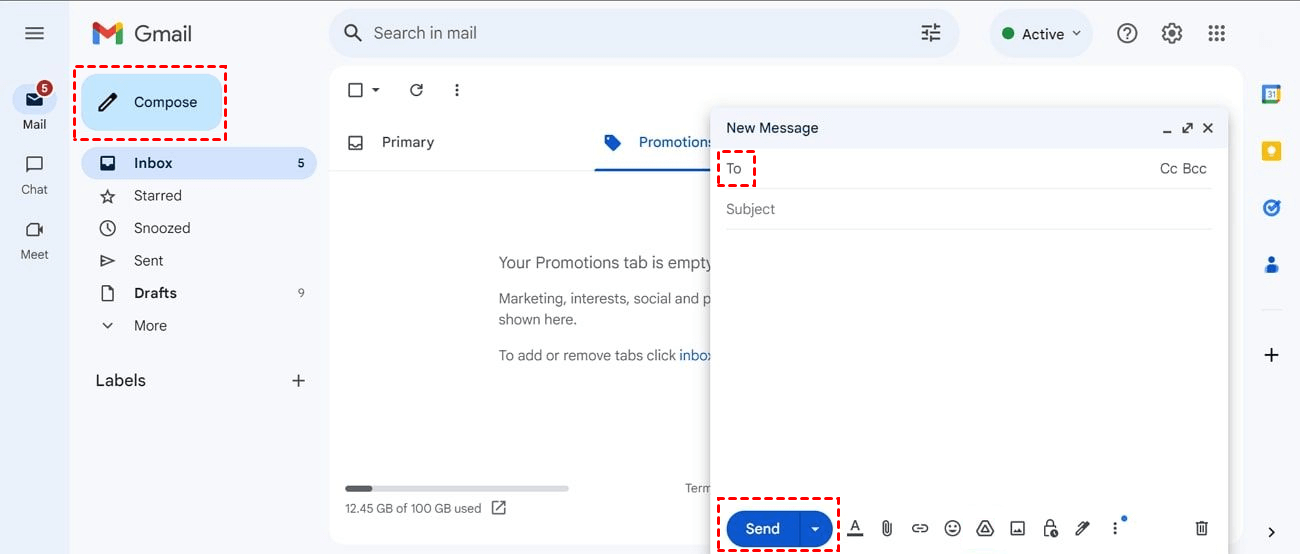
Krok 1. Otwórz oficjalną witrynę Gmaila na laptopie zawierającym pliki, które chcesz przesłać, utwórz konto lub zaloguj się na swoje konto e-mail. Na stronie głównej kliknij Napisz.

Krok 2. Następnie wpisz adres e-mail, na który zalogowano się na drugim laptopie, w polu Do. Kliknij ikonę załącznika poniżej, aby wybrać pliki, które chcesz przesłać. Kliknij Wyślij, aby rozpocząć przesyłanie plików na laptopa.
Krok 3. Na laptopie odbierającym pliki otwórz aplikację pocztową i zaloguj się do niej, aby sprawdzić i pobrać pliki.
Część 3. Udostępnianie plików między laptopami bez dostępu do Internetu
Jeśli chcesz udostępniać pliki między laptopami bez dostępu do Internetu, najlepszym wyborem będzie użycie dysku USB.
Krok 1. Znajdź kompatybilne urządzenie pamięci masowej i podłącz je do laptopa, z którego udostępniane są pliki. Następnie umieść w nim pliki, którymi chcesz się podzielić.
Krok 2. Wyjmij dysk USB z laptopa udostępniającego pliki i podłącz go do laptopa odbierającego pliki. Przeciągnij i upuść pliki z dysku USB na laptopa.

Słowo na zakończenie
W tym artykule przedstawiono głównie sposób udostępniania plików między laptopami w systemie Windows 10/11. Przedstawiamy tutaj rozwiązania dla 3 różnych sytuacji: udostępnianie plików między laptopami przy użyciu sieci Wi-Fi, udostępnianie plików między laptopami w sieci oraz udostępnianie plików między laptopami bez dostępu do Internetu. Wybierz sposób, który najbardziej Ci odpowiada.

