

3 Łatwe sposoby na udostępnienie ekranu w systemie Windows 10, 11
Jak mogę udostępnić ekran w systemie Windows? W tym poście przedstawimy Ci kilka sposobów na wykonanie tego zadania. Możesz udostępniać ekran w systemie Windows za pomocą profesjonalnego oprogramowania lub wbudowanych narzędzi, kontynuuj czytanie, aby dowiedzieć się więcej!

By Tyler / Updated on January 13, 2025


Jak udostępnić ekran w systemie Windows 10?
"Cześć, jak nadmieniono w temacie, chcę dowiedzieć się, jak mogę udostępnić ekran w systemie Windows 10. Jutro mam zaplanowane spotkanie i muszę udostępnić swój ekran moim kolegom. Jak to zrobić? Dzięki."
- Pytanie od użytkownika
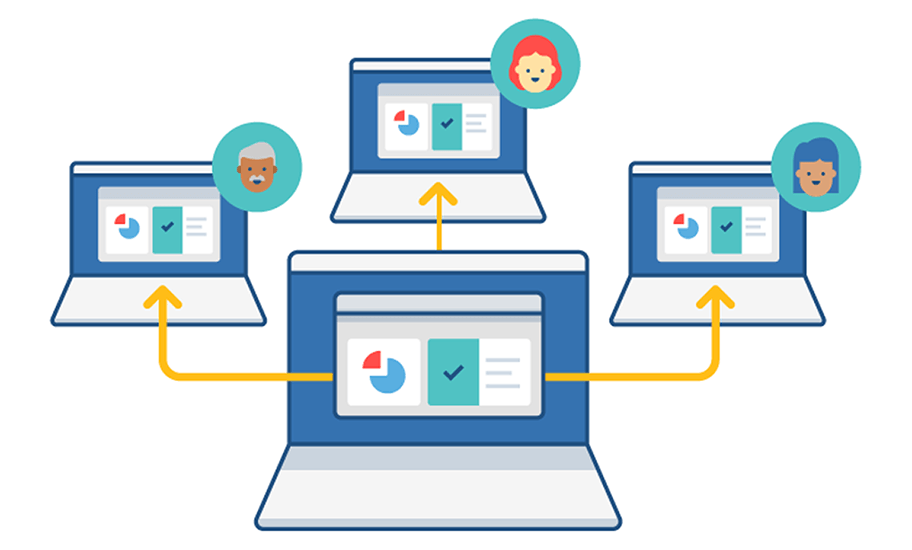
Jak wykonać udostępnianie ekranu w systemach Windows 10/11 [2 przypadki]
W pracy możesz od czasu do czasu potrzebować przejąć kontrolę nad ekranem kogoś innego lub udostępnić swój ekran innym osobom. Może się to na przykład przydać podczas prezentacji, pomocy klientowi w rozwiązaniu problemu z oprogramowaniem, uzyskiwania wsparcia technicznego itp.
W takich sytuacjach narzędzie do udostępniania ekranu jest niezbędne. W tej części omówimy, jak udostępnić ekran w systemach Windows 10/11.
Przypadek 1. Udostępnianie ekranu w systemie Windows za pomocą profesjonalnego oprogramowania
Aby udostępnić ekran w systemach Windows 10/11, zalecamy skorzystanie z profesjonalnego narzędzia takiego jak AnyViewer, który oferuje więcej funkcji niż narzędzia natywne dla systemu Windows.
AnyViewer obsługuje udostępnianie ekranu jednym kliknięciem oraz inne konkretne przypadki użycia, takie jak uzyskiwanie dostępu zdalnego bez obecności użytkownika i przesyłanie plików między urządzeniami. Co więcej, oprogramowanie oferuje całkowicie nieograniczoną wersję darmową. Dlatego jeśli potrzebujesz udostępnić swój ekran w celu udzielenia pomocy zdalnej lub uzyskania dostępu, AnyViewer jest najlepszą opcją.
Wystarczy zainstalować program na obu urządzeniach, a następnie postępować zgodnie z instrukcjami, aby udostępnić swój ekran.
Krok 1. Na zdalnym komputerze kliknij Zaloguj się w lewym panelu, a następnie kliknij Zarejestruj się.

Krok 2. Wprowadź informacje i kliknij Zarejestruj się.

Krok 3. Po pomyślnym zalogowaniu do AnyViewer, zobaczysz przypisane urządzenia przypisane do tego samego konta.

Krok 4. Na lokalnym komputerze zaloguj się na to samo konto, przejdź do Urządzenie, wybierz komputer, którego ekran chcesz oglądać, i kliknij Podgląd ekranu.

Następnie będziesz mógł zobaczyć ekran zdalnego komputera. Należy zauważyć, że operacje zdalnego sterowania nie są dozwolone podczas sesji Podgląd ekranu, ale inne operacje są nadal dostępne, np. zmiana rozdzielczości ekranu, transfer plików, itp.
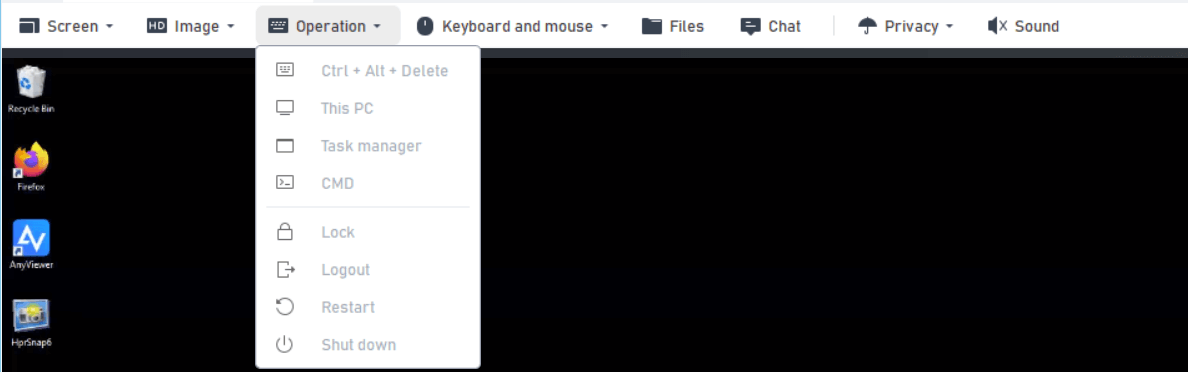
Jeśli chcesz wyświetlać i zdalnie kontrolować ekran kogoś innego, wróć do interfejsu Urządzenie i kliknij Jedno kliknięcie-sterowanie.
Przykład 2. Współdzielenie ekranu w systemie Windows przy użyciu narzędzi wbudowanych [2 opcje]
Jeśli nie chcesz pobierać dodatkowych narzędzi, istnieją dwie metody udostępniania ekranu w systemie Windows 10/11: Użyj Quick Assist lub włącz lustrzaną kopię ekranu.
✍️Opcja 1. Quick Assist
Za pomocą narzędzia Quick Assist możesz udostępnić innyemu urządzeniu swój ekran z lub bez pełnej kontroli.
Krok 1. Wyszukaj w menu startowym "Quick Assist", a następnie kliknij "Otwórz".

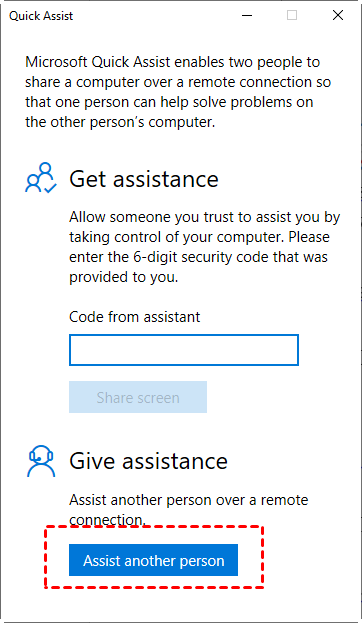
Krok 2. Na lokalnym komputerze kliknij Pomoc innemu użytkownikowi.
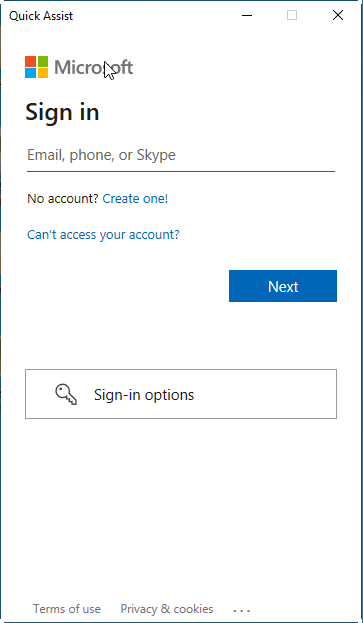
Krok 3. Wpisz swoje konto Microsoftu, kliknij Dalej, wprowadź hasło i kliknij Zaloguj się.
Krok 4. Następnie otrzymasz kod zabezpieczeń ważny przez 10 minut, proszę przekazać go osobie zdalnej, która chce udostępnić ekran.
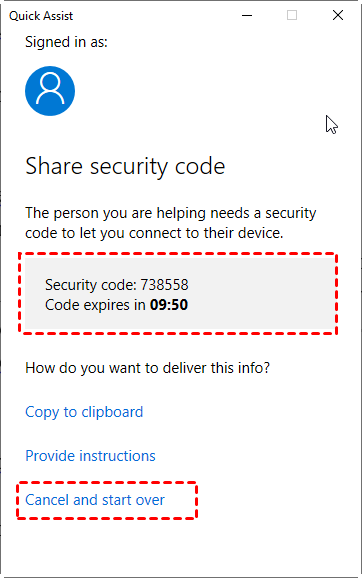
Krok 5. Na zdalnym komputerze wprowadź kod zabezpieczeń w polu Kod od asystenta i kliknij Udostępnij ekran.

Krok 6. Wybierz opcję udostępnienia zależnie od sytuacji, a następnie kliknij Kontynuuj > Zezwól.

✍️Opcja 2. Odbicie Ekranu
Odbicie ekranu umożliwia projekcję swojego ekranu na pobliskim urządzeniu lub ekranu pobliskiego urządzenia na Twoim urządzeniu. Działa na urządzeniach kompatybilnych z Miracast.
►Sprawdź, czy Twoje urządzenie obsługuje Miracast
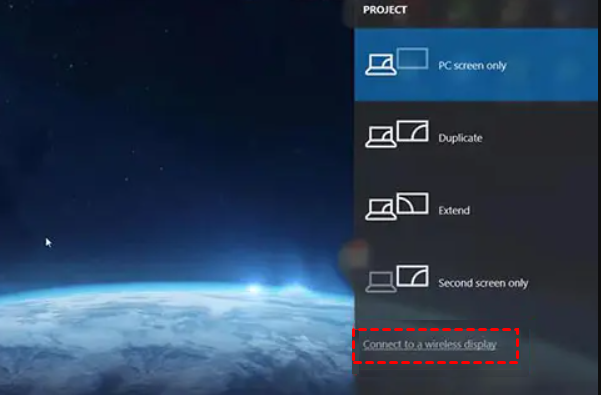
Naciśnij Win P, jeżeli widzisz opcję „Połącz z bezprzewodowym wyświetlaczem”, oznacza to, że komputer obsługuje Miracast i można wykonać lustrzane odbicie ekranu między urządzeniami.
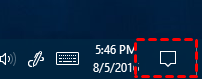
Krok 1. Na zdalnym komputerze otwórz Centrum akcji z prawego dolnego rogu.
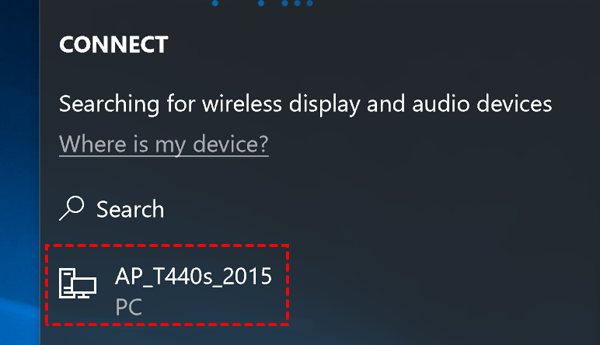
Krok 2. Kliknij Połącz aby zobaczyć dostępne urządzenia w pobliżu.
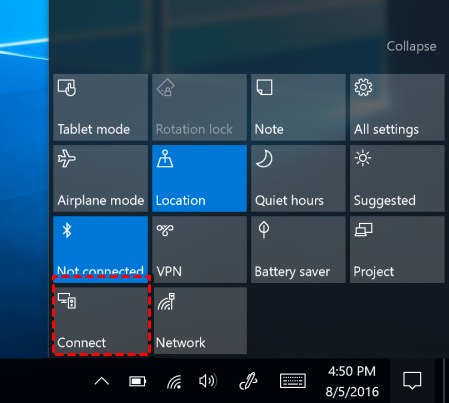
Krok 3. Kliknij na urządzenie, do którego chcesz przesłać obraz.
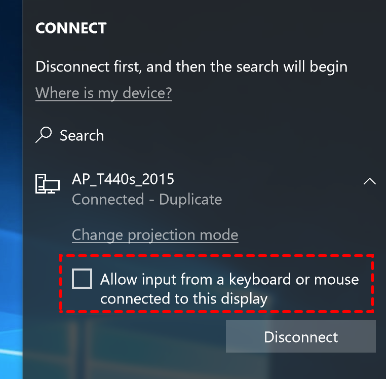
Krok 4. Zaznacz pole, jeżeli pozwolisz lokalnemu urządzeniu kontrolować Twój ekran.
Podsumowanie
Ten wpis przedstawia, jak wykonać udostępnienie ekranu w systemie Windows 10/11. Możesz użyć oprogramowania innej firmy lub narzędzi wbudowanych w system Windows do wykonania tej czynności. Niestety narzędzia natywne systemu Windows do udostępniania ekranu mają kilka ograniczeń. Na przykład nie można prowadzić czatów, przesyłać plików itp. Dlatego polecamy skorzystanie z AnyViewer, który oferuje więcej funkcji.

