

Jak zrealizować zdalny transfer plików na Windows 11, 10, 8, 7
W tym wpisie pokazujemy 3 sposoby z szczegółowymi instrukcjami, jak zrealizować transfer plików na Windows. Zajrzyj, jeśli potrzebujesz

By Tyler / Updated on August 31, 2026


Jak przesyłać pliki z komputera zdalnego na komputer Windows?
"Muszę przesłać pliki z komputera zdalnego na lokalny komputer w celach zawodowych (oba komputery mają Windows 10). Jednak nie potrafiłem zrozumieć, jak to zrobić i jakie narzędzia użyć. Czy możesz udzielić mi wskazówek i instrukcji dotyczących dalszych działań? Serdecznie dziękuję."
3 sposoby na przesyłanie plików zdalnych w systemie Windows
Aby przesłać pliki z komputera zdalnego, przedstawimy 3 sposoby z konkretnymi krokami, które pozwolą Ci osiągnąć cel. Kontynuuj czytanie i wcielaj to w życie.
Sposób 1. Pulpit zdalny
Jeśli oba komputery są w tej samej sieci, wydaje się bardziej wygodne i łatwiejsze skorzystanie z wbudowanej funkcji systemu Windows - Pulpitu zdalnego (RDP) w celu przesyłania plików zdalnych w systemie Windows 11, 10, 8, 7...
Krok 1. Włącz Pulpit zdalny na komputerze źródłowym. Naciśnij klawisze Win I, aby otworzyć Ustawienia, a następnie znajdź System i pulpit zdalny . Pod linijką "Włącz zdalny pulpit", przesuń suwak w prawo.

Krok 2. Wyszukaj i otwórz Połączenie z pulpitem zdalnym na lokalnym komputerze, a następnie wprowadź adres IP i nazwę użytkownika komputera zdalnego. Kliknij przycisk "Połącz", a następnie wprowadź hasło.
Krok 3. Teraz połączenie zostało nawiązane, a pliki są widoczne na lokalnym komputerze.
Krok 4. Wciśnij klawisze "Ctrl C" aby skopiować pliki lub folder na komputerze zdalnym, a następnie wciśnij klawisze "Ctrl V" aby wkleić je na pulpicie lokalnym.
Krok 5. Jeśli twoje pliki lub foldery znajdują się na dysku, przejdź do "Ten komputer" i zlokalizuj położenie swoich plików, naciśnij "Ctrl C", aby skopiować pliki, a następnie naciśnij "Ctrl V", aby wkleić pliki na lokalny komputer. Po tym będziesz mógł przesyłać pliki zdalnie w systemie Windows 10.
Uwaga: Jeśli dwa komputery nie są w tej samej sieci LAN, zdalne przesyłanie plików przez zdalny pulpit wymaga przekierowania portów.
Sposób 2. Chrome Remote Desktop
Innym narzędziem do zdalnego dostępu jest Chrome Remote Desktop, cieszący się również dużą renomą. Jest to narzędzie opracowane przez Google, które jest pokazane jako rozszerzenie. Oto kroki, aby przesyłać pliki za pomocą Chrome Remote Desktop.
Przed operacją: Upewnij się, że oba komputery działają na systemie Windows 10.
Krok 1. Na komputerze gospodarza otwórz stronę pobierania Chrome Remote Desktop. Kliknij najpierw "Remote Support", a następnie kliknij niebieski przycisk pobierania.
Krok 2. Po automatycznym przeniesieniu do Chrome Web Store, kliknij "Dodaj do Chrome", aby pobrać Chrome Remote Desktop.
Krok 3. Kliknij "Dodaj rozszerzenie", aby potwierdzić instalację.
Krok 4. Kliknij "Akceptuj i zainstaluj", aby zainstalować.
Krok 5. Wybierz nazwę dla swojego komputera, a następnie kliknij "Dalej".
Krok 6. Wybierz PIN składający się z co najmniej 6 cyfr, a następnie wprowadź go dwukrotnie, aby uruchomić program.
Krok 7. Na komputerze klienta otwórz przeglądarkę Chrome i przejdź tutaj. Następnie zaloguj się na to samo konto Google. Po zalogowaniu możesz zobaczyć dostępne komputery.
Krok 8. Kliknij wcześniej skonfigurowany komputer i wprowadź jego PIN. Następnie możesz rozpocząć zdalne sterowanie.
Krok 9. Po pomyślnym połączeniu kliknij ikonę strzałki po prawej stronie, aby rozwinąć pasek boczny. W kolumnie Transfer plików znajdziesz opcje Prześlij plik i Pobierz plik, a następnie prześlij plik zgodnie z własnymi potrzebami. W końcu możesz uzyskać transfer plików z komputera zdalnego.
Sposób 3. AnyViewer
Do zdalnego transferu plików w systemach Windows 11, 10, 8 i 7 można również użyć narzędzia AnyViewer, które jest wysoko oceniane i polecane ze względu na łatwość obsługi, mniejsze ograniczenia i szybkość transferu. W ogólnym przypadku pliki można przesłać z powodzeniem w 1 lub 2 sekundy. Obsługa jest dość prosta. Nawet jeśli nie jesteś zaznajomiony z komputerem, zdalna sesja i transfer plików można łatwo osiągnąć. Teraz postępuj zgodnie ze mną, aby spróbować.
Opcja 1. Transfer plików w zdalnym dostępie
Jeśli musisz przesyłać pliki w trakcie zdalnego dostępu lub zdalnego sterowania, ta opcja jest dla Ciebie najlepsza.
Krok 1. Pobierz, zainstaluj i uruchom AnyViewer na obu komputerach. Przejdź do Logowanie, a następnie kliknij Zarejestruj się.

Krok 2. Wypełnij informacje rejestracyjne, a następnie zobaczysz, że zalogowałeś się pomyślnie do AnyViewer. Twoje urządzenie zostanie automatycznie przypisane do konta, na którym się zalogowałeś.

Krok 3. Zaloguj się na to samo konto AnyViewer na obu urządzeniach, następnie możesz osiągnąć bezpośrednie połączenie, klikając Sterowanie jednym kliknięciem.

Krok 4. Kiedy zdalne połączenie zostanie pomyślnie ustanowione, możesz zobaczyć wiele opcji w linii górnej. A ostatnia z nich to Pliki, które mogą być używane do przesyłania plików do zdalnego serwera.

Krok 5. Lewa część to PC klienta, a prawa część to PC hosta. Na lewej stronie wybierz pliki, które chcesz przesłać, a następnie kliknij niebieski przycisk w kształcie trójkąta, aby przesłać pliki do zdalnego serwera.

Jeśli chcesz przesłać pliki tylko do swojego znajomego na krótki okres, możesz także przejść do zakładki Połącz, a następnie wprowadzić ID partnera zdalnego komputera. Wybierz Sterowanie zdalne > Połącz, aby ustanowić zdalne połączenie i przesyłać pliki.
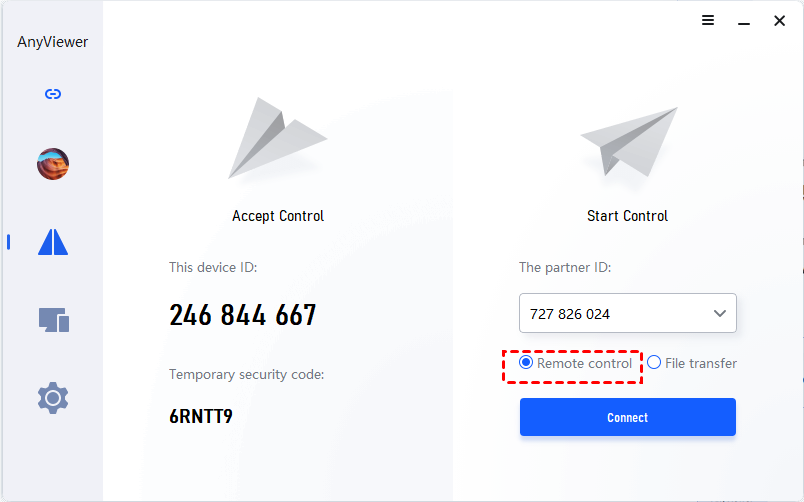
Opcja 2. Bezpośrednie przesyłanie plików bez dostępu zdalnego
Jeśli chcesz tylko przesłać pliki do zdalnego komputera bez dostępu lub sterowania zdalnego komputerem, ta metoda może być dla Ciebie najlepszym wyborem.
Krok 1. Przejdź do zakładki Połącz, a następnie wprowadź ID urządzenia zdalnego serwera w polu identyfikatora partnera. Wybierz Przesyłanie plików, a następnie kliknij Połącz.

Krok 2. Następnie zobaczysz 2 kolumny. Lewa to lokalny komputer, a prawa to zdalny komputer. Na lokalnym komputerze wybierz pliki, które chcesz przesłać, a następnie kliknij niebieski przycisk z trójkątem. Aby przesłać plik z komputera zdalnego, możesz wybrać go w prawym panelu i kliknąć przycisk z trójkątem po prawej stronie.
Kiedy chcesz wstrzymać lub usunąć przesyłanie pliku, kliknij prawym przyciskiem na przesyłkę i wybierz Wstrzymaj lub Usuń.

Podsumowanie
Możesz już zrozumieć metody przesyłania plików zdalnych na Windows 11, 10, 8 i 7 z tego artykułu. Oprócz wbudowanej funkcji Pulpitu Zdalnego, narzędzia zdalnego dostępu, takie jak Chrome Remote Desktop, to również dobre rozwiązanie. Jednak jeśli 2 komputery nie są w tej samej sieci LAN i napotykasz na problem z Chrome Remote Desktop, który jest offline, AnyViewer może być dobrym alternatywnym sposobem na skuteczne przesyłanie plików.

