

RDC vs RDP: Poznaj kluczowe różnice!
Zagłęb się w różnice między RDC a RDP, aby odkryć idealne rozwiązanie zdalnego dostępu. Ta szczegółowa analiza podkreśla ich kontrasty, pomagając Ci podjąć właściwą decyzję.

By Tyler / Published on August 19, 2026


RDC a RDP
W dziedzinie technologii zdalnego dostępu często pojawiają się dwa akronimy: RDC a RDP. Chociaż na pierwszy rzut oka mogą wydawać się dość podobne, istnieją między nimi istotne różnice, które mogą znacząco wpłynąć na pracę zdalną i produktywność.
W tym poście zagłębimy się w podstawowe różnice między RDC (Połączenie pulpitu zdalnego) a RDP(Protokół pulpitu zdalnego), aby pomóc Ci podejmować świadome decyzje dotyczące dostępu do komputera lub zdalnego serwera.

Co to jest RDC (Połączenie pulpitu zdalnego)?
Co oznacza RDC? RDC, skrót od Remote Desktop Connection (Połączenie pulpitu zdalnego), to technologia Microsoftu, która umożliwia użytkownikom dostęp do zdalnego komputera lub serwera z innego urządzenia. Głównym celem RDC jest przyznanie użytkownikom pełnej kontroli nad zdalną maszyną, umożliwiając im obsługę jej tak, jakby siedzieli bezpośrednio przed nią. Ta funkcja okazuje się nieoceniona dla specjalistów IT, administratorów systemów oraz osób pragnących bezproblemowego dostępu do swoich stacji roboczych z dowolnego miejsca na świecie.
Jak używać RDC
Możesz wykonać następujące kroki, aby kontrolować inny komputer w tej samej sieci lokalnej za pomocą Połączenia pulpitu zdalnego.
Uwaga:
- Jeśli zamierzasz połączyć się przez internet za pomocą pulpitu zdalnego, konieczne będzie dodatkowe przekierowanie portów.
- Pamiętaj, że RDP nie obsługuje edycji Windows Home/Standard w zakresie przyjmowania zdalnego sterowania.
Krok 1. Na komputerze hosta przejdź do Ustawienia > System > Pulpit zdalny i włącz opcje Połączenia pulpitu zdalnego.

Krok 2. Przejdź do Panelu sterowania, a następnie do System i zabezpieczenia > Zapora systemu Windows Defender.
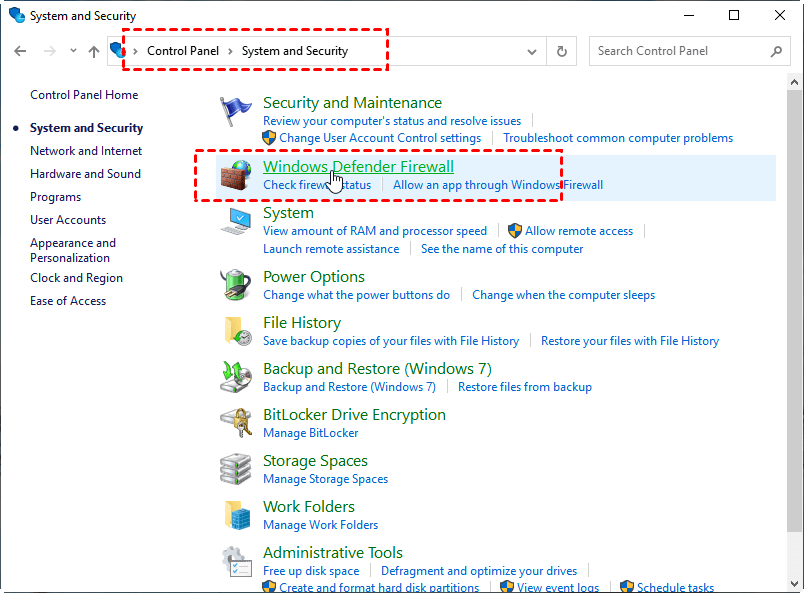
Krok 3. W lewym okienku wybierz „Zezwól aplikacji lub funkcji przez Zaporę systemu Windows Defender.”

Krok 4. Znajdź i zaznacz "Remote Desktop" na liście dostępnych aplikacji, a następnie kliknij "OK".

Krok 5. Na komputerze klienckim, użyj menu Start do wyszukania "Remote Desktop Connection" i uruchom aplikację.

Krok 6. Wprowadź adres IP i nazwę użytkownika swojego komputera domowego, a następnie kliknij "Connect".

Krok 7. Po wyświetleniu monitu podaj swoje poświadczenia i kliknij "OK". Powinieneś teraz być połączony z komputerem zdalnym w swojej sieci lokalnej.

Zrozumienie RDP (Remote Desktop Protocol)
RDP, czyli Remote Desktop Protocol, stanowi podstawę dla RDC. Jest to autorski protokół opracowany przez firmę Microsoft, który umożliwia przesyłanie interfejsu graficznego (GUI) i danych wejściowych między urządzeniem lokalnym a serwerem zdalnym. Zasadniczo, RDP działa jako kanał komunikacyjny, umożliwiając użytkownikom interakcję z pulpitem zdalnym lub aplikacją hostowaną na zdalnej maszynie.

Czy RDP jest szyfrowany? Chociaż umożliwienie zdalnego dostępu przez sieć lub porty RDP może wydawać się korzystne, wiąże się również z potencjalnymi lukami w zabezpieczeniach. Cyberprzestępcy i hakerzy nieustannie starają się wykorzystać te słabości, stosując taktyki takie jak ataki brute-force, bombardując systemy prywatne licznymi próbami haseł w celu uzyskania nieautoryzowanego dostępu.
Różne cyberataki stanowią ciągłe zagrożenie dla systemów zdalnego połączenia. Jednym ze skutecznych środków przeciwdziałania takim ryzykom jest korzystanie z wirtualnych sieci prywatnych (VPN). Ponadto, wdrożenie ścisłych zasad grupy w celu kontrolowania dostępu użytkowników na podstawie ich wymaganych uprawnień i celów może zwiększyć bezpieczeństwo.
Aby dodać kolejne warstwy ochrony, konfiguracja reguł zapory sieciowej może być cenna. Reguły te stanowią dodatkową barierę bezpieczeństwa dla pojedynczego adresu IP lub nawet wielu jednoczesnych adresów IP, zwiększając ogólną obronę przed potencjalnymi zagrożeniami. Podejmując te środki ostrożności, możesz znacznie zmniejszyć ryzyko naruszenia bezpieczeństwa podczas korzystania z połączeń zdalnych.
Kluczowe różnice między RDC a RDP
Chociaż RDC i RDP są często używane zamiennie, istotne jest rozpoznanie różnic między nimi:
Różnią się kategorią:
- RDC jest aplikacją kliencką: Remote Desktop Connection (RDC) to aplikacja kliencka wbudowana w różne systemy operacyjne Microsoft, w tym Windows 10. To narzędzie, którego używasz do łączenia się z komputerem zdalnym lub serwerem uruchamiającym host usług pulpitu zdalnego (RDS).
- RDP jest protokołem: Remote Desktop Protocol (RDP) to technologia bazowa odpowiedzialna za przesyłanie danych udostępniania ekranu oraz danych wejściowych z klawiatury i myszy między urządzeniem lokalnym a zdalnym. Bez RDP, RDC nie działałoby.
Różnią się funkcjonalnością:
- RDC oferuje pełną kontrolę nad pulpitem: Podczas korzystania z RDC uzyskujesz pełny dostęp do pulpitu zdalnego. Oznacza to, że możesz otwierać pliki, uruchamiać aplikacje, wprowadzać zmiany w systemie i zasadniczo korzystać z komputera zdalnego tak, jakbyś fizycznie przed nim siedział.
- RDP umożliwia dostęp do określonych aplikacji: Z drugiej strony RDP umożliwia użytkownikom połączenie z określoną aplikacją lub wirtualnym pulpitem hostowanym na serwerze zdalnym. Ogranicza to dostęp do innych aplikacji lub systemu hosta, zapewniając bardziej kontrolowane i bezpieczne środowisko zdalne.
Różnią się kompatybilnością:
- RDC jest często kojarzone z systemem Windows: Jako technologia Microsoftu, Remote Desktop Connection (RDC) jest zwykle kojarzone z systemami operacyjnymi Windows. Użytkownicy łączący się z maszynami z systemem Windows często korzystają z RDC.
- RDP jest bardziej niezależny od platformy: Ponieważ RDP jest protokołem bazowym, nie ogranicza się do systemu Windows. Różni klienci i platformy innych producentów mogą implementować obsługę RDP, co umożliwia dostęp do systemów zdalnych z różnych urządzeń i systemów operacyjnych.
Dodatkowa wskazówka: korzystaj za darmo z płynnej łączności i zaawansowanych funkcji
Czy masz dość ograniczeń konwencjonalnego programu Remote Desktop, który ogranicza Twoje połączenia lub powoduje różne problemy? Poznaj AnyViewer - najlepszą alternatywę dla Remote Desktop, która na nowo definiuje sposób, w jaki uzyskujesz dostęp do swoich maszyn i korzystasz z nich przez internet. Niezależnie od tego, czy jesteś profesjonalistą zorientowanym na technologię, studentem szukającym zdalnej pomocy, czy zwykłym użytkownikiem potrzebującym szybkiego wsparcia, AnyViewer Ci to zapewni!
AnyViewer to darmowe oprogramowanie do zdalnego pulpitu, które obsługuje połączenia internetowe i działa we wszystkich edycjach systemu Windows. Oferuje zaawansowane funkcje, takie jak dostęp bez nadzoru, wiele sesji, obsługa wielu monitorów, łatwy transfer plików, czat w czasie rzeczywistym, narzędzia do współpracy i najwyższej klasy bezpieczeństwo.
Doświadcz płynnej łączności i produktywności bez żadnych kosztów. Pobierz AnyViewer już teraz!
Krok 1. Uruchom AnyViewer na komputerze zdalnym. Utwórz nowe konto, a po rejestracji zaloguj się, używając nowych danych logowania.

Krok 2. Na urządzeniu lokalnym uruchom AnyViewer i zaloguj się na koncie, które właśnie utworzyłeś. Ta czynność automatycznie przypisuje komputer zdalny do Twojego konta.

Krok 3. Przejdź do sekcji "Urządzenia", gdzie możesz wybrać konkretny komputer, z którym chcesz się połączyć. Aby uzyskać bezproblemowe połączenie, kliknij "Sterowanie jednym kliknięciem".

Przydatna wskazówka:
Jeśli zarządzasz więcej niż dwoma zdalnymi komputerami, rozważ uaktualnienie swojego konta aby uzyskać rozszerzone możliwości:
➤Przypisz więcej urządzeń. Darmowe konto ma 3 przypisane urządzenia, a Pro/Enterprise obsługuje 10/100 przypisanych urządzeń.
➤Więcej kanałów połączeń. Wersja Enterprise umożliwia 10 kanałów.
➤Więcej jednoczesnych sesji. Plan profesjonalny lub Enterprise zapewnia 5/10 jednoczesnych sesji.
➤Łącz się w trybie prywatności. Lepiej ochroni Twoją prywatność, zaciemniając ekran zdalnego komputera oraz wyłączając zdalną klawiaturę i mysz.
➤Szybki transfer plików. Przesyłaj nieograniczoną liczbę plików jednocześnie z wyższą prędkością do 10 MB/s.
Podsumowanie
Skoro poznałeś różnice między RDC a RDP, wejdź w nową erę zdalnego pulpitu z AnyViewer - najlepszą darmową alternatywą dla Windows Remote Desktop. Poznaj jego moc i prostotę już teraz!

