

Najlepsze 4 alternatywy dla Quick Assist [zalety i wady]
Quick Assist to darmowe narzędzie do zdalnego wsparcia opracowane przez firmę Microsoft. Mimo że jest korzystne, posiada wiele ograniczeń. Ten post wymienia najlepsze 4 alternatywy dla Quick Assist. Czytaj dalej, jeśli potrzebujesz.

By Tyler / Updated on January 20, 2025


Czym mogę zastąpić Quick Assist?
Quick Assist to wbudowana funkcja systemu Windows, dzięki której osoby mogą udostępniać swój ekran innym osobom, aby uzyskać pomoc lub udzielić wsparcia. Czy Quick Assist jest darmowy? Tak. Quick Assist jest w pełni darmowy. Ale dlaczego wielu ludzi wciąż szuka alternatyw dla Quick Assist? Dzieje się tak dlatego, że Quick Assist ma wiele nieuniknionych ograniczeń.
- Jako narzędzie do zdalnego wsparcia, Quick Assist oferuje tylko dostęp obsługiwany. Użytkownik końcowy musi być obecny, aby zaakceptować zdalne połączenie. Niestety nie ma możliwości zdalnego dostępu bez nadzoru.
- Quick Assist obsługuje tylko połączenia zdalne z komputera z systemem Windows 10/11 do innego komputera z systemem Windows 10/11. Komputery z innym systemem operacyjnym i urządzenia mobilne, takie jak Android, nie mogą korzystać z Quick Assist.
- Quick Assist pozbawiony jest wielu praktycznych funkcji, takich jak przesyłanie plików, zdalne uruchamianie i udostępnianie schowka.
Czym można zastąpić Quick Assist? Wielka alternatywa dla Quick Assist powinna uzupełniać wyżej wspomniane ograniczenia Quick Assist. Oto cztery oprogramowania do zdalnego wsparcia, które wybraliśmy dla Ciebie.
Najlepsza alternatywa dla Quick Assist [4 opcje]
Sprawdźmy najlepsze 4 alternatywy dla Quick Assist. Wszystkie opcje zawierają darmowe, bezpłatne i płatne warianty.
Opcja 1. AnyViewer [darmowy i płatny]
Pierwszą opcją jest bardzo polecane profesjonalne oprogramowanie do zdalnego wsparcia AnyViewer. Jest to najlepsza darmowa alternatywa dla Quick Assist. AnyViewer oferuje zarówno wersje darmowe, jak i płatne. Jednak zazwyczaj funkcje dostarczane przez wersję darmową są wystarczające dla większości użytkowników. Oto zalety i wady wersji darmowej AnyViewer.
Zalety:
- Kompatybilność wieloplatformowa. AnyViewer działa doskonale na systemach Windows, iOS i Android.
- Połączenia między sieciami. AnyViewer oferuje darmowe usługi, niezależnie od tego, czy korzystasz z niego przez Wi-Fi czy sieć.
- Bezobsługowy dostęp zdalny. AnyViewer obsługuje zarówno nadzorowany dostęp zdalny, jak i umożliwia użytkownikom dostęp do nieobsługiwanych komputerów bez zezwolenia.
- Transfer plików. AnyViewer oferuje różne sposoby zdalnego transferu plików między komputerami.
- Wieloseansowy dostęp. AnyViewer umożliwia użytkownikom jednoczesne prowadzenie dwóch sesji zdalnych.
- Synchronizacja schowka. AnyViewer pozwala użytkownikom kopiować i wklejać tekst za pomocą wspólnego schowka między urządzeniami.
- Zdalne zarządzanie. AnyViewer umożliwia użytkownikom zdalne zarządzanie nieobsługiwanym komputerem, takie jak blokowanie, restartowanie lub wyłączanie go.
Wady:
- Obecnie nie obsługiwane są systemy Mac i Linux.
Krok 1. Pobierz, zainstaluj i uruchom AnyViewer na swoich urządzeniach.
Krok 2. Utwórz konto AnyViewer i zaloguj się na obydwu urządzeniach.

Krok 3. Na lokalnym urządzeniu przejdź do Urządzenie i kliknij na zdalny komputer, a następnie wybierz Jednoklikowe sterowanie, aby zapewnić zdalne wsparcie.

- Uwagi:✎...
- Zaleca się uaktualnienie konta do Planu Professionalnego lub Enterprise. Co może przynieść Ci plan professionalny lub enterprise:
- Więcej urządzeń będzie możliwe do przypisania do tego samego konta w celu zdalnego dostępu bez udziału użytkownika.
- Więcej kanałów połączeń umożliwiających jednoczesne rozpoczęcie połączenia zdalnego dla większej liczby urządzeń.
- Jeden urządzenie może jednocześnie łączyć się z większą liczbą urządzeń.
- Zaciemnienie ekranu zdalnego komputera i dezaktywacja zdalnego kliknięcia myszką i naciśnięcia klawiszy, w celu ochrony prywatności.
- Transfer 1TB plików z prędkością 10 MB/s.
Opcja 2. Chrome Remote Desktop [za darmo]
Chrome Remote Desktop to darmowy program zdalnej pomocy opracowany przez Google. Jest to całkowicie darmowe narzędzie, tak jak Quick Assist. Możesz dodać go do przeglądarki Google Chrome jako rozszerzenie i zalogować się na swoje konto Google, aby go używać.
Zalety:
- W pełni kompatybilny z systemami Windows, macOS, Chrome OS, Linux, iOS, OS X i Android.
- Obsługuje niezarządzany dostęp zdalny. Możesz używać funkcji PIN, aby uzyskać stały dostęp do zdalnego komputera.
- Pozwala na przesyłanie plików poprzez wysyłanie i pobieranie plików.
Wady:
- Brak funkcji czatu w sesji.
- Brak obsługi wielu sesji.
- Niezmożliwia ponowne uruchomienie zdalnego komputera i następnie ponowne połączenie z nim.
Krok 1. Zaloguj się na to samo konto Google i otwórz stronę Chrome Remote Desktop. Na zdalnym komputerze kliknij pierwszy Wsparcie zdalne, a następnie kliknij niebieski przycisk pobierania.

Krok 2. Po dodaniu rozszerzenia Chrome Remote Desktop kliknij Wygeneruj kod.

Krok 3. Wyślij automatycznie wygenerowany kod do lokalnego komputera. Uwaga: kod jest ważny tylko przez 5 minut.

Krok 4. Na komputerze klienta wprowadź kod komputera hosta w polu, a następnie kliknij Połącz.

Krok 5. Na zdalnym komputerze pojawi się wyskakujące okno potwierdzenia. Kliknij Udostępnij, aby nawiązać natychmiastowe połączenie.

Opcja 3. TeamViewer [darmowe i płatne]
TeamViewer to kolejne narzędzie do zdalnego wsparcia firm trzecich, które jest używane przez wiele osób na całym świecie. TeamViewer posiada wersję darmową do użytku osobistego oraz wersje płatne do użytku biznesowego. Jednak trzeba być ostrożnym przy korzystaniu z darmowej wersji TeamViewer. Ponieważ niektórzy użytkownicy zgłaszali, że zostali wykryci jako korzystający z TeamViewer w celach komercyjnych i zostali zablokowani przed połączeniem, mimo że tak nie jest. Zobaczmy zalety i wady darmowej wersji TeamViewer.
Zalety:
- Jest dostępny dla systemów operacyjnych iOS, Android i Microsoft na smartfony i tablety oraz działa na komputerach Mac, PC i Linux.
- Obsługuje zdalny dostęp bez obecności użytkownika.
- Obsługuje czat tekstowy i wideorozmowę podczas sesji zdalnej.
Wady:
- Dozwolona jest tylko jedna równoczesna sesja.
- Nie zapewnia skrótów operacyjnych, na przykład otwieranie Menedżera zadań.
- Łatwo jest podejrzewać, że używany jest komercyjnie i blokować dostęp do połączeń.
I kolejną znaczącą wadą TeamViewer jest jego wysoka cena. Wszystkie plany cenowe TeamViewer są droższe niż inne oprogramowanie do zdalnego wsparcia i można je płacić tylko rocznie.
Krok 1. Wybierz cel (komercyjny lub osobisty) podczas pobierania tego oprogramowania podczas instalacji. Tutaj przyjmijmy bezpłatną wersję dla użytkowników indywidualnych jako przykład.

Krok 2. Uruchom TeamViewer na obu komputerach. Wybierz opcję Logowanie w głównym interfejsie. Musisz utworzyć własne konto w TeamViewer po raz pierwszy. Kliknij Dalej, aby ukończyć rejestrację konta (musisz również zweryfikować konto przed użyciem).

Krok 3. Kliknij opcję "Kontrola zdalna" po lewej stronie głównego interfejsu TeamViewer na komputerze klienta. Wprowadź ID komputera hosta w polu "ID partnera" i kliknij Połącz.

Krok 4. Wprowadź hasło komputera hosta w oknie autoryzacji TeamViewer, aby uruchomić kontrolę zdalną.

Opcja 4. Splashtop [darmowy i płatny]
Splashtop to rozwiązanie zdalne dla działów IT i helpdesków. Dzięki niemu możesz cieszyć się szybkim, niezawodnym i bezpiecznym zdalnym dostępem do obsługi urządzeń użytkowników. Jego wersja darmowa to Splashtop Personal. Sprawdźmy zalety i wady Splashtop Personal.
Zalety:
- Pierwsza konfiguracja jest prosta.
- Przenoszenie plików poprzez przeciągnij i upuść, nawet między platformami.
Wady:
- Dostęp darmowy jest dostępny tylko w sieci domowej. Aby połączyć się z zewnętrznej sieci, wymagana jest subskrypcja.
- Tylko na urządzeniach mobilnych działa tablica.
- Możesz mieć dostęp tylko do maksymalnie 5 komputerów za pomocą Splashtop Personal.
- Problemy przy łączeniu z drugim komputerem.
Krok 1. Pobierz aplikację Splashtop Personal na lokalny komputer oraz pobierz Splashtop Streamer na zdalnym komputerze ze strony oficjalnej. Wybierz odpowiednią wersję zgodnie z systemem operacyjnym Twojego komputera.
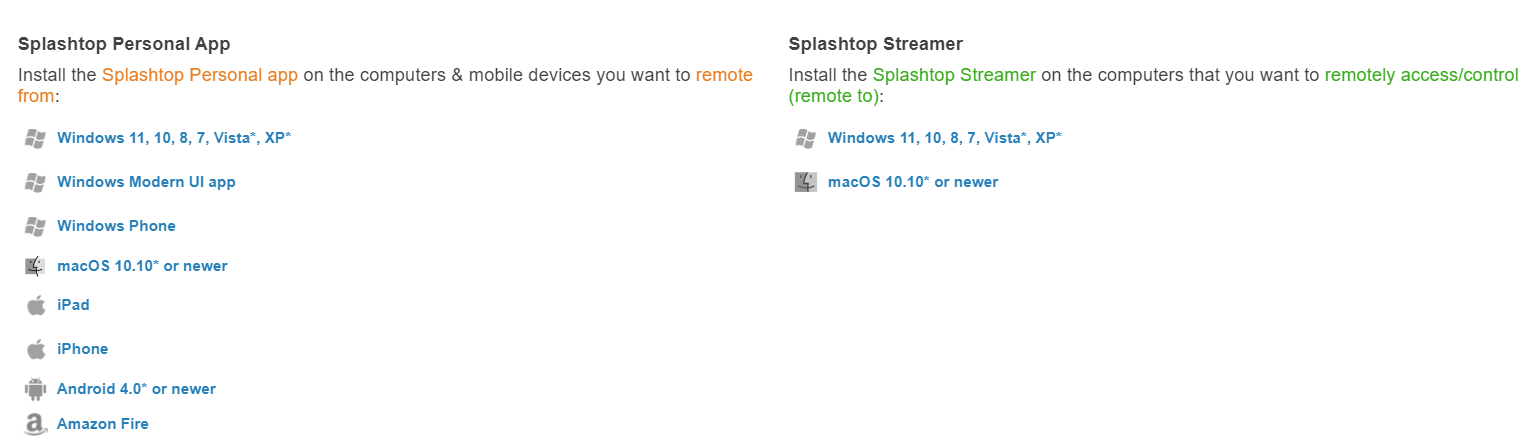
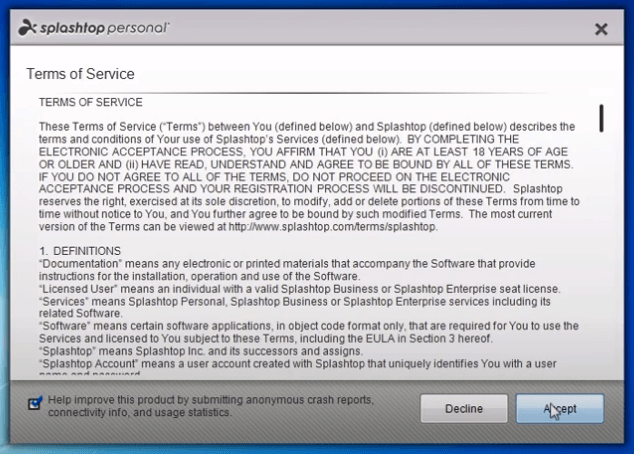
Krok 2. Postępuj zgodnie z instrukcjami, aby zainstalować Splashtop Personal na obu komputerach.
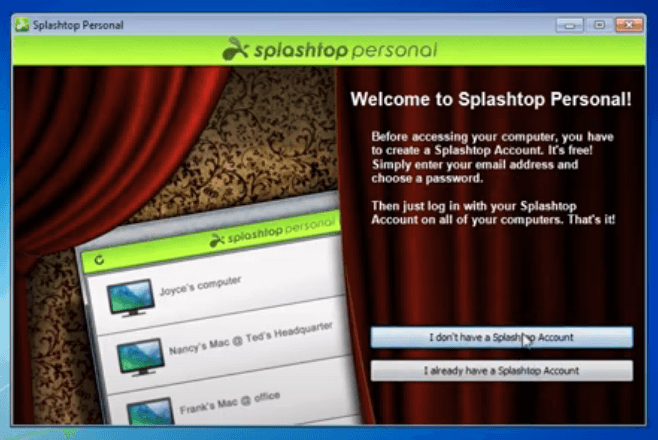
Krok 3. Splashtop poprosi Cię o zalogowanie się do konta. Jeśli już masz konto, wybierz Mam już konto Splashtop. Jeśli nie, wybierz Nie mam konta Splashtop.
Krok 4. Zaloguj się na swoje konto Splashtop.
Uwaga: Jeśli nie możesz zalogować się pomyślnie, może to być spowodowane koniecznością uwierzytelnienia urządzenia. Sprawdź skrzynkę pocztową, możliwe, że otrzymasz wiadomość email z linkiem do uwierzytelnienia urządzenia. Kliknij na link w emailu, aby uwierzytelnić urządzenie.

Krok 5. Po pomyślnym zalogowaniu się, zobaczysz urządzenie, na którym zainstalowany jest Splashtop Streamer. Kliknij Połącz; możesz pomyślnie połączyć się z zdalnym urządzeniem w swojej sieci domowej.

Podsumowanie
Ten post głównie przedstawia 4 najlepsze alternatywy dla Quick Assist i ich zalety i wady. Łatwo zauważyć, że AnyViewer oferuje większość funkcji za darmo. Jeśli jesteś użytkownikiem systemu Windows, iOS lub Android, zdecydowanie polecamy wybrać AnyViewer.

