

Odpowiedź na pytanie: Czy TeamViewer jest darmowy do użytku prywatnego?
Ten post udziela odpowiedzi na pytanie „Czy TeamViewer jest darmowy do użytku prywatnego?”. Jeśli ciekawi Cię ta kwestia, znajdziesz na nią odpowiedź w tym artykule.

By Tyler / Published on October 13, 2026


Czy TeamViewer jest darmowy do użytku prywatnego?
Czy TeamViewer jest darmowy do użytku prywatnego? Tak, TeamViewer posiada darmową wersję do użytku prywatnego. Zgodnie z interpretacją oficjalnych przedstawicieli TeamViewer, użytek prywatny oznacza każde użycie programu TeamViewer, które nie wiąże się z bezpośrednią lub pośrednią rekompensatą finansową. Na przykład klient płacący za świadczenie pomocy to płatność bezpośrednia, a uzyskiwanie dostępu do komputera firmowego w celach służbowych to płatność pośrednia.

Ograniczenia darmowej wersji programu TeamViewer
Czy można używać programu TeamViewer za darmo? Chociaż można, wielu użytkowników wersji prywatnej zgłaszało, że ich połączenia zostały zablokowane, mimo że nie używają TeamViewer do celów komercyjnych. Poniższy komunikat „Połączenie zablokowane po upływie czasu” to typowy błąd darmowej wersji programu TeamViewer. Wyobraź sobie, że jesteś w trakcie projektu i zostajesz wylogowany z sesji zdalnej! To nie tylko denerwujące, ale wręcz paraliżujące pracę.
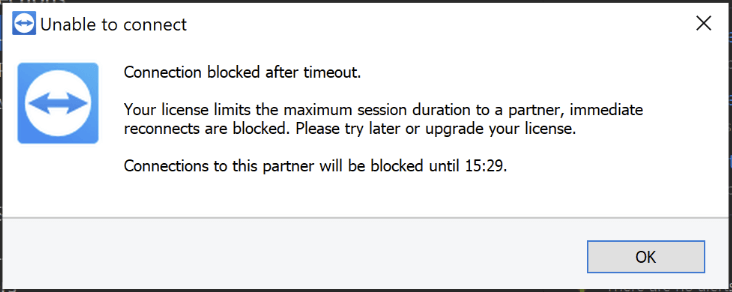
Ponadto funkcje takie jak drukowanie zdalne, czarny ekran, blokowanie zdalnego wprowadzania danych i Wake-on-LAN nie są dostępne w darmowej wersji, co bardzo ogranicza jej funkcjonalność.
Darmowa alternatywa dla TeamViewer dla systemu Windows – AnyViewer
Plany cenowe wersji komercyjnych TeamViewer są prawdopodobnie zbyt obciążające, niż wielu użytkowników, a nawet małych firm, mogłoby udźwignąć. Dlatego jeśli masz dość limitu czasu dla darmowej licencji TeamViewer, najlepszym rozwiązaniem jest znalezienie alternatywy dla programu TeamViewer.
Podobnie jak TeamViewer, AnyViewer to darmowe oprogramowanie do zdalnego pulpitu dla systemu Windows, które oferuje bezpieczny zdalny dostęp do urządzeń z dowolnego miejsca. Jaka jest różnica? W przypadku AnyViewer nie ma limitu czasu. Możesz go swobodnie używać do dowolnych celów, niezależnie od tego, czy jest to użytek prywatny, czy komercyjny. Nie zostaniesz już wyrzucony w środku trwającego połączenia.
Ponadto darmowa wersja AnyViewer oferuje również następujące atrakcyjne funkcje:
- Obsługuje zdalny dostęp bez nadzoru z komputera na komputer, z systemu iOS na komputer oraz z systemu Android na komputer.
- Konto może zarządzać 10 urządzeniami i przypisać 3 urządzenia do zdalnego dostępu bez nadzoru.
- Obsługuje 2 jednoczesne sesje.
- Obsługuje dostosowywanie jakości obrazu i rozdzielczości podczas sesji zdalnej.
- Obsługuje wiele monitorów na jednym ekranie.
- Obsługuje czat tekstowy w sesji.
- Obsługuje przesyłanie dużych plików.
Krok 1. Zainstaluj i uruchom program AnyViewer na obu komputerach. Przejdź do opcji Zaloguj się, a następnie Zarejestruj się na komputerze sterującym (jeśli masz już konto zarejestrowane w oficjalnej witrynie, możesz zalogować się bezpośrednio).

Krok 2. Wypełnij formularz rejestracyjny.

Krok 3. Teraz powinno być widoczne, że pomyślnie zalogowano się do programu AnyViewer. Urządzenie zostanie automatycznie przypisane do konta, na które się zalogowano.

Krok 4. Zaloguj się na to samo konto AnyViewer na obu urządzeniach, a następnie możesz kliknąć Sterowanie jednym kliknięciem, aby uzyskać bezpośrednie połączenie, kliknąć Wyświetl ekran, aby zobaczyć ekran drugiego urządzenia, lub kliknąć Przesyłanie plików, aby udostępniać pliki między komputerami.

- Uwagi:✎...
- Możesz również uaktualnić swoje konto do planu Professional lub Enterprise, aby korzystać z więksu liczby uprawnień:
- Większa prędkość przesyłania plików. Prędkość przesyłania dla konta bezpłatnego wynosi 500 KB/s, a dla konta płatnego do 10 MB/s.
- Zwiększona liczba plików przesyłanych jednocześnie.
- Większy rozmiar pojedynczego pliku, który można przesać.
- Więcej urządzeń można przypisać do tego samego konta w celu uzyskania nienadzorowanego dostępu zdalnego.
- Wyświetlanie większej liczby aktualnie połączonych urządzeń w celu sprawdzenia historii połączeń.
- Połącz w trybie prywatności, aby chronić prywatność.
- Więcej początkowych połączeń współbieżnych z jednym komputerem.
Uwagi końcowe
Ten post odpowiada głównie na pytanie „Czy TeamViewer jest darmowy do użytku prywatnego?”. Odpowiedź jest twierdząca. Musisz jednak wiedzieć, że darmowa wersja programu TeamViewer wiąże się z wieloma ograniczeniami, na przykład limitem czasu.
Dlatego polecamy najlepszą alternatywę dla programu TeamViewer — AnyViewer. Jego darmowa wersja obsługuje wiele praktycznych funkcji. Jeśli masz dość darmowej wersji TeamViewer, wypróbuj od razu AnyViewer.

