

Jak zwiększyć prędkość internetu dla wydajności pulpitu zdalnego
Jak zwiększyć prędkość internetu dla wydajności pulpitu zdalnego? W tym poście znajdziesz przetestowane rozwiązania! Przedstawimy, jak poprawić wydajność pulpitu zdalnego przy niskiej prędkości internetu. Czytaj dalej!

By Tyler / Published on September 16, 2026


Czy do Pulpitu zdalnego potrzebuję szybkiego internetu?
Dzień dobry, szukam nowego dostawcy internetu kablowego i zastanawiam się, jaka prędkość jest „wystarczająca” do korzystania z Pulpitu zdalnego systemu Windows. Nie chcę dopłacać za prędkość internetu, której prawie nigdy nie używam. Czy do Pulpitu zdalnego potrzebuję szybkiego internetu? Czy ktoś ma jakieś rady lub doświadczenia z korzystaniem z Pulpitu zdalnego systemu Windows przy takich prędkościach? Z góry dziękuję.”
- Pytanie z forum systemu Windows
Wyższa prędkość jest zawsze preferowana w połączeniu Pulpitu zdalnego. Protokół RDP ogólnie wymaga niskiej przepustowości i mocy obliczeniowej. Prędkość internetu wymagana do połączeń Pulpitu zdalnego zależy od tego, co robisz w sesji zdalnej. Na przykład, jeśli używasz RDP do pracy zdalnej, możesz potrzebować maksymalnej dostępnej przepustowości, aby uzyskać dostęp do plików z komputera służbowego.
Jak poprawić wydajność RDP przy niskiej prędkości internetu [3 metody]
Niewątpliwie im większa prędkość internetu, tym lepsza wydajność RDP. Istnieje jednak kilka wskazówek, które możesz zastosować, aby poprawić wydajność połączenia Pulpitu zdalnego, gdy internet nie jest zbyt wydajny.
Metoda 1. Zmień ustawienia Pulpitu zdalnego
Możesz ręcznie ustawić prędkość połączenia, aby zoptymalizować wydajność w ustawieniach podstawowych Pulpitu zdalnego.
Krok 1. Wyszukaj Podłączanie do Pulpitu zdalnego w pasku wyszukiwania i Otwórz je.

Krok 2. Kliknij Pokaż opcje.

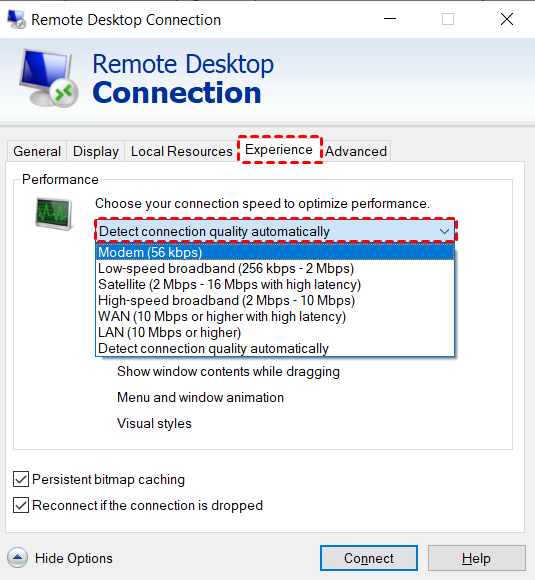
Krok 3. Przejdź do karty Wydajność i kliknij menu rozwijane, aby wybrać prędkość połączenia.
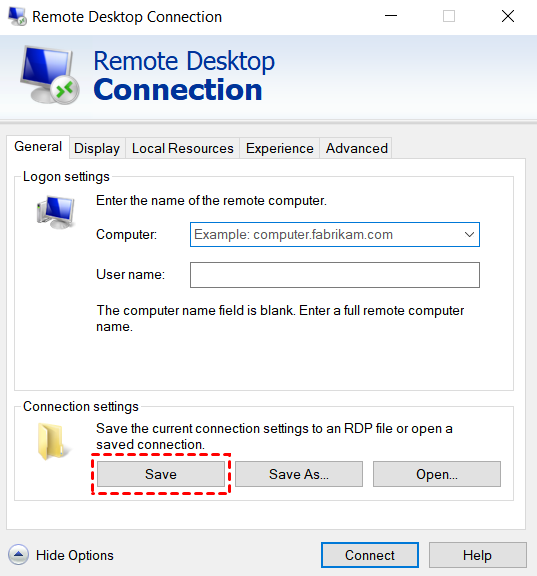
Krok 4. Wróć do karty Ogólne i kliknij Zapisz, aby odświeżyć zmianę.
Metoda 2. Wprowadź zmiany konfiguracji w Zasadach grupy
Zamiast zmieniać prędkość internetu dla Pulpitu zdalnego, możesz zoptymalizować wydajność RDP, wprowadzając zmiany konfiguracji w Zasadach grupy.
Krok 1. Naciśnij Win + R i wpisz „gpedit.msc”, aby otworzyć Edytor lokalnych zasad grupy.

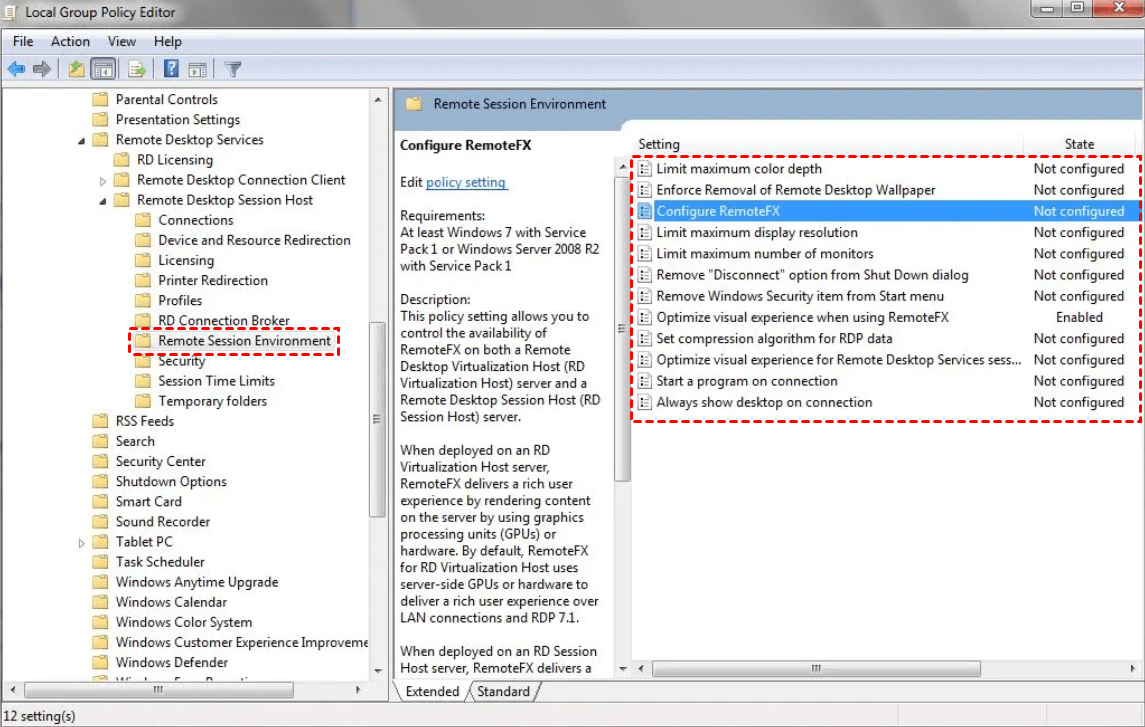
Krok 2. Przejdź do: Konfiguracja komputera > Szablony administracyjne > Składniki systemu Windows > Usługi pulpitów zdalnych > Host sesji pulpitu zdalnego > Środowisko sesji zdalnej.
Następnie w prawym okienku zobaczysz kilka zasad – przeczytaj każdą z nich i ręcznie skonfiguruj te, które są ważne dla Twojego środowiska Pulpitu zdalnego.
Metoda 3. Dostosuj ustawienia wydajności systemu
Możesz również dostosować ustawienia wydajności systemu swojego komputera, aby zoptymalizować RDP. Wykonaj następujące kroki:
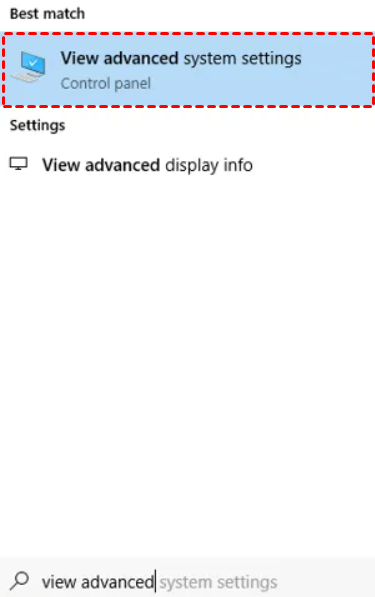
Krok 1. Wyszukaj „wyświetl zaawansowane ustawienia systemu” w menu Start i naciśnij klawisz Enter, aby je otworzyć.
Krok 2. Kliknij Ustawienia w sekcji Wydajność.
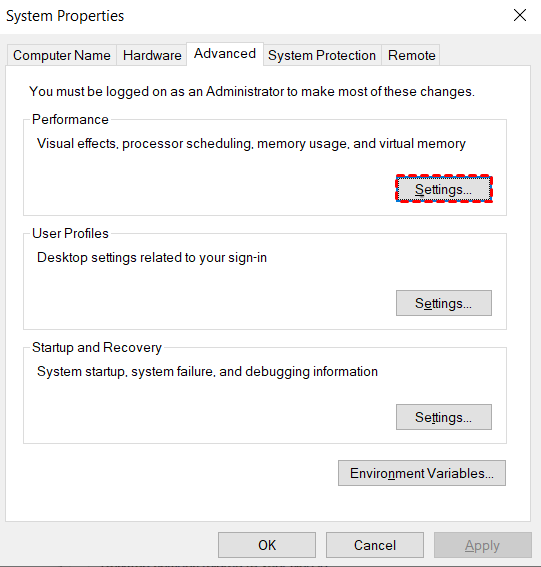
Krok 3. Zaznacz opcję Dopasuj do uzyskania najlepszego wyglądu i kliknij Zastosuj > OK. Możesz także dostosować ustawienia, wybierając dowolną preferowaną opcję.

Alternatywa dla RDP: Szybki i stabilny dostęp do komputera zdalnego
Sesja Pulpitu zdalnego może zacinać się przy słabym połączeniu sieciowym, a nawiązywanie połączeń RDP przez internet bywa skomplikowane. Jeśli szukasz potężniejszego narzędzia do zdalnego dostępu, zalecamy użycie programu AnyViewer, aby uzyskać stabilne i szybkie połączenie zdalne za pomocą jednego kliknięcia.
W porównaniu z Pulpitem zdalnym, AnyViewer oferuje następujące zalety, których nie możesz pominąć:
- Szybkie i stabilne połączenie o niskim opóźnieniu.
- Połączenie przez internet bez VPN lub przekierowania portów.
- Dostępne wersje dla komputerów z systemem Windows. (w tym wersje Windows Home/Standard)
- Wysokoprędkościowe przesyłanie plików.
- Przemyślane wbudowane opcje. (czat, jakość obrazu, rozdzielczość itp.)
- Jednoczesne wiele sesji.
Pobierz AnyViewer na swoje urządzenia i wykonaj kroki, aby skonfigurować nienadzorowany dostęp zdalny za pomocą jednego kliknięcia.
Krok 1. Uruchom AnyViewer na komputerze hosta, przejdź do sekcji Zaloguj się i kliknij Zarejestruj się.

Krok 2. Wypełnij informacje i kliknij Zarejestruj się.

Krok 3. Uruchom program AnyViewer na komputerze klienta, zaloguj się na to samo konto, a komputer klienta zostanie automatycznie przypisany do konta.

Krok 4. Przejdź do zakładki Urządzenie, wybierz komputer, z którym chcesz się połączyć zdalnie, i kliknij Sterowanie jednym kliknięciem.

- Uwagi:✎...Możesz również przejść na plan Professional lub Enterprise, aby zyskać następujące uprawnienia:
- Przypisanie większej liczby urządzeń.
- Więcej kanałów połączeń równoległych w planie Enterprise.
- Więcej jednoczesnych sesji.
- Przesyłanie nieograniczonej liczby plików jednocześnie.
- ...
Podsumowanie
Ten artykuł przedstawia, jak poprawić prędkość Internetu na potrzeby wydajności pulpitu zdalnego. Możesz wykorzystać maksymalną dostępną prędkość Internetu, aby uzyskać lepszą wydajność pulpitu zdalnego. Istnieje również kilka innych metod poprawy wydajności sesji RDP. Ponadto, jeśli nie chcesz ręcznie zmieniać ustawień, AnyViewer może być najlepszym wyborem do nawiązywania szybkich i stabilnych sesji zdalnych.

