

Tutorial: Jak przesyłać pliki z jednego komputera na drugi zdalnie
Które podejścia są stosowane do przesyłania plików z jednego komputera na drugi zdalnie? Jeśli również masz to pytanie w głowie, zapraszamy do zapoznania się z tym wpisem. Tutaj udostępniamy Ci wiele opcji przesyłania plików zdalnie.

By Tyler / Updated on January 14, 2025


Jak przenieść pliki między zdalnymi komputerami?
Mam dwa komputery w domu, jeden w sypialni, a drugi w gabinecie. Czy istnieje jakiś sposób, który umożliwiłby mi swobodne przenoszenie plików między tymi dwoma komputerami?”
- Pytanie z Reddit

Przenoszenie plików między zdalnymi komputerami oferuje kilka rozwiązań. Możesz skorzystać z funkcji transferu plików w oprogramowaniu do zdalnego pulpitu, aby przesyłać je bezpośrednio. W przypadkach, gdy dostęp do internetu jest niemożliwy, można użyć dysków USB lub zewnętrznych nośników typu flash. Wybierz usługi przechowywania w chmurze, aby synchronizować pliki między dwoma urządzeniami. Wybierz odpowiednią metodę na podstawie konkretnych potrzeb i okoliczności dotyczących twoich zdalnych komputerów.
Jak przenieść pliki z jednego komputera na drugi zdalnie [5 sposobów]
Aby dostarczyć Ci kompleksowy przewodnik, zawarto poniżej 5 sposobów, jak przenosić pliki z jednego komputera na drugi zdalnie. Wybierz ten, który najlepiej odpowiada Twoim preferencjom.
Sposób 1. Przenoszenie plików między komputerami za pomocą oprogramowania do zdalnego pulpitu [3 opcje]
Przenoszenie plików za pomocą oprogramowania do zdalnego pulpitu oferuje korzyści takie jak efektywna wymiana danych, bezproblemowa integracja z systemami zdalnymi, ułatwione współdzielenie plików oraz poprawiona produktywność. Oto trzy najlepsze oprogramowania do zdalnego pulpitu, które umożliwią Ci przenoszenie plików z jednego komputera na drugi zdalnie: AnyViewer, Windows Remote Desktop (Zdalny pulpit systemu Windows) i Chrome Remote Desktop (Zdalny pulpit Chrome).
Opcja 1. AnyViewer [bardzo polecane]
Czy na tej samej sieci czy na innych, AnyViewer, darmowe narzędzie do zdalnego transferu plików, śmiało ułatwia pobieranie plików między komputerami z systemem Windows 10 i 11. Oferując płynne doświadczenie na ekranie, minimalizuje opóźnienia i zwiększa liczbę klatek na sekundę, zapewniając niemal natychmiastową reakcję, która sprawia, że dostęp do plików i programów jest tak, jakbyś był bezpośrednio przed zdalnym urządzeniem.
Krok 1. Pobierz, zainstaluj i uruchom AnyViewer na obu komputerach z systemem Windows.
Krok 2. Na komputerze kontrolującym przejdź do Zaloguj się, a następnie kliknij Zarejestruj się. (Jeśli już jesteś zarejestrowany na oficjalnej stronie, możesz się bezpośrednio zalogować.)

Krok 3. Wypełnij informacje do rejestracji.

Krok 4. Następnie zobaczysz, że pomyślnie zalogowałeś się do AnyViewer. Twoje urządzenie zostanie automatycznie przypisane do zalogowanego konta.

Krok 5. Wybierz docelowy komputer, a następnie kliknij Transfer plików.

Krok 6. Następnie pojawi się okno dialogowe Transfer plików. Lewa strona okna przedstawia ścieżkę komputera kontrolującego, a prawa strona przedstawia ścieżkę komputera odbiorczego. Możesz swobodnie przesyłać pliki między urządzeniami, klikając strzałki po wyborze docelowych plików.

Krok 7. Możesz zobaczyć status transferu na dole okna dialogowego Przesyłanie plików. Kliknij prawym przyciskiem myszy, aby wstrzymać lub usunąć zadanie transferu. Okno dialogowe można zamknąć po zakończeniu transferu.

- Uwagi:✎...
-
Oprócz szybszej prędkości transferu plików, to, co plan profesjonalny lub korporacyjny może Ci zaoferować, to:
- Szybsza prędkość transferu plików. W darmowym koncie maksymalna prędkość transferu plików wynosi 500 KB/s, podczas gdy w płatnym koncie podnoszona jest ona do maksymalnie 10 MB/s.
- Możliwość przesyłania większej liczby plików jednocześnie. Darmowe konto umożliwia przesyłanie do 100 plików jednocześnie, podczas gdy odpłatne konto oferuje pojemność nielimitowaną.
- Większy rozmiar pojedynczego pliku, który można przesłać. W przypadku darmowego konta maksymalny rozmiar pliku wynosi 100 MB, podczas gdy płatne konto zwiększa to ograniczenie do znaczących 1 TB.
- Więcej przypisanych urządzeń w celu osiągnięcia transferu plików. Darmowe konto pozwala na przypisanie tylko 3 urządzeń, podczas gdy konto professional umożliwia przypisanie do 10 urządzeń, a konto enterprise umożliwia kontrolę nad 100 urządzeniami.
Opcja 2. Windows Remote Desktop
Drugą opcją jest transfer plików między komputerami przy użyciu Windows Remote Desktop Connection w celu realizacji transferu plików. Jest to wbudowane oprogramowanie Windows, które nie wymaga pobierania i można zacząć korzystać od razu. Co więcej, możesz skopiować i wkleić pliki mniejsze niż 2 GB bezpośrednio.
Według opinii użytkowników, przesyłanie plików przez RDP jest wolne. Jednakże, może to nie dotyczyć Ciebie, jeśli masz świetne połączenie internetowe i wszystko jest dobrze skonfigurowane. Oto jak przesyłać pliki z jednego komputera na drugi za pomocą pulpitu zdalnego:
Krok 1. Na komputerze klienta, wyszukaj Połączenie Pulpitu Zdalnego w polu Wyszukaj. Następnie otwórz to.

Krok 2. Na głównym interfejsie Połączenia Pulpitu Zdalnego, przejdź do zakładki Zasoby lokalne, a następnie zaznacz Schowek.

Krok 3. Wróć do zakładki Ogólne. Wprowadź adres IP i nazwę użytkownika w interfejsie Połączenia Pulpitu Zdalnego, aby nawiązać połączenie.

Krok 4. Na pulpicie zdalnym, wybierz folder, który chcesz skopiować na swój komputer lokalny za pomocą myszki, wciśnij klawisze Ctrl C, aby skopiować pliki.
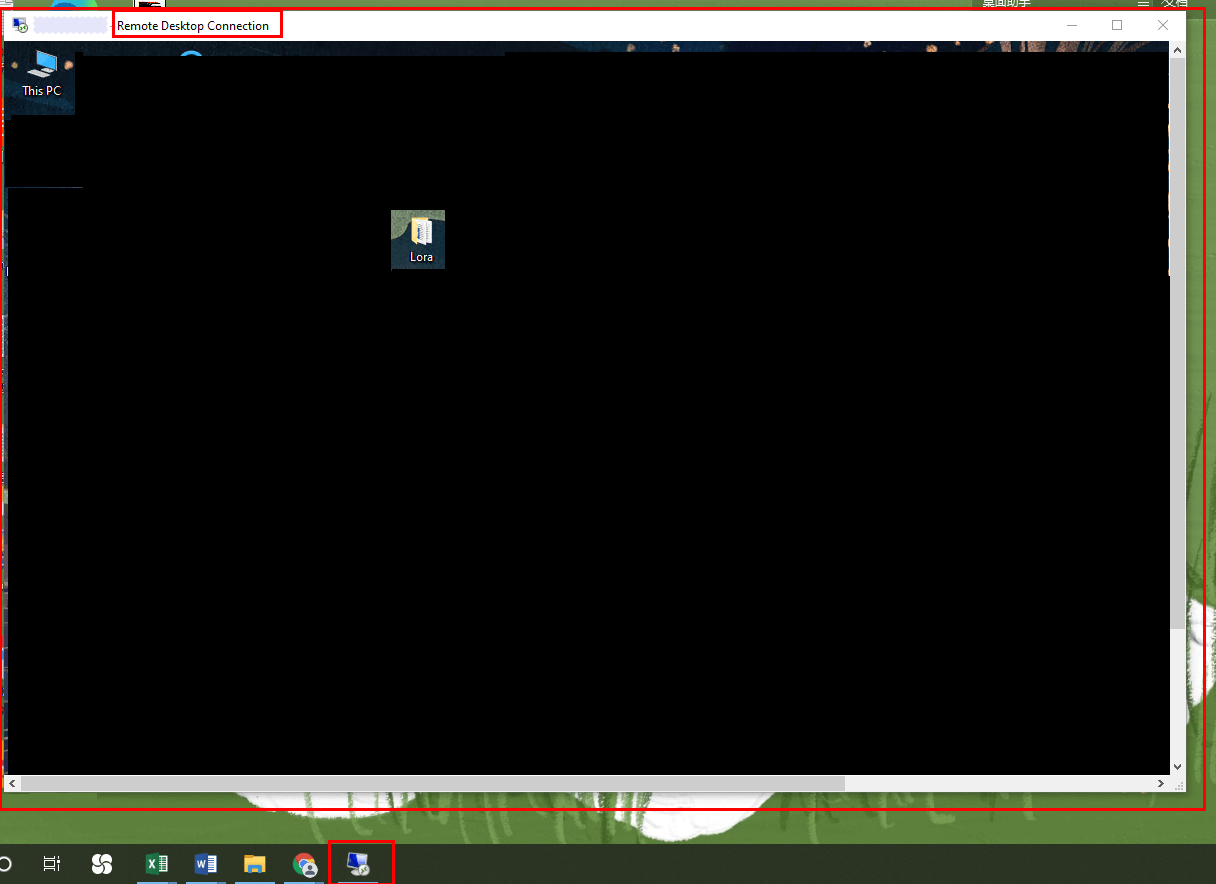
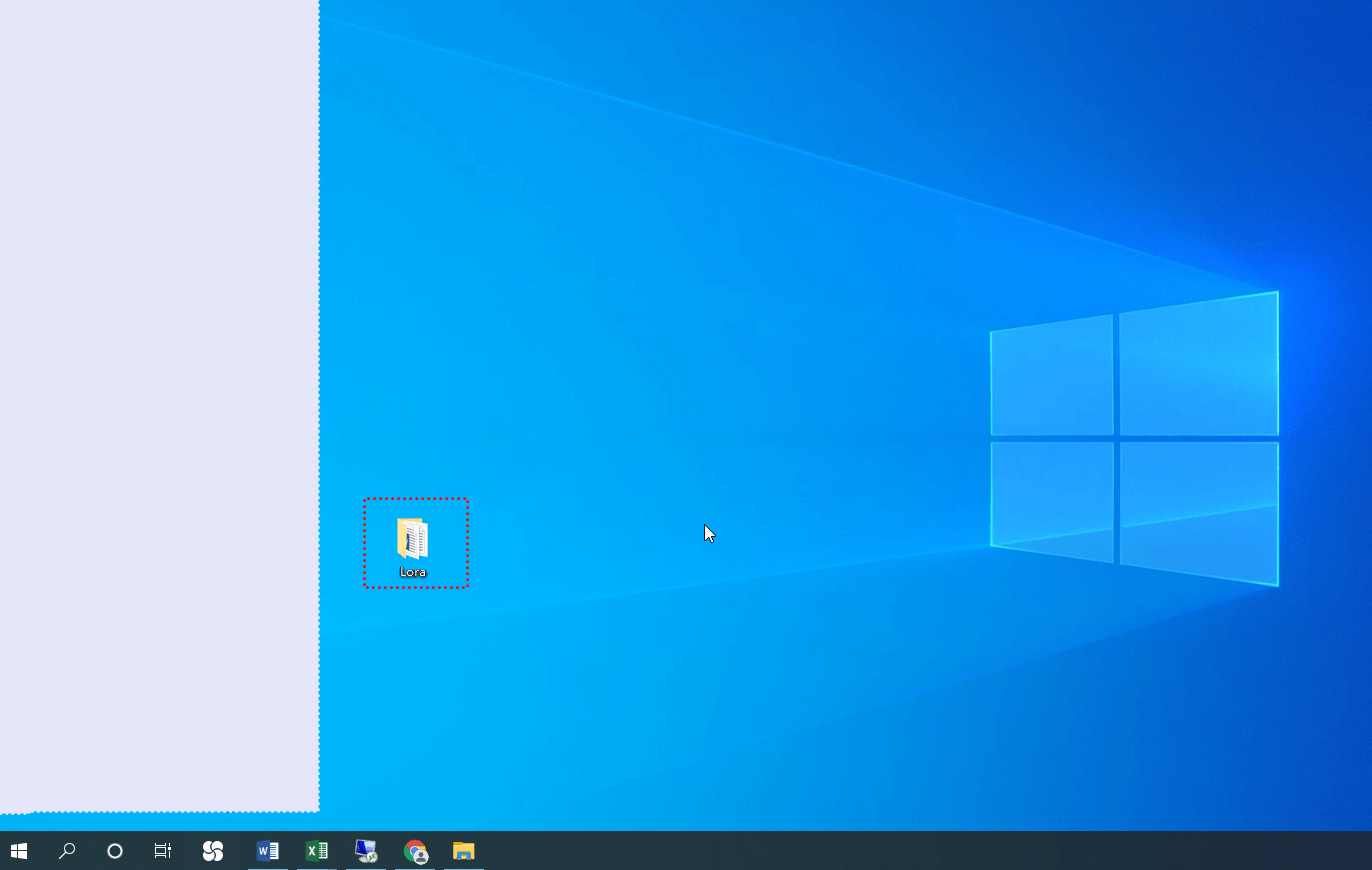
Krok 5. Przejdź do swojego pulpitu lub folderu na komputerze lokalnym i wciśnij klawisze Ctrl V, aby wkleić skopiowane pliki. Tak można kopiować i wklejać między komputerem a pulpitem zdalnym.
Opcja 3. Chrome Remote Desktop
Ostatnim wpisem w oprogramowaniu zdalnego pulpitu jest Chrome Remote Desktop. Przesyłanie plików za pomocą Google Chrome Remote Desktop opiera się na procesie przesyłania i pobierania, który w porównaniu do wcześniejszych narzędzi może być mniej intuicyjny.
Krok 1. Na komputerze gospodarza otwórz stronę pobierania Chrome Remote Desktop. Najpierw kliknij Pomoc zdalna, a następnie kliknij niebieski przycisk pobierania.

Krok 2. Po automatycznym przekierowaniu do sklepu Chrome Web Store, kliknij Dodaj do Chrome, aby pobrać Chrome Remote Desktop.

Krok 3. Kliknij Dodaj rozszerzenie, aby potwierdzić instalację.

Krok 4. Kliknij Przyjmij i zainstaluj, aby zainstalować.

Krok 5. Wprowadź nazwę dla swojego komputera, a następnie kliknij Dalej.

Krok 6. Wybierz PIN składający się z co najmniej 6 cyfr, a następnie wprowadź go dwukrotnie, aby uruchomić program. (W przypadku zapomnienia PIN Chrome Remote Desktop)

Krok 7. Na komputerze klienta otwórz przeglądarkę Chrome i przejdź do tej lokalizacji. Następnie zaloguj się na to samo konto Google. Po zalogowaniu możesz zobaczyć dostępne komputery.

Krok 8. Kliknij na wcześniej skonfigurowany komputer i wprowadź jego PIN. Następnie możesz rozpocząć zdalne sterowanie.

Krok 9. Po pomyślnym połączeniu kliknij ikonę strzałki po prawej stronie, aby rozwinąć panel boczny. W kolumnie Transfer plików znajdziesz opcje Prześlij plik i Pobierz plik, a następnie przesyłaj pliki według własnych potrzeb. Możesz także użyć kopiuj-wklej Google Remote Desktop, aby przesyłać pliki, jeśli otworzysz współdzielony schowek.

Uwaga: Jeśli chcesz używać Chrome Remote Desktop do przesyłania plików, upewnij się, że oba komputery działają na systemie Windows 10 lub nowszym.
Sposób 2. Udostępnianie plików pomiędzy komputerami bez dostępu do internetu przy użyciu pendrive"ów USB
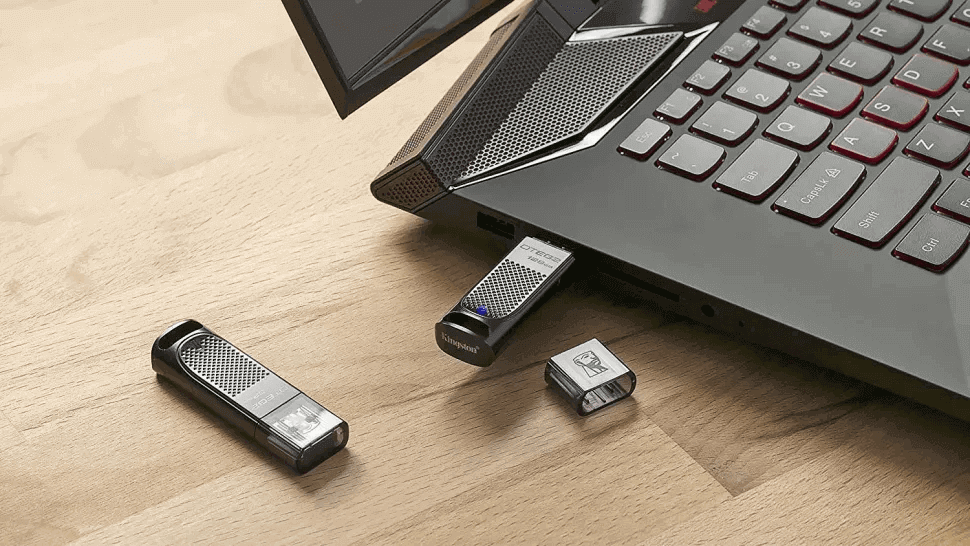
Jedną z opcji przesyłania plików z jednego zdalnego pulpitu na drugi jest użycie pendrive"a USB (lub zewnętrznego dysku twardego USB). Podłącz pendrive"a USB do komputera źródłowego, skopiuj pliki, a następnie przenieś pendrive"a USB do komputera docelowego w celu wklejenia.
Ten proces jest prosty i umożliwia szybki transfer dużych woluminów danych. Pendrive"y USB są również przystępne cenowo. Jednak jest pewne ryzyko - utrata pendrive"a USB oznacza utratę wszystkich plików, co stanowi znaczne zagrożenie, szczególnie jeśli dane zawierają poufne informacje.
Sposób 3. Wysyłanie plików pomiędzy komputerami za pośrednictwem poczty elektronicznej
Wysyłanie plików za pośrednictwem poczty elektronicznej może być stosunkowo bezpieczną opcją przesyłania plików z jednego komputera na drugi zdalnie, w porównaniu do pendrive"ów USB. Jest również znacznie bardziej wygodne, ponieważ większość osób codziennie z niego korzysta.
Jednak istnieją pewne wady korzystania z poczty e-mail do zdalnego przesyłania plików. Oprócz potencjalnych problemów z szyfrowaniem, główną wadą jest ograniczenie wielkości załączników przy przesyłaniu plików przez e-mail. Na przykład Gmail pozwala na przesyłanie wiadomości o maksymalnej wielkości 25 MB, wliczając w to tekst wiadomości i wszystkie załączone pliki. Outlook.com pozwala tylko na 10 MB.
Krok 1. Otwórz oficjalną stronę Gmaila (lub innego dostawcy usług poczty e-mail) na jednym komputerze i utwórz oraz zaloguj się do swojego konta e-mail. Na stronie głównej kliknij Nowa wiadomość.
Krok 2. Następnie wpisz adresy e-mail zalogowanych na drugim komputerze w polu Do. Kliknij ikonę załącznika poniżej, aby wybrać pliki, które chcesz przesłać. Kliknij Wyślij, aby rozpocząć wysyłanie plików do systemu Windows 10.
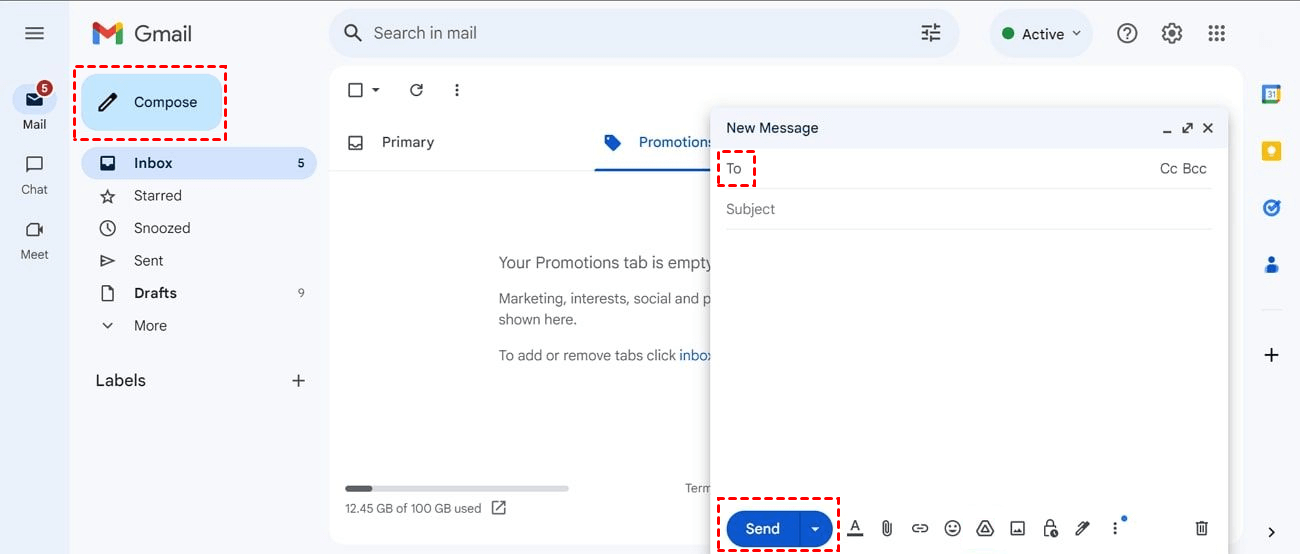
Krok 3. Na drugim komputerze otwórz i zaloguj się do aplikacji pocztowej, aby sprawdzić i pobierać pliki.
Sposób 4. Synchronizuj pliki między komputerami za pomocą usług w chmurze
Inną opcją, która umożliwia współdzielenie plików między komputerami, jest korzystanie z usług w chmurze. Przechowywanie danych w chmurze jest powszechne i jest obecnie stosowane przez wiele firm, aby umożliwić łatwiejszy i szybszy dostęp do plików. Obecnie istnieje wiele dostawców usług w chmurze. Tutaj jako przykład użyjemy Google Drive.
Google Drive jest popularnym bezpłatnym serwisem do przechowywania danych w chmurze. Możesz zapisać różne pliki na dysku w chmurze i uzyskać do nich dostęp z prawie dowolnego urządzenia. Google Drive jest potężny i łatwy w użyciu. Jeśli nie wiesz, jak go używać, poniżej znajdziesz instrukcje. Zanim zaczniesz, musisz najpierw zarejestrować konto w Google.
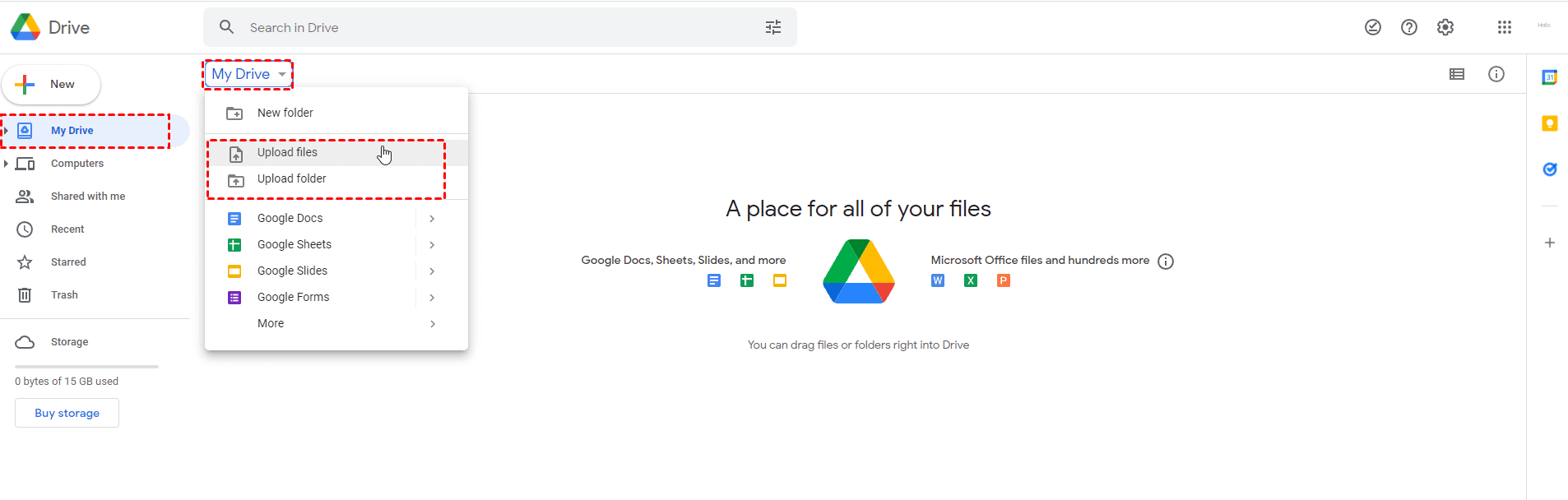
Krok 1. Otwórz interfejs Google Drive, znajdź i kliknij Mój Dysk w lewym panelu, kliknij ponownie Mój Dysk, a następnie wybierz opcję Prześlij pliki lub Prześlij folder w rozwiniętym menu.
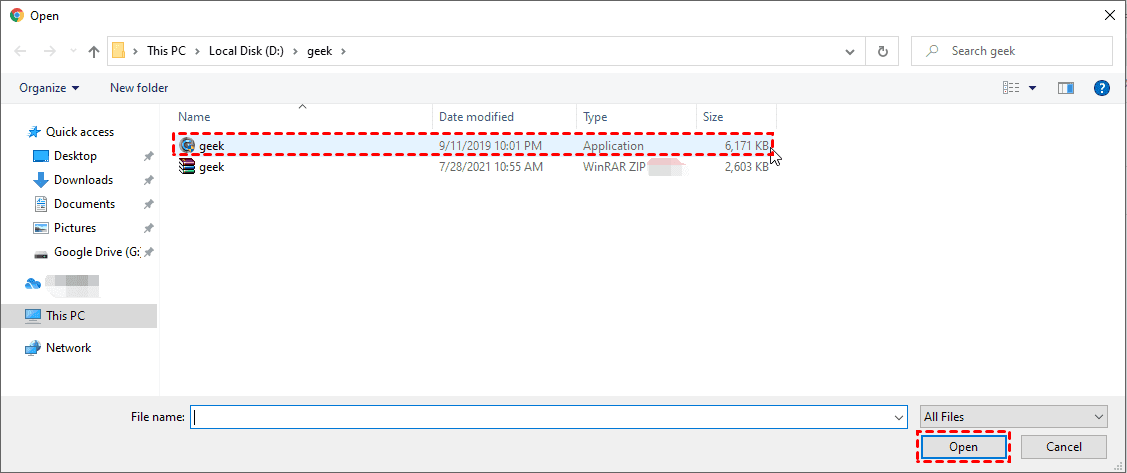
Krok 2. Na przykład kliknij Prześlij pliki, a automatycznie pojawi się okno. Wybierz plik, który chcesz przesłać, a następnie kliknij Otwórz w prawym dolnym rogu.
Krok 3. Możesz zobaczyć postęp przesyłania pliku w prawym dolnym rogu. Po zakończeniu przesyłania możesz znaleźć plik w głównym interfejsie.

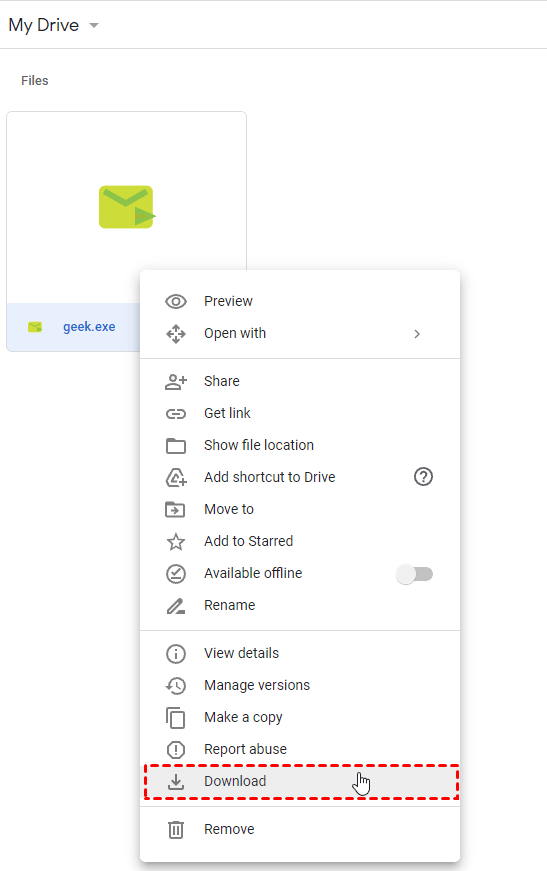
Krok 4. Otwórz Google Drive na drugim komputerze i zaloguj się na to samo konto Google. Znajdź przesłany plik, kliknij prawym przyciskiem myszy plik i wybierz opcję Pobierz w rozwiniętym menu, aby zrealizować zdalne przesyłanie plików między różnymi komputerami.
Sposób 5. Skopiuj plik z komputera zdalnego na lokalny za pomocą poleceń
Ostatni sposób na przesyłanie plików między komputerami za pomocą wiersza poleceń. Ta metoda wymaga nieco większej wiedzy technicznej, więc nie zaleca się jej stosowania, gdy masz do dyspozycji wiele prostszych opcji.
Krok 1. Uruchom PowerShell jako administrator na komputerze lokalnym.

Krok 2. Musisz najpierw utworzyć nową sesję zdalną. Wprowadź następujące polecenie, aby utworzyć sesję zdalną na komputerze zdalnym:
$MYSESSION = New-PSSession -ComputerName PC02.TECH.LOCAL

Krok 3. Sprawdź właściwości sesji zdalnej, wpisując następujące polecenie. Następnie uzyskasz wynik polecenia, jak pokazano na poniższym obrazie.
Get-PSSession

Krok 4. Skopiuj plik na komputer zdalny przy użyciu PowerShell za pomocą polecenia Copy-Item. Musisz określić parametr FromSession i ścieżkę na komputerze lokalnym dla parametru Destination. W naszym przykładzie skopiowaliśmy plik tekstowy o nazwie „test” z komputera zdalnego za pomocą PowerShell.
Copy-Item -FromSession $MYSESSION C:\test.txt -Destination C:\test.txt
Uwaga: Możesz również skopiować plik lokalny na zdalny komputer, używając parametru ToSession.
Copy-Item -Path "C:\test.txt" -Destination "C:\" -ToSession $MYSESSION

Krok 5. Wpisz następujące polecenie, aby sprawdzić, czy plik został skopiowany.
Invoke-Command -ScriptBlock { Get-ChildItem -Path "C:\test.txt" } -Session $MYSESSION

Krok 6. Oto wynik polecenia:

Krok 7. Po zakończeniu nie zapomnij usunąć sesji za pomocą polecenia Remove-PSSession.
Remove-PSSession -Session $MYSESSION

Podsumowanie
Ten post głównie daje Ci pięć sposobów na przesyłanie plików z jednego komputera na drugi zdalnie. Wniosek: przesyłanie plików między zdalnymi komputerami oferuje różne opcje. Wykorzystaj oprogramowanie do zdalnego pulpitu, takie jak AnyViewer, do efektywnej wymiany danych, lub wybierz napędy USB dla prostoty (z zastrzeżeniem utraty danych). Poczta elektroniczna służy jako wygodna, ale ograniczona pod względem rozmiaru opcja, podczas gdy usługi chmurowe, takie jak Google Drive, zapewniają dostępność. Dla biegłych technicznie metody wiersza poleceń zapewniają dostosowane podejście. Oceń swoje potrzeby, aby wybrać najodpowiedniejszą metodę dla bezinwazyjnego przesyłania plików.

