

Jak uzyskać zdalny dostęp do innego laptopa przez Internet [PC i urządzenia mobilne]
Czy wiesz, jak uzyskać zdalny dostęp do innego laptopa przez Internet? W tym artykule przedstawiamy, jak zdalnie połączyć się z innym laptopem z komputera lub urządzenia mobilnego przez Internet.

By Tyler / Published on October 13, 2026


Jak mogę uzyskać zdalny dostęp do czyjegoś laptopa przez Internet?
W najbliższym czasie może zajść potrzeba uzyskania dostępu do mojego służbowego laptopa z domu przez Internet. Jak mogę zdalnie połączyć się z moim komputerem? Szukam minimalnej konfiguracji. Dzięki."
- Pytanie od użytkownika
Często pracując w domu, musisz połączyć się z komputerem w biurze, aby uruchomić oprogramowanie lub sprawdzić znajdujące się na nim dane. Oprogramowanie do zdalnego dostępu umożliwia zdalne sterowanie komputerem z dowolnego miejsca. W tym poście omówimy, jak w różnych sytuacjach uzyskać zdalny dostęp do innego laptopa przez Internet z poziomu komputera PC lub urządzenia mobilnego.
Jak uzyskać zdalny dostęp do innego laptopa z komputera PC [2 przypadki]
Istnieją dwa narzędzia pulpitu zdalnego umożliwiające zdalny dostęp do innego komputera z poziomu komputera PC, z adresem IP lub bez niego.
Przypadek 1. Zdalny dostęp do innego laptopa z komputera bez adresu IP [łatwa konfiguracja]
Zdecydowanie najprostszą metodą uzyskania dostępu do innego komputera jest użycie profesjonalnego, a zarazem potężnego oprogramowania AnyViewer.Umożliwia ono połączenia przez Internet między komputerami z systemem Windows bez przekierowania portów ani sieci VPN, a także pozwala na uzyskanie zdalnego dostępu jednym kliknięciem bez wprowadzania adresu IP. Należy zainstalować je na swoich urządzeniach, ale ogólnie jego konfiguracja jest bardzo prosta i oferuje wiele wspaniałych funkcji, takich jak:
- Nadzorowany dostęp zdalny.Użytkownicy mogą łączyć się z komputerem zdalnym bez konieczności akceptowania żądań po drugiej stronie.
- Przesyłanie plików. Użytkownicy mogą z łatwością przesyłać pliki między urządzeniami
- Zdalna blokada / ponowne uruchomienie / wyłączenie. Użytkownicy mogą zdalnie zablokować, ponownie uruchomić lub wyłączyć urządzenie hosta.
- Czat natychmiastowy. Użytkownicy mogą wysyłać i odbierać wiadomości błyskawiczne za pomocą okna czatu podczas sesji zdalnej.
- Przełączanie wielu monitorów. Użytkownicy mogą łączyć się z urządzeniem z wieloma monitorami jednocześnie i z łatwością przełączać się między jednym lub kilkoma monitorami.
Pobierz AnyViewer na swoje urządzenia:
Przejdźmy do tego, jak uzyskać zdalny dostęp do innego komputera przez Internet za pomocą programu AnyViewer.
Krok 1. Uruchom program AnyViewer na komputerze hosta i kliknij Zarejestruj się, aby utworzyć konto.

Krok 2. Uruchom program AnyViewer na komputerze klienckim i zaloguj się na utworzone przed chwilą konto.

Krok 3. Przejdź do interfejsu Urządzenie, wybierz komputer, z którym chcesz się połączyć, i kliknij Sterowanie jednym kliknięciem.

Teraz możesz kontrolować komputer zdalny tak, jakbyś siedział przed nim, a na górnym pasku narzędzi dostępnych jest wiele przydatnych opcji.

- Uwaga:✎... AnyViewer oferuje również zaawansowane plany dla firm. Zalecamy przejście na opłacalny plan Professional lub Enterprise, aby zyskać dodatkowe uprawnienia:
- Przypisz do 100 urządzeń do obsługi jednym kliknięciem.
- Nawiązuj więcej równoczesnych sesji.
- Uzyskaj dostęp w trybie prywatności z wygaszeniem ekranu fizycznego i zablokowaniem klawiatury fizycznej urządzenia zdalnego.
- Rozpocznij połączenie w wysokiej jakości obrazu.
Przypadek 2. Zdalny dostęp do innego laptopa z komputera PC przy użyciu adresu IP
Tak czy inaczej, jeśli znasz adres IP komputera zdalnego, możesz skorzystać z wbudowanego w system Windows narzędzia Podłączenie pulpitu zdalnego bez konieczności dodatkowej instalacji. Istnieją jednak pewne ograniczenia, o których musisz wiedzieć:
- Wersje Windows Home/Standard nie obsługują funkcji zdalnego sterowania.
- Musisz skonfigurować przekierowanie portów, aby połączyć się z Pulpitem zdalnym przez Internet.
- Pulpit zdalny nie obsługuje wielu sesji, czatu tekstowego, zdalnego ponownego uruchamiania itp.
Oto jak uzyskać zdalny dostęp do innego laptopa za pomocą protokołu RDP przez Internet.
Część 1. Przygotowanie na laptopie:
►Włącz funkcję Pulpitu zdalnego
Krok 1. Aby włączyć Pulpit zdalny systemu Windows, naciśnij Win + R, wpisz „sysdm.cpl” i kliknij OK.

Krok 2. Przejdź do karty Zdalne, zaznacz opcję „Zezwalaj na połączenia zdalne z tym komputerem” i kliknij OK.

►Skonfiguruj przekierowanie portów RDP
Ten proces wymaga zalogowania się do panelu sterowania routera w przeglądarce. Dane do logowania można sprawdzić w instrukcji obsługi routera.
Krok 1. Otwórz przeglądarkę internetową, wpisz adres logowania do routera i naciśnij Enter.
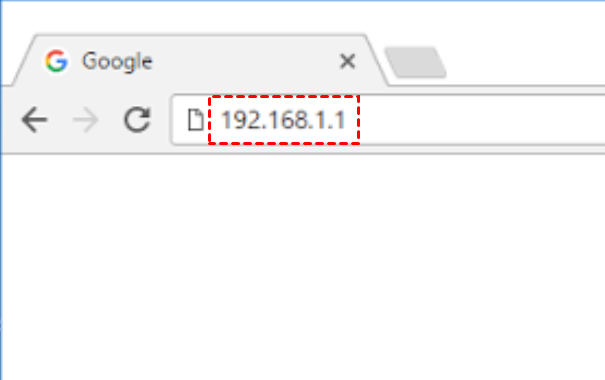
Krok 2. Wprowadź dane, aby się zalogować.

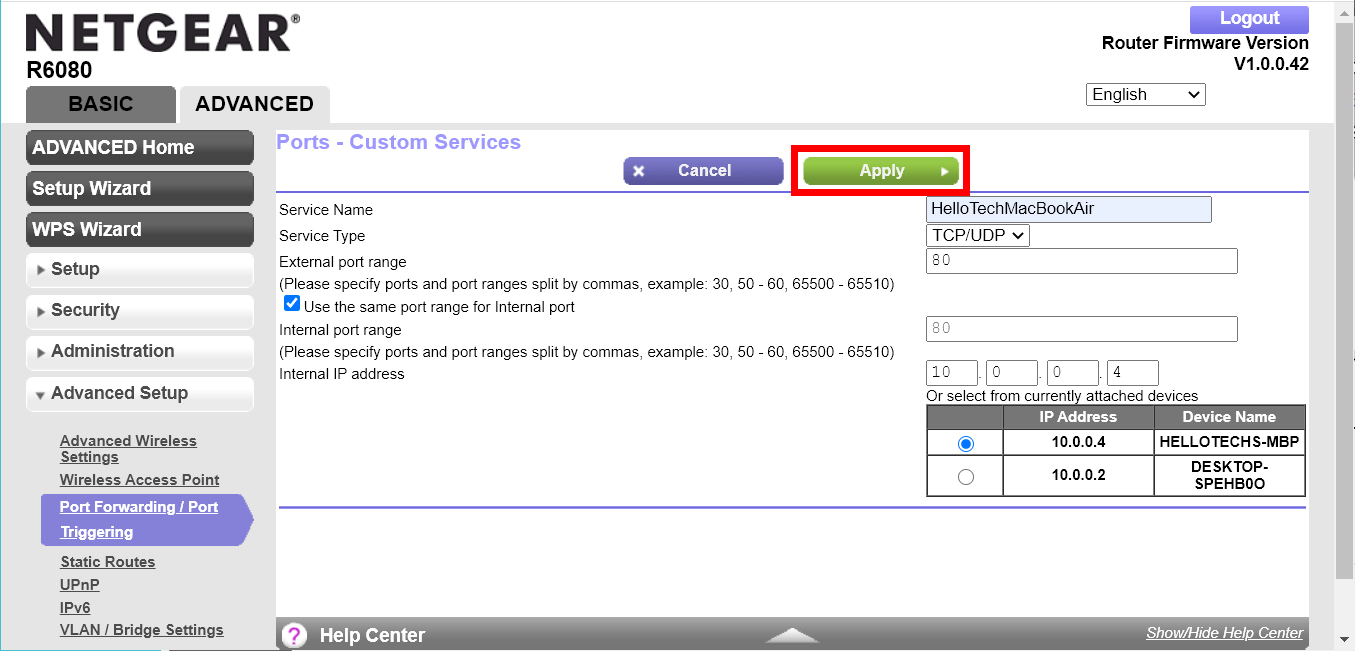
Krok 3. Znajdź opcję Port Forwarding/Port Triggering i kliknij Add > Add Custom Service , aby utworzyć nową usługę.

Krok 4. Wprowadź nazwę usługi. W polu Service Type wybierz „TCP/UDP” lub „Both”, wpisz numer portu RDP (domyślnie 3389) i wybierz swoje urządzenie. Po zakończeniu kliknij Apply.
Część 2. Uruchom połączenie zdalne ze swojego komputera PC:
Krok 1. Wyszukaj Podłączanie do pulpitu zdalnego w menu Start i kliknij Otwórz.

Krok 2. Wprowadź informacje o komputerze zdalnym i kliknij Połącz.

Jak uzyskać zdalny dostęp do innego laptopa z urządzenia mobilnego [2 przypadki]
Ta część wyjaśnia, jak uzyskać dostęp do komputera z urządzenia mobilnego z adresem IP lub bez niego.
Przypadek 1. Zdalny dostęp do innego laptopa z telefonu komórkowego bez adresu IP [łatwa konfiguracja]
Program AnyViewer udostępnił również wersję mobilną umożliwiającą zdalny dostęp do systemu Windows z urządzeń z systemem iOS lub Android w różnych sieciach bez wprowadzania adresu IP.
Możesz rozpocząć sesję zdalną z urządzenia mobilnego, wykonując następujące kroki:
Krok 1. Na komputerze hosta pobierz program AnyViewer dla systemu Windows, utwórz konto i zaloguj się, wykonując te same czynności co powyżej.
Krok 2. Pobierz i otwórz AnyViewer dla urządzeń mobilnychna swoim urządzeniu mobilnym i zaloguj się na to samo konto co na komputerze.

Krok 3. Stuknij urządzenie, z którym chcesz się połączyć.

Krok 4. Kliknij opcję Sterowanie jednym kliknięciem, aby uzyskać dostęp do komputera bez nadzoru.

Przypadek 2. Zdalny dostęp do innego laptopa z urządzenia mobilnego przy użyciu adresu IP
Możesz również użyć oprogramowania RD Client, aby połączyć się z komputerem przez RDP za pomocą adresu IP. Aby to zrobić, musisz upewnić się, że na komputerze włączono Pulpit zdalny.
Krok 1. Pobierz RD Client na swoje urządzenie mobilne.

Krok 2. Otwórz program, stuknij ikonę „+” > Dodaj komputer w prawym górnym rogu.

Krok 3. Wprowadź adres IP swojego komputera i skonfiguruj odpowiednie ustawienia zgodnie ze swoimi wymaganiami. Następnie stuknij opcję Zapisz
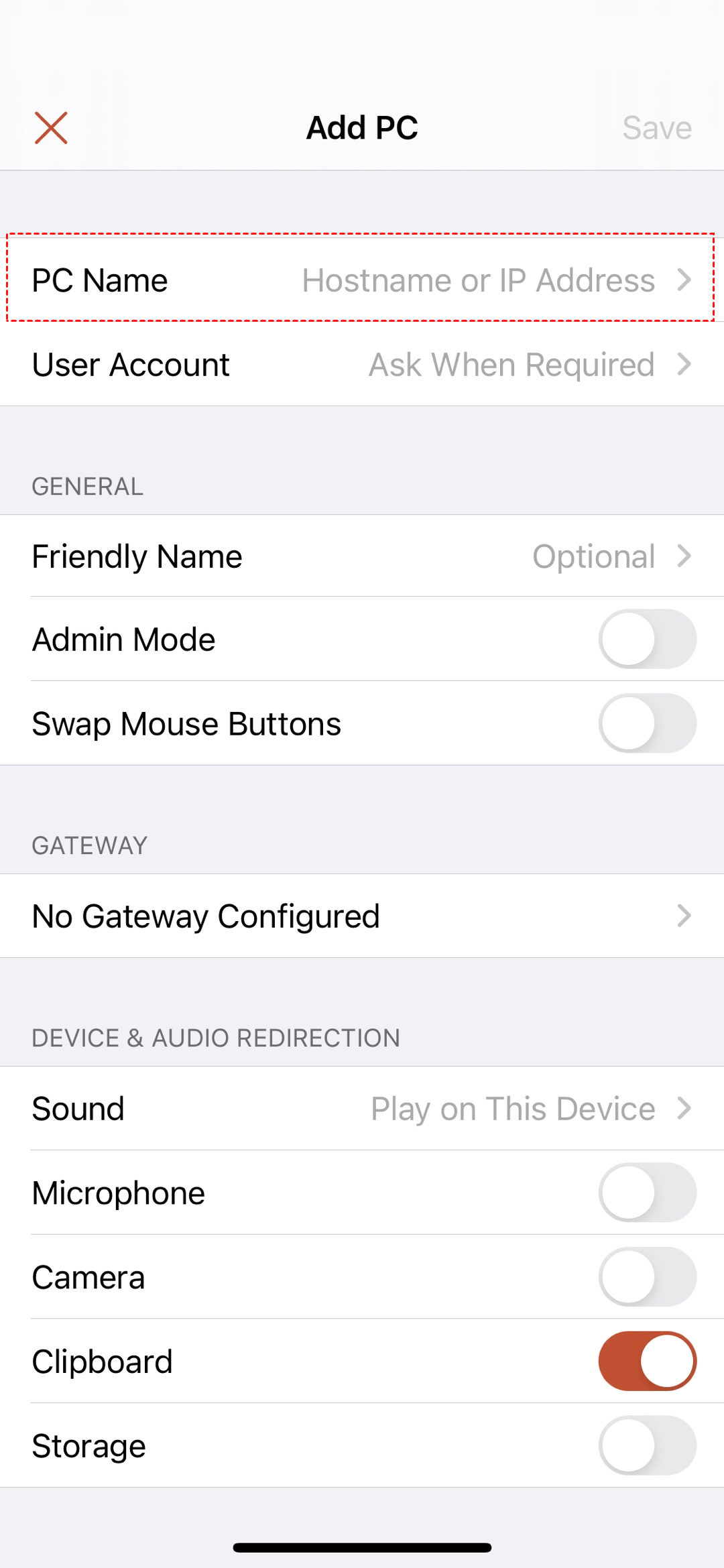
Krok 4. Stuknij swój komputer w interfejsie Komputery, aby rozpocząć zdalne sterowanie.
Podsumowanie
W tym artykule przedstawiono sposób zdalnego dostępu do innego laptopa przez Internet z komputera lub urządzenia mobilnego w różnych sytuacjach. Wymieniono dwa narzędzia: AnyViewer oraz pulpit zdalny Microsoft. Jeśli jeszcze się nie zdecydowałeś, polecamy AnyViewer ze względu na proste kroki i bogate funkcje.

