

Chrome Remote Desktop: Zapomniany PIN – trzy proste sposoby na jego naprawę
Ten poradnik oferuje użytkownikom trzy sposoby pomocy w rozwiązaniu problemu zapomnianego PIN-u w Chrome Remote Desktop oraz przywróceniu jego normalnego działania.

By Tyler / Published on September 16, 2026


Zapomniany PIN w Chrome Remote Desktop
Kilka miesięcy temu zainstalowałem Chrome Remote Desktop zarówno na komputerze biurowym, jak i na laptopie, aby móc czasem pracować zdalnie. Jednak dziś rano nagle zdałem sobie sprawę, że zapomniałem kodu PIN do Chrome Remote Desktop. Pamiętam, że oba komputery używają tego samego PIN-u, ale to na nic, ponieważ nie zapisałem go w menedżerze haseł. Czy jest jakiś sposób, abym mógł rozwiązać problem z zapomnianym PIN-em w Chrome Remote Desktop?”
- Pytanie z Pomocy Google
Wielu użytkowników doświadczyło problemu z zapomnianym kodem PIN do Google Remote Desktop, co przysporzyło im wielu kłopotów w pracy i życiu codziennym. W tej sytuacji część użytkowników szuka sposobów na znalezienie lub zresetowanie PIN-u w Chrome Remote Desktop. Inni z kolei korzystają z odpowiedniej alternatywy dla Chrome Remote Desktop, aby uniknąć problemów z tą usługą – nie tylko związanych z zapomnianym PIN-em, ale także innych, takich jak przekroczenie limitu czasu w Chrome Remote Desktop.
Jak naprawić problem z zapomnianym PIN-em w Chrome Remote Desktop?
Chrome Remote Desktop to darmowe oprogramowanie do zdalnego sterowania charakteryzujące się wysokim poziomem bezpieczeństwa. Może być używane do połączeń zdalnych w różnych sieciach. Jest odpowiednie dla systemów Windows, Mac, Linux i innych systemów operacyjnych.
W przypadku Chrome Remote Desktop do nawiązania połączenia zdalnego potrzebny jest kod PIN. W związku z tym zawsze znajdzie się ktoś, kto boryka się z problemem zapomnianego PIN-u w Chrome Remote Desktop. Teraz kluczową kwestią jest to, jak możemy rozwiązać ten problem.
Poniżej podsumowujemy trzy powszechne rozwiązania, które pomogą Ci łatwo poradzić sobie z problemem zapomnianego PIN-u w Chrome Remote Desktop.
Rozwiązanie 1. Odinstalowanie i ponowne zainstalowanie Chrome Remote Desktop
Ponieważ po ponownej instalacji Chrome Remote Desktop można zresetować kod PIN, ta metoda może pomóc w rozwiązaniu problemu.
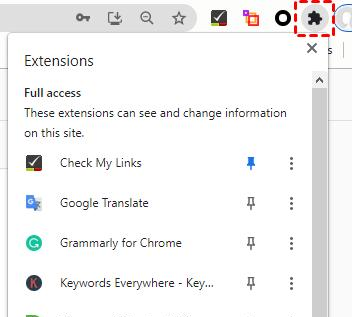
Krok 1. Rozwiń Rozszerzenia w prawym górnym rogu przeglądarki Chrome i kliknij opcję Zarządzaj rozszerzeniami poniżej.
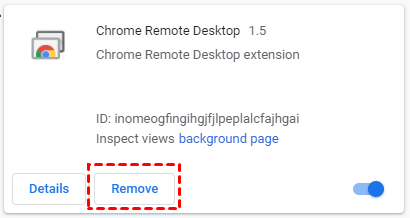
Krok 2. W głównym interfejsie rozszerzeń znajdź Chrome Remote Desktop i kliknij Usuń.
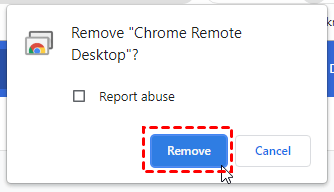
Krok 3. W wyskakującym okienku kliknij Usuń, aby potwierdzić usunięcie.
Krok 4. Otwórz stronę pobierania programu Chrome Remote Desktop. Najpierw kliknij Zdalny dostęp, a następnie kliknij niebieski przycisk pobierania.

Krok 5. Po automatycznym przejściu do sklepu internetowego Chrome kliknij Dodaj do Chrome, aby pobrać narzędzie Chrome Remote Desktop.

Krok 6. Kliknij Dodaj rozszerzenie, aby potwierdzić instalację.

Krok 7. Wprowadź żądaną nazwę.

Krok 8. Wprowadź wybrany kod PIN, a następnie kliknij przycisk Start, aby zakończyć ponowną instalację Chrome Remote Desktop.

Rozwiązanie 2. Sprawdź kod PIN w Centrum osobistym Chrome
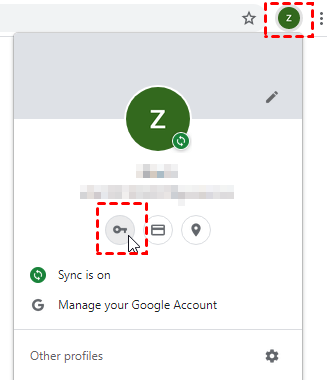
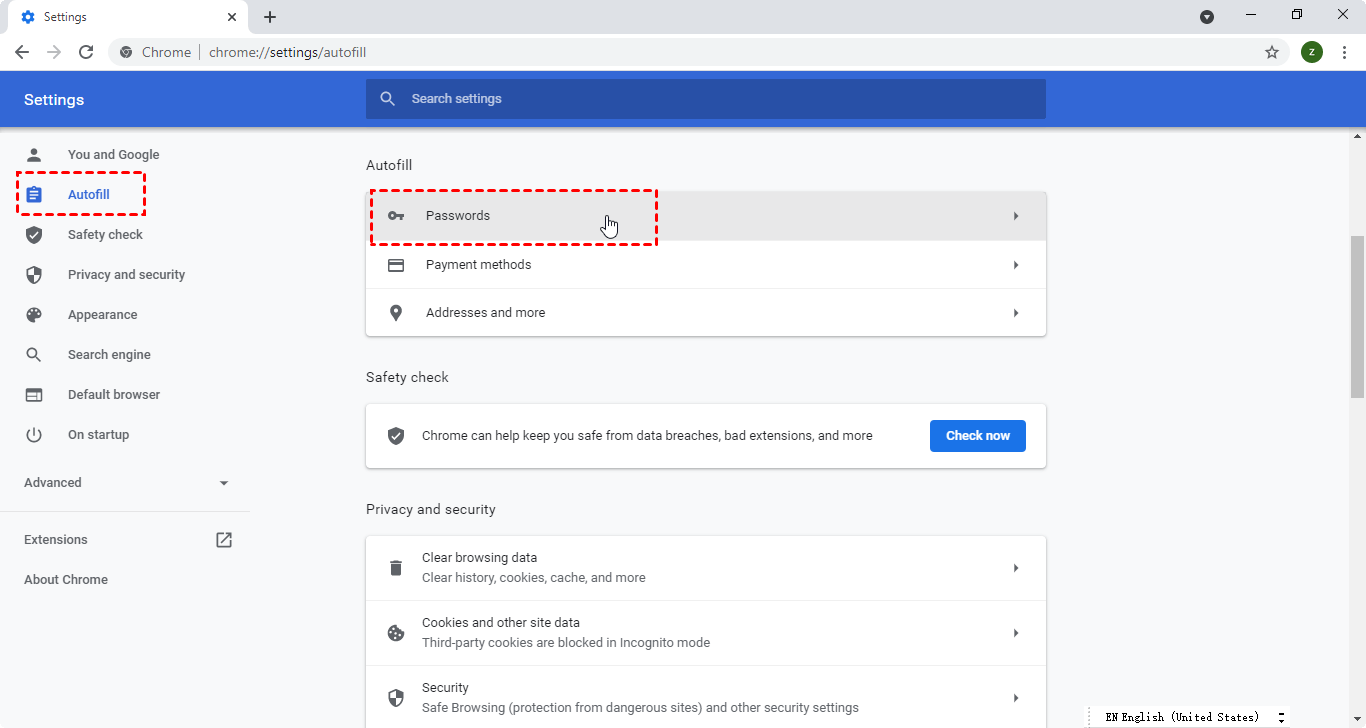
Krok 1. Otwórz przeglądarkę Chrome, rozwiń Centrum osobiste w prawym górnym rogu i kliknij ikonę klucza.
Krok 2. Najpierw kliknij Wypełnianie automatyczne, a następnie kliknij Hasła.
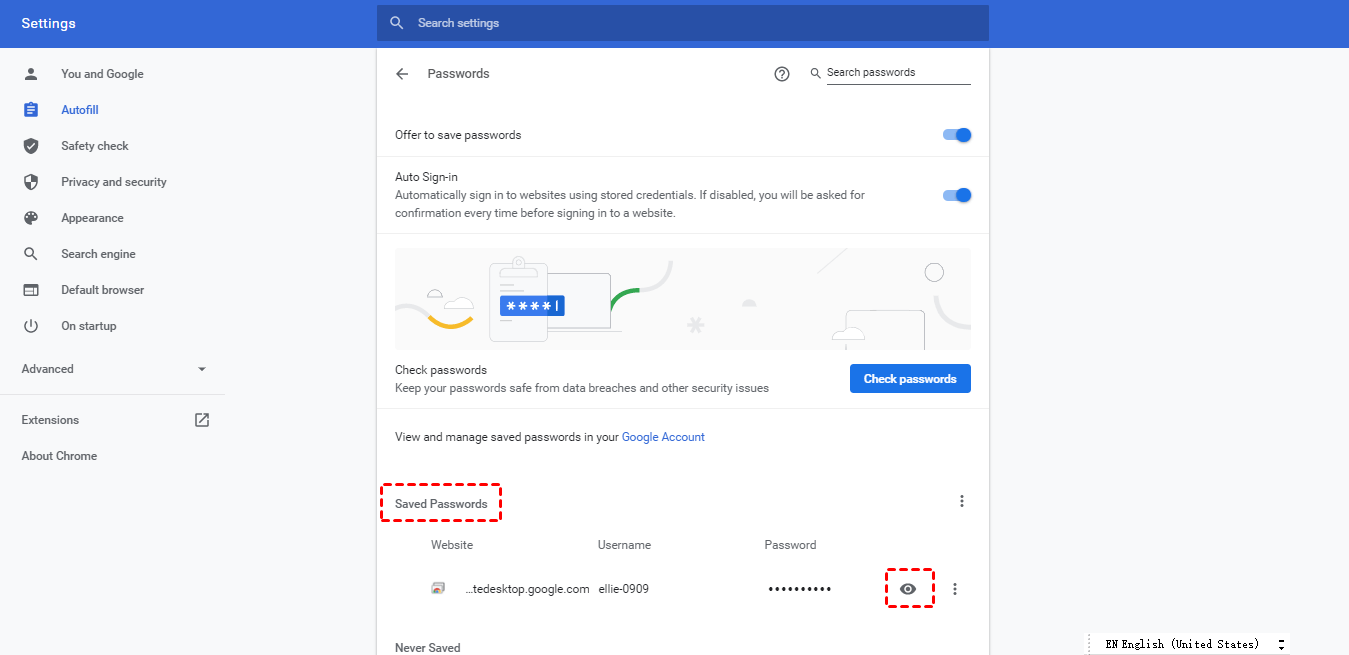
Krok 3. Znajdź Zapisane hasło w interfejsie haseł – zobaczysz tam zapisane wcześniej hasło. Znajdź pozycję Chrome Remote Desktop, a następnie kliknij ikonę oka.
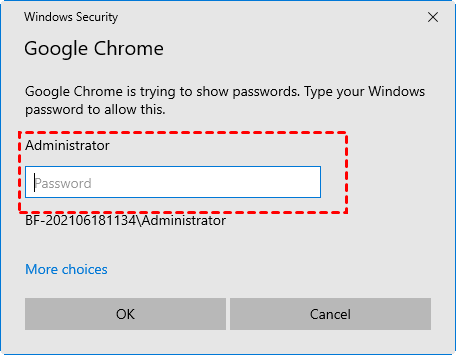
Krok 4. Następnie musisz wpisać swoje hasło systemu Windows, aby wyświetlić kod PIN usługi Chrome Remote Desktop.
Krok 5. Kod PIN pojawi się w tym miejscu.
Rozwiązanie 3. Wyłączenie funkcji kodu PIN
Podczas nawiązywania połączenia z urządzeniem zdalnym za pośrednictwem Chrome Remote Desktop wymagany jest kod PIN w celu zweryfikowania dostępu do urządzenia. Innymi słowy, kod PIN stanowi zabezpieczenie zdalnego sterowania w usłudze Chrome Remote Desktop. Jeśli jednak oba urządzenia znajdują się w tej samej sieci LAN i nie wymagają dodatkowej ochrony, możesz rozważyć wyłączenie funkcji kodu PIN, aby uniknąć problemu z zapomnianym kodem PIN w Chrome Remote Desktop.
Krok 1. Naciśnij klawisze Windows + R, aby otworzyć okno dialogowe Uruchom. Wpisz „regedit” i kliknij OK, aby otworzyć Edytor rejestru.

Krok 2. Przejdź do lokalizacji: Computer > HKEY_LOCAL_MACHINE > SOFTWARE > Policies. Kliknij prawym przyciskiem myszy element Policies, wybierz Nowy, a następnie wybierz Klucz.

Krok 3. Wpisz Google jako nazwę nowego klucza. Kliknij prawym przyciskiem myszy klucz Google, wybierz Nowy i wybierz Klucz (tak samo jak w kroku 2). Wpisz Chrome jako nazwę nowego klucza.

Krok 4. Kliknij prawym przyciskiem myszy wolne miejsce w prawym okienku, wybierz Nowy i zaznacz Wartość DWORD (32-bitowa).

Krok 5. Ustaw nazwę wartości DWORD na RemoteAccessHostAllowClientPairing.

Krok 6. Kliknij dwukrotnie nowo utworzoną wartość DWORD. Zmień Dane wartości na 1 i kliknij OK.

Ze względów bezpieczeństwa, jeśli w przyszłości zechcesz ponownie włączyć funkcję kodu PIN, po prostu usuń wartość DWORD (32-bitową) w Edytorze rejestru i uruchom ponownie urządzenie.
Jeśli powyższe trzy metody wydają Ci się zbyt skomplikowane lub nuży Cię korzystanie z Pulpitu zdalnego Chrome przy użyciu kodu PIN i szukasz prostszego rozwiązania do połączeń zdalnych, możesz użyć AnyViewer, potężnego i darmowego oprogramowania do zdalnego sterowania.
Darmowe i łatwe rozwiązanie do zdalnego sterowania AnyViewer
AnyViewer to darmowe i łatwe rozwiązanie do zdalnego sterowania dla wielu wersji systemu Windows. Jest łatwy w obsłudze. Możesz zarejestrować się lub zrezygnować z rejestracji. Innymi słowy, nie musisz mieć konta AnyViewer, aby nawiązać z jego pomocą połączenie zdalne. Przyjrzyjmy się teraz dwóm dostępnym opcjom.
Przygotowanie:
- Połącz komputer kliencki (komputer sterujący) oraz komputer hosta (komputer sterowany) z Internetem.
- Pobierz i zainstaluj program AnyViewer odpowiednio na komputerze klienckim i hoście.
Opcja 1. Zarejestruj się w AnyViewer, aby uzyskać bezobsługowy dostęp zdalny za pomocą jednego kliknięcia
Aby uzyskać szybki bezobsługowy dostęp zdalny do komputerów zdalnych, możesz zarejestrować się w programie AnyViewer.
Krok 1. Uruchom AnyViewer na obu komputerach. Przejdź do zakładki Zaloguj się, a następnie kliknij Zarejestruj się. (Jeśli masz już konto założone na oficjalnej stronie internetowej, możesz zalogować się bezpośrednio.)

Krok 2. Wprowadź dane rejestracyjne.

Krok 3. Następnie zobaczysz, że pomyślnie zalogowano się do AnyViewer. Twoje urządzenie zostanie automatycznie przypisane do konta, na które się zalogowano.

Krok 4. Zaloguj się na to samo konto AnyViewer na obu urządzeniach, a następnie możesz uzyskać bezpośrednie połączenie, klikając Sterowanie jednym kliknięciem.

Uwaga: Jeśli uaktualnisz swoje konto do planu Professional lub Enterprise, uzyskasz więcej uprawnień. Możesz przypisać więcej urządzeń. Możesz także połączyć się z innym komputerem w trybie prywatności, co oznacza, że możesz wyciemnić ekran oraz zablokować mysz i klawiaturę komputera zdalnego.
Część 2. Dwie dodatkowe metody połączenia w programie AnyViewer bez konta
Jeśli z jakiegoś powodu nie chcesz logować się na to samo konto na obu urządzeniach, udostępniamy również dwie inne metody połączenia. Należy jednak pamiętać, że w przypadku korzystania z tych dwóch metod połączenia nie można korzystać z niektórych funkcji, na przykład przesyłania plików między komputerami, ponieważ są one przeznaczone dla zalogowanych użytkowników.
Metoda 1. Wyślij żądanie sterowania
Krok 1. Wprowadź identyfikator urządzenia drugiego komputera, a następnie kliknij przycisk Połącz.

Krok 2. Pojawi się okno wyskakujące, kliknijWyślij żądanie sterowania do partnera.

Krok 3. Następnie komputer główny otrzyma wyskakujące żądanie. Kliknij Zezwól, aby pomyślnie nawiązać połączenie.

Metoda 2. Wprowadź kod zabezpieczający
Istnieją dwa rodzaje kodów zabezpieczających:
- Stały kod zabezpieczający jest ustawiany przez Ciebie z góry.
- Tymczasowy kod zabezpieczający jest generowany automatycznie i zmienia się za każdym razem.
Krok 1. Na komputerze głównym przejdź do opcji Ustawienia > Odbiorca. Zaznacz trzecią opcję, a następnie ustaw kod zabezpieczający.

Krok 2. Na komputerze klienckim wprowadź identyfikator urządzenia komputera głównego, a następnie kliknij przycisk Połącz. Następnie wybierz opcję Wprowadź kod zabezpieczający, wpisz kod i kliknij przycisk OK.
Podsumowanie
Jeśli masz problem z zapomnianym kodem PIN w programie Chrome Remote Desktop, możesz wypróbować trzy wyżej wymienione rozwiązania, które mogą pomóc w zapewnieniu normalnego działania funkcji Chrome Remote Desktop. Jeśli jedno z powyższych rozwiązań okazało się pomocne, zalecamy zapisanie kodu PIN na komputerze, aby zapobiec podobnym problemom w przyszłości.
Jeśli masz dość problemów z zapomnianym kodem PIN w Chrome Remote Desktop, możesz skorzystać z prostszego rozwiązania do zdalnego sterowania – AnyViewer. Jest on wygodniejszy w obsłudze w porównaniu do Chrome Remote Desktop. Ponadto AnyViewer nie ma tylu problemów co Chrome Remote Desktop. Na przykład Chrome Remote Desktop przechodzi w tryb offline lub Chrome Remote Desktop zawiesza się. Dlatego AnyViewer może być doskonałą alternatywą dla Chrome Remote Desktop.

