

Łatwy samouczek: Użyj Chrome Remote Desktop do kopiowania i wklejania
Ten post pokazuje, jak włączyć kopiowanie i wklejanie w Chrome Remote Desktop i oferuje sposób na obejście problemu, gdy nie możesz kopiować i wklejać plików za pomocą Chrome Remote Desktop

By Tyler / Updated on January 13, 2025


Czy mogę kopiować pliki z Chrome Remote Desktop?
Chrome Remote Desktop (CRD), rozwinięty przez firmę Google, to darmowy program do zdalnego dostępu, który umożliwia użytkownikom stały dostęp do innego komputera z innym systemem operacyjnym. Użytkownicy korzystają z niego do rozwiązywania problemów technicznych lub pracy zdalnej. Podczas tego procesu może być konieczne przesyłanie plików. Dlatego wielu użytkowników zastanawia się, czy jest możliwe kopiowanie i wklejanie plików w Chrome Remote Desktop oraz jak to zrobić.

Jak skonfigurować Chrome Remote Desktop do kopiowania i wklejania
Na ogół można kopiować i wklejać w Chrome Remote Desktop, o ile prawidłowo skonfigurowano CRD. Aby uzyskać szczegółowe instrukcje, kontynuuj czytanie!
Część 1. Połączenie z innym komputerem za pomocą Chrome Remote Desktop
Przede wszystkim musisz zainicjować sesję zdalną pomiędzy dwoma komputerami za pomocą CRD.
Krok 1. Na komputerze hosta otwórz stronę pobierania Chrome Remote Desktop. Kliknij najpierw Wsparcie zdalne , a następnie kliknij niebieski przycisk pobierania. Następnie kliknij Dodaj do Chrome >Dodaj rozszerzenie , aby pobrać rozszerzenie Chrome Remote Desktop.

Krok 2. Kliknij Akceptuj i zainstaluj, aby zainstalować CRD.

Krok 3. Wprowadź nazwę swojego komputera, a następnie kliknij Dalej. Następnie ustaw PIN zawierający co najmniej 6 cyfr dla komputera hosta.

Krok 4. Na komputerze klienta otwórz przeglądarkę Chrome i przejdź do interfejsu dostępu do Chrome Remote Desktop, a następnie zaloguj się na to samo konto Google. Tutaj możesz zobaczyć dostępne urządzenia zdalne.

Uwaga: Aby rozpocząć zdalny dostęp z urządzeń mobilnych, takich jak iPhone, musisz pobrać aplikację Chrome Remote Desktop z Google Play.
Krok 5. Kliknij komputer, do którego chcesz uzyskać dostęp, i wprowadź ten kod PIN. Następnie będziesz mógł zdalnie nim sterować z lokalnego komputera.
Część 2. Włącz synchronizację schowka w sesji Chrome Remote Desktop
Następnie możesz włączyć synchronizację schowka i zobaczyć, jak kopiować i wklejać w Chrome Remote Desktop.
Krok 1. Otwórz Panel opcji na prawej stronie ekranu. Znajdź Włącz synchronizację schowka, a następnie kliknij Rozpocznij.
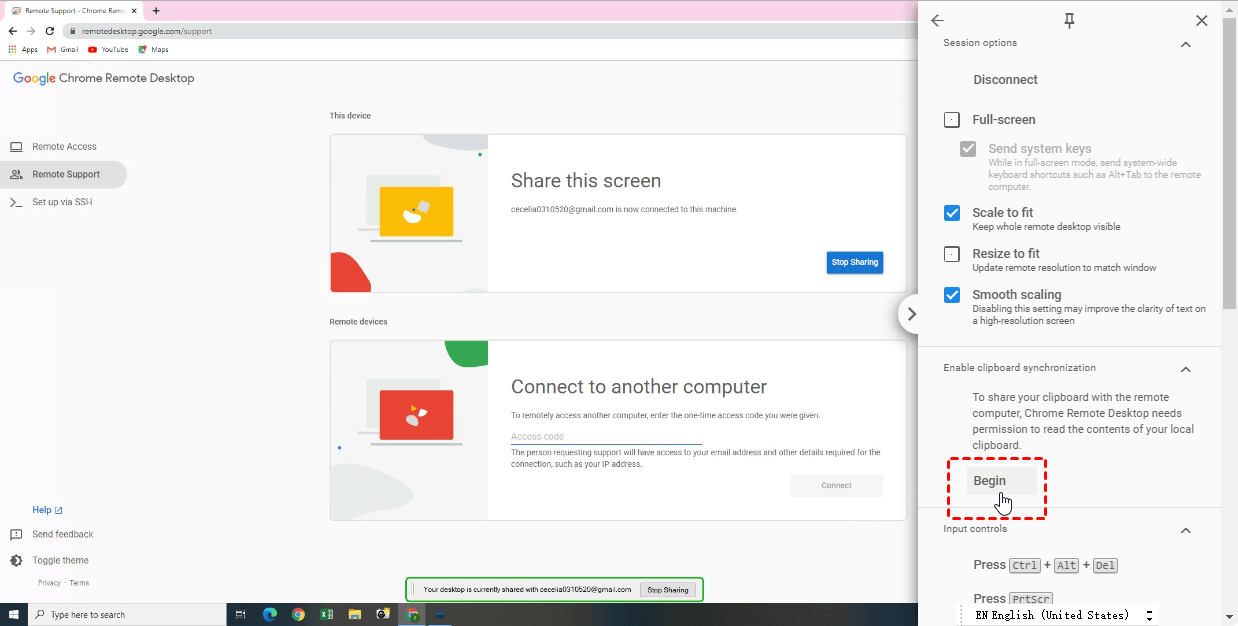
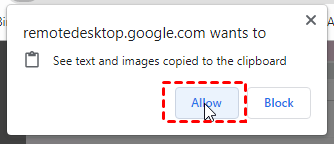
Krok 2. Następnie otrzymasz okno pop-up, które przypomina, że Chrome Remote Desktop chce widzieć skopiowany tekst i obrazy w schowku. Kliknij Zezwól.
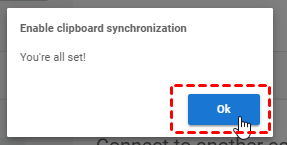
Krok 3. Teraz włączyłeś synchronizację schowka, kliknij OK, aby rozpocząć kopiowanie i wklejanie w Chrome Remote Desktop.
Krok 4. Teraz możesz kopiować i wklejać pliki za pomocą kombinacji klawiszy Ctrl C i Ctrl V podczas sesji Chrome Remote Desktop.
Naprawione: Kopiowanie i wklejanie w Chrome Remote Desktop nie działa
Jeśli włączyłeś synchronizację schowka w Chrome Remote Desktop, a kopiowanie i wklejanie nie działa, możesz wziąć pod uwagę następujące dwa powody: Google Chrome czasami może blokować używanie kopiowania i wklejania na niektórych stronach; coś jest nie tak z twoją klawiaturą. Aby przywrócić możliwość kopiowania i wklejania, możesz spróbować następujących dwóch rozwiązań.
Rozwiązanie 1. Edytuj ustawienia strony, aby zezwolić na schowek
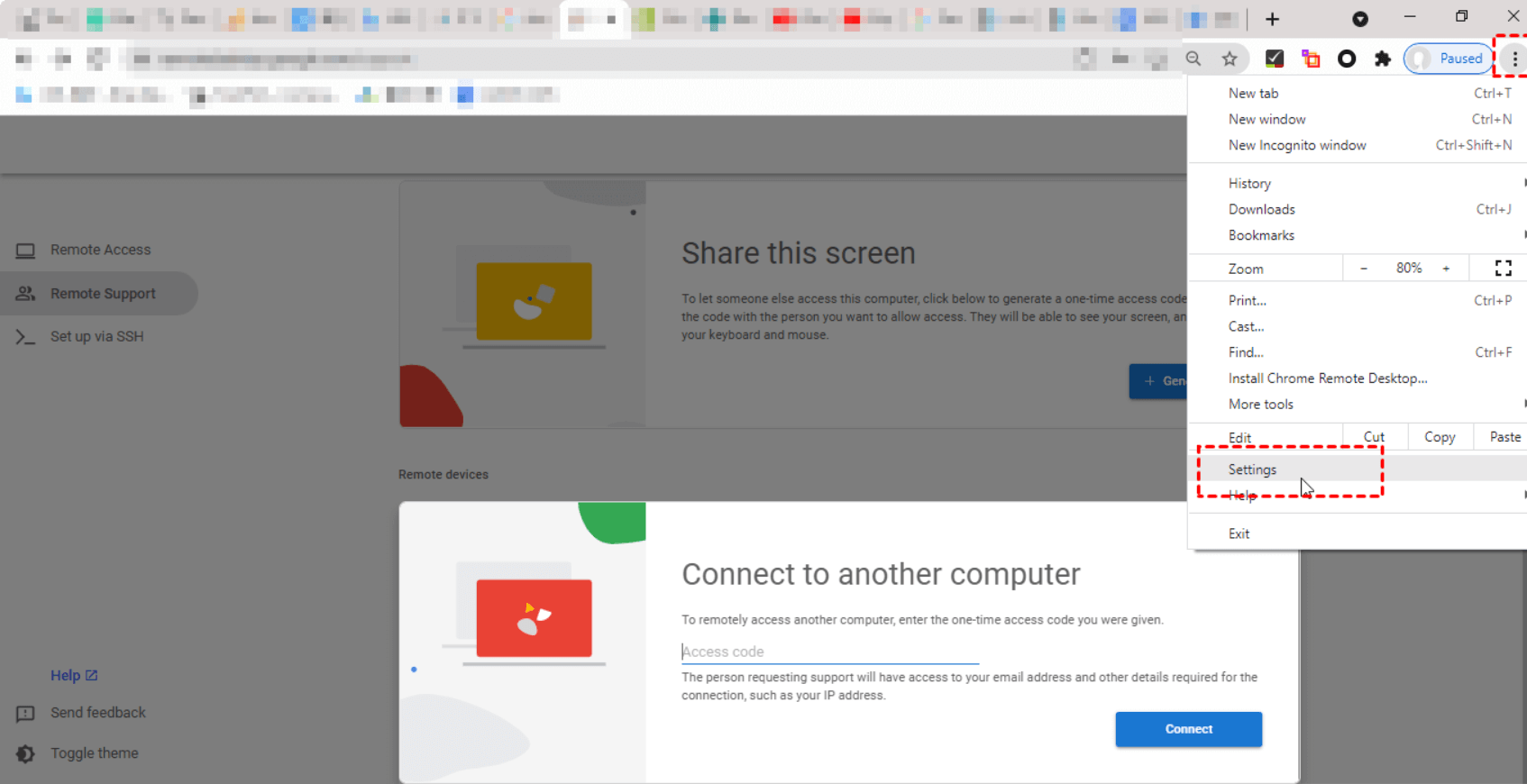
Krok 1. Kliknij przycisk w prawym górnym rogu, a następnie kliknij Ustawienia.
Krok 2. Kliknij Prywatność i bezpieczeństwo w lewym panelu, a następnie znajdź i kliknij Ustawienia witryn.
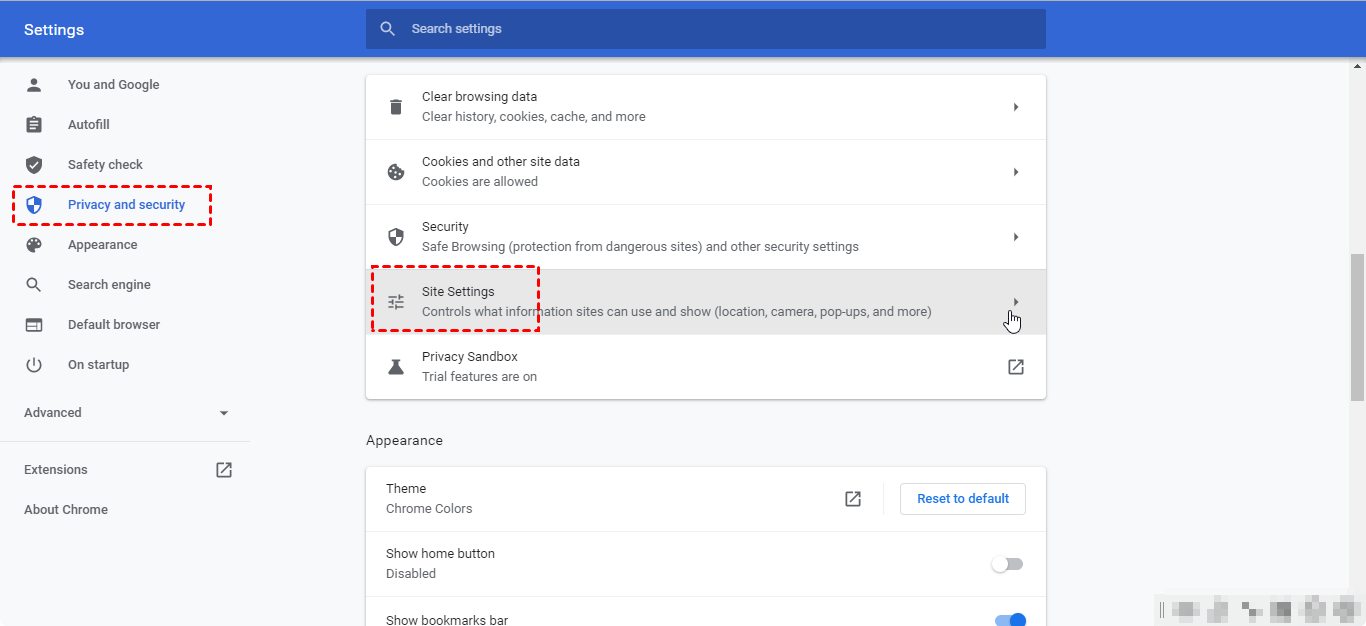
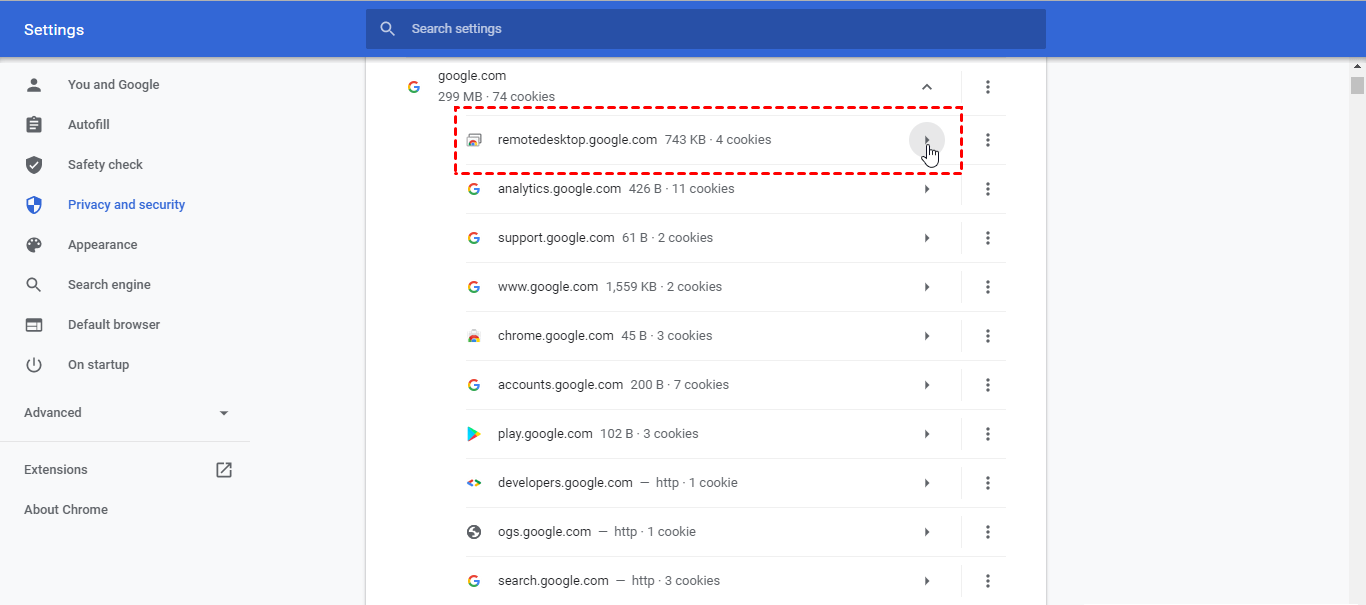
Krok 3. Na stronie Ustawienia witryn znajdź stronę Chrome Remote Desktop. Następnie kliknij przycisk, w miejscu gdzie znajduje się kursor myszy.
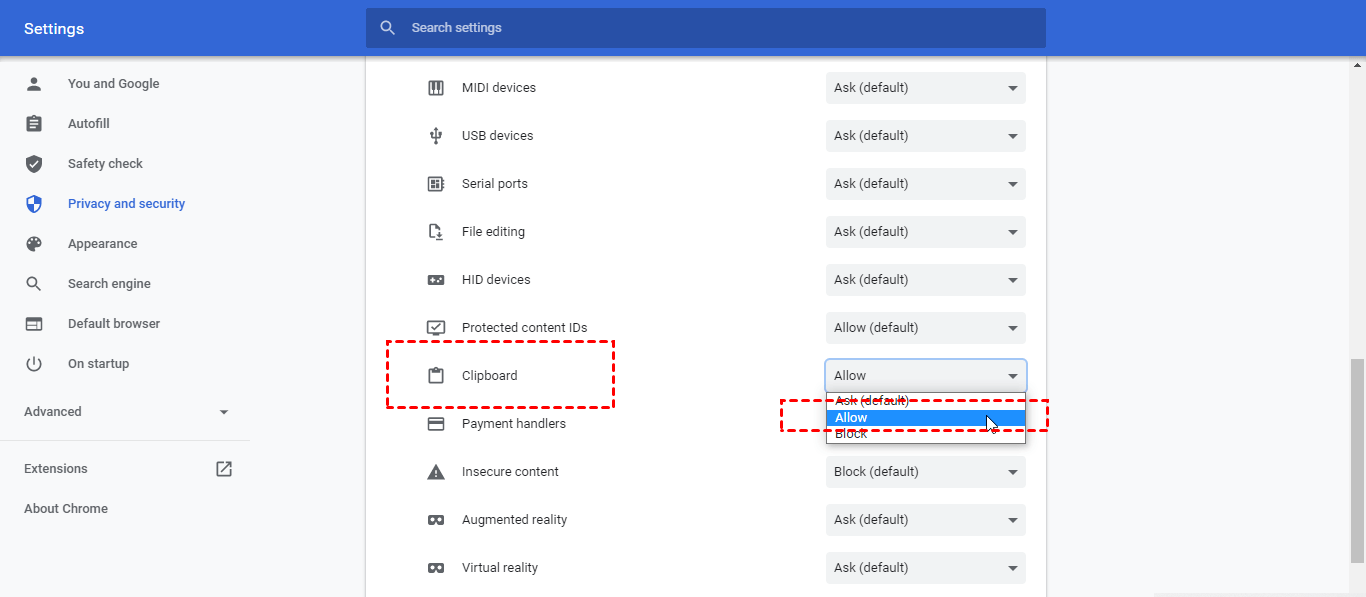
Krok 4. Przesuń myszkę i znajdź Schowek. Zmień domyślne ustawienie na Zezwalaj. Teraz możesz rozpocząć kopiowanie i wklejanie w Chrome Remote Desktop.
Naprawa 2. Użyj klawiatury ekranowej
Krok 1. Otwórz Panel sterowania, znajdź i kliknij Łatwość dostępu.
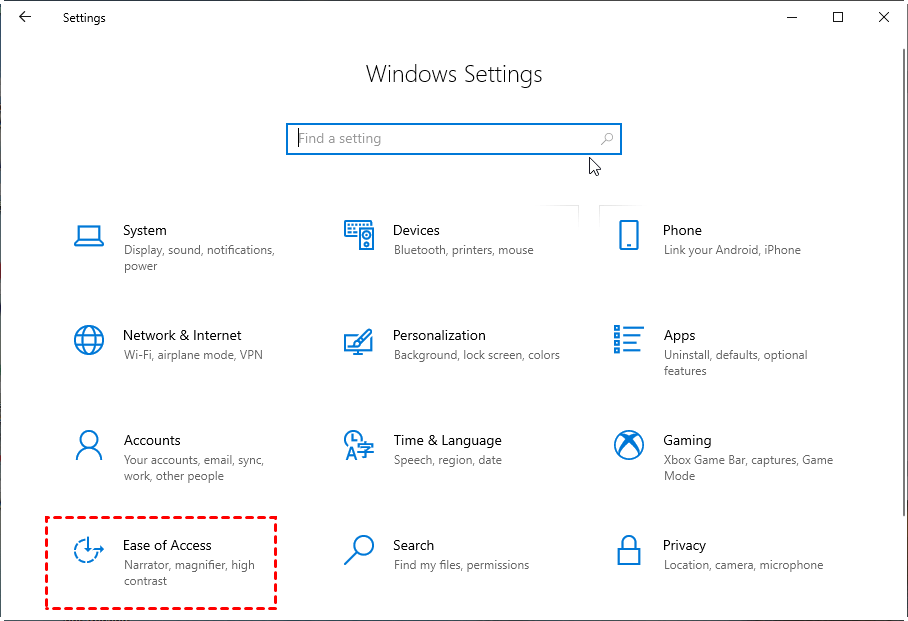
Krok 2. W lewym panelu znajdź i kliknij Klawiatura.
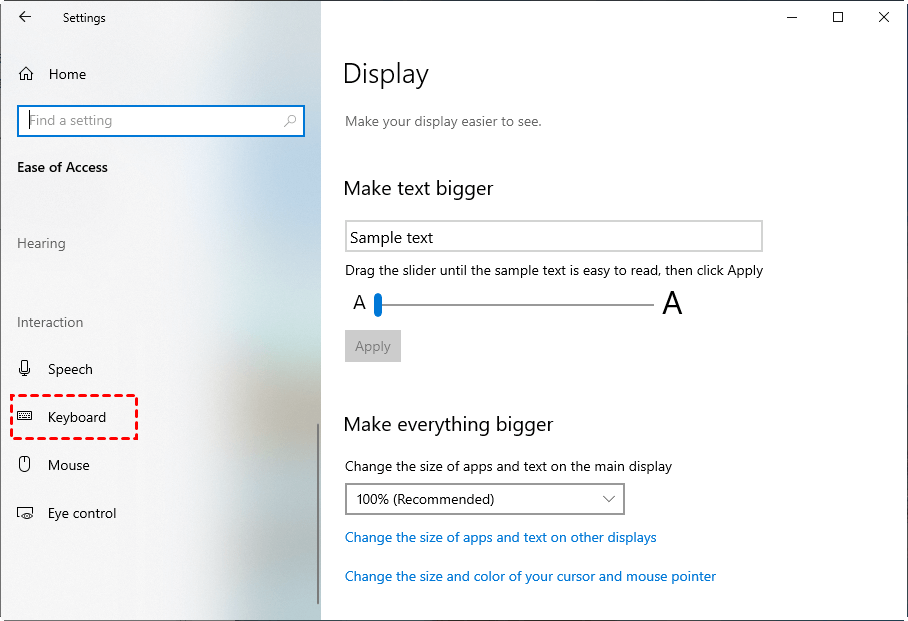
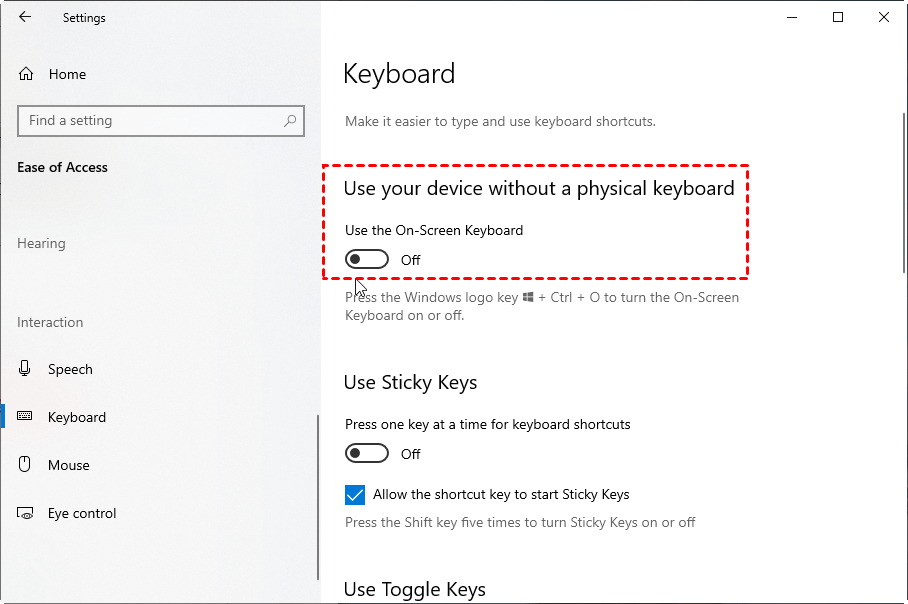
Krok 3. Włącz opcję Używaj klawiatury ekranowej (lub możesz również nacisnąć klawisz z logo systemu Windows Ctrl O, aby włączyć lub wyłączyć klawiaturę ekranową).
Krok 4. Teraz możesz używać klawiatury ekranowej do kopiowania i wklejania.
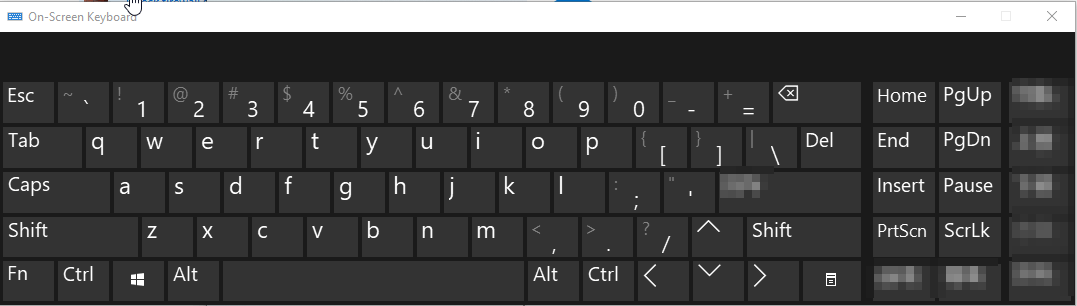
Uwaga: Tutaj jako przykład posłużymy się systemem Windows, ale na swoim własnym komputerze możesz znaleźć klawiaturę ekranową. Należy jednak zauważyć, że nie każdy system ma klawiaturę ekranową.
Jeśli nadal nie możesz kopiować i wklejać plików za pomocą Chrome Remote Desktop, nie martw się, możesz przesyłać pliki za pomocą opcji Prześlij plik i Pobierz plik.

Darmowa alternatywa dla Chrome Remote Desktop: AnyViewer
Chrome Remote Desktop umożliwia kopiowanie i wklejanie w celu przesyłania plików między dwoma zdalnymi komputerami. Jednak błędy związane z brakiem możliwości kopiowania i wklejania w Chrome Remote Desktop oraz inne problemy, takie jak "Chrome Remote Desktop goes offline", przyczyniają się do nieprzyjemnych doświadczeń związanych z transferem plików na odległość. Dlatego tu rekomendujemy darmową alternatywę dla Chrome Remote Desktop - AnyViewer. AnyViewer to profesjonalne oprogramowanie do zdalnego pulpitu dla systemu Windows, które jest bardzo łatwe w konfiguracji i obsłudze. Obsługuje ono przesyłanie plików podczas sesji zdalnej, a także bezpośrednie przesyłanie plików bez uruchamiania sesji zdalnej.
☞ Pobierz i zainstaluj AnyViewer na swoich komputerach oraz zobacz jak używać go do przesyłania plików na odległość. Aby rozpocząć sesje zdalne z urządzeń mobilnych, możesz pobrać klientów mobilnych ze sklepu App Store lub Google Play.
Krok 1. Uruchom AnyViewer, przejdź do Zaloguj się, a następnie kliknij Zarejestruj się. (Jeśli już jesteś zarejestrowany na oficjalnej stronie internetowej, możesz się bezpośrednio zalogować.)

Krok 2. Wypełnij informacje rejestracyjne.

Krok 3. Następnie możesz zobaczyć pomyślne zalogowanie do AnyViewer. Twoje urządzenie zostanie automatycznie przypisane do konta, na które się zalogowałeś.

Krok 4. Zaloguj się na to samo konto na innym komputerze. Na komputerze, na którym chcesz rozpocząć sesję zdalną, kliknij Urządzenie, a zobaczysz komputer, który chcesz kontrolować. Kliknij go i kliknij Kontrola jednym kliknięciem.

Uwaga: Jeśli nie chcesz uzyskać pełnego dostępu i kontroli do zdalnego komputera, możesz wybrać Transfer Plików, aby bezpośrednio przesyłać pliki.
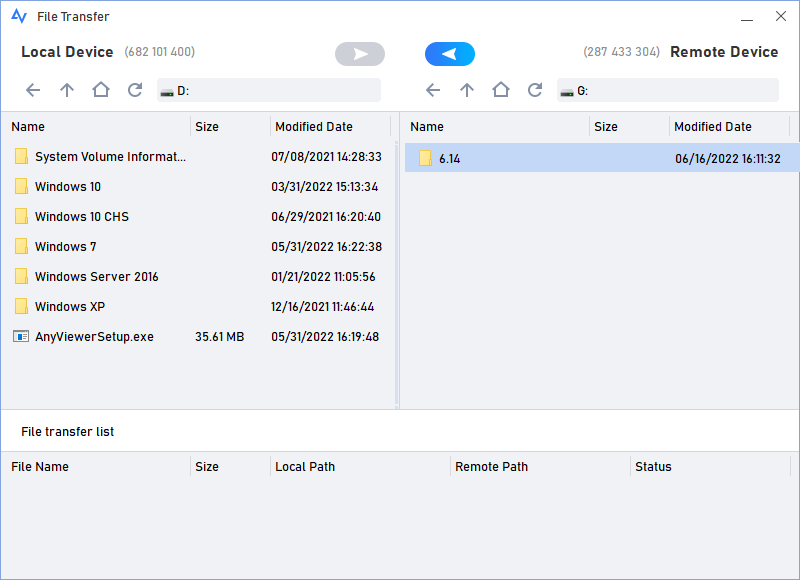
Krok 5. Następnie będziesz mógł zobaczyć pulpit zdalnego komputera. Podczas sesji zdalnej kliknij Pliki, aby otworzyć okno Transfer Plików.

Krok 6. W oknie Transfer Plików możesz wybrać pliki i przesyłać je z jednego komputera na drugi z szybką prędkością i wysokim poziomem bezpieczeństwa.
Krok 7. Podczas sesji zdalnej za pomocą AnyViewer możesz również kopiować i wklejać teksty między komputerami.
- ✍ Należy zaktualizować swoje konto do planu profesjonalnego lub korporacyjnego, aby cieszyć się:
- Szybszą prędkością transferu plików. Dla konta free, maksymalna prędkość transferu plików wynosi 500 KB/s, a dla konta płatnego wynosi 10 MB/s.
- Dostęp w trybie prywatności: Otrzymuj dostęp do zdalnych urządzeń z czarnym ekranem i wyłączonym wejściem zdalnym.
- Zwiększonej liczby przesyłanych plików na raz. Dla konta free, można przesyłać jednocześnie 100 plików; dla konta płatnego, ta liczba jest nieograniczona.
- Większego rozmiaru pojedynczego przesyłanego pliku. Maksymalny rozmiar pojedynczego przesyłanego pliku dla konta free to 100 MB, a dla konta płatnego to 1 TB.
- Więcej przydzielonych urządzeń do przesyłu plików. Możesz przypisać tylko 3 urządzenia do konta free, ale 10 do konta Professional i 100 do konta Enterprise.
Podsumowanie
Czy Chrome Remote Desktop może kopiować i wklejać? Zapewne już zdałeś sobie sprawę z prawdy. Jednakże, jeśli napotkasz problemy podczas korzystania z funkcji kopiuj-wklej w CRD, warto sięgnąć po AnyViewer, aby łatwo i bezpiecznie przesyłać pliki pomiędzy zdalnymi komputerami.

