

AeroAdmin vs. TeamViewer: Które oprogramowanie do zdalnego pulpitu jest lepsze?
Ten post to pełne porównanie AeroAdmin vs. TeamViewer pod względem funkcji, zgodności, cen i nie tylko. Znacznie pomoże Ci znaleźć najlepsze rozwiązanie do zdalnego dostępu. Czytaj dalej, aby dowiedzieć się więcej.

By Tyler / Published on August 19, 2026


AeroAdmin a TeamViewer
Oprogramowanie do zdalnego dostępu stało się koniecznością w wielu firmach na całym świecie i jest wykorzystywane do różnych zadań, takich jak uzyskiwanie dostępu do plików z odległego miejsca, zdalne rozwiązywanie problemów i przesyłanie plików między komputerem lokalnym a zdalnym.
Jak jednak wybrać idealny program dla firmy lub do użytku osobistego? Porównaliśmy więc dwa popularne programy do zdalnego dostępu, AeroAdmin i TeamViewer, pod kątem kluczowych kryteriów, takich jak funkcjonalność, łatwość obsługi, cena i bezpieczeństwo.
Przegląd
AeroAdmin
AeroAdmin to kompleksowa aplikacja do zdalnego pulpitu, która umożliwia pełne zdalne sterowanie komputerem, w tym dostęp bez nadzoru, równoczesne połączenia zdalne z i do jednego komputera, przesyłanie plików oraz możliwość łączenia się z nieograniczoną liczbą urządzeń końcowych (komputerów zdalnych).

TeamViewer
TeamViewer to wiodące na rynku oprogramowanie do zdalnego dostępu. Oferuje oprogramowanie zarówno do współpracy online, jak i do zdalnego zarządzania. Użytkownicy mogą korzystać z interaktywnego udostępniania ekranu, udostępniania plików, zdalnego dostępu oraz w pełni zintegrowanych funkcji konferencji online audio i wideo za pośrednictwem TeamViewer.

Zgodność
Oto systemy operacyjne obsługiwane przez AeroAdmin i TeamViewer.
System operacyjny | AeroAdmin | TeamViewer |
Windows | √ | √ |
MacOS | √ | √ |
Linux | √ | √ |
Chrome OS | × | √ |
Android | × | √ |
iOS | × | √ |
Interfejs i łatwość obsługi
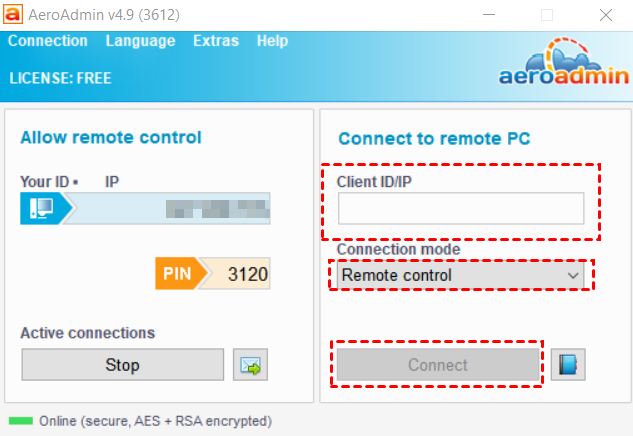
Oba narzędzia mają intuicyjne interfejsy. AeroAdmin jest stosunkowo łatwy w obsłudze, ponieważ można go uruchomić natychmiast po pobraniu, bez instalacji i konfiguracji. Użytkownicy mogą wygodnie nawiązać sesję zdalną, wprowadzając docelowy identyfikator (ID) i kod PIN. Jednak TeamViewer oferuje więcej zakładek funkcji w głównym interfejsie, a użytkownicy mogą łatwo uruchomić zdalne sterowanie, uzyskać dostęp do zdalnego interfejsu administracyjnego lub zaplanować spotkanie z lewego panelu.
Interfejs AeroAdmin
Interfejs TeamViewer

Funkcje
TeamViewer i AeroAdmin to kompleksowe rozwiązania zdalnego dostępu z bogatymi funkcjami. Jednak większość funkcji jest przeznaczona dla kont premium. Tutaj porównamy funkcje darmowych wersji AeroAdmin i TeamViewer.
Funkcje | AeroAdmin free | TeamViewer free |
Zdalny dostęp bez nadzoru | √ (Limit czasowy: 17 godzin miesięcznie) | √ (tylko do użytku osobistego) |
Transfer plików | × | √ |
Zdalny restart | √ | √ |
Równoczesne sesje | √ (Maksymalnie 2 równoczesne połączenia) | × |
Obsługa wielu monitorów | √ | × |
Czat w czasie rzeczywistym | × | √ |
Dostęp mobilny | × | √ |
Podsumowując, AeroAdmin free i TeamViewer free mają kilka istotnych ograniczeń. Aby uzyskać więcej funkcji, należy wykupić plany subskrypcyjne.
Cennik
Aeroadmin
Aeroadmin oferuje darmową wersję oraz trzy płatne plany (rozliczane rocznie): Pro, Business i Corporate. Cena zaczyna się od $80/rok i zależy od liczby wymaganych stanowisk operatorskich.
Porównanie licencji
Kluczowe funkcje | Free | Pro | Business | Corporate |
Użycie komercyjne | √ | √ | √ | √ |
Limit czasu połączenia dla ID (godziny miesięcznie) | 17 | Bez limitu | Bez limitu | Bez limitu |
Dozwolone punkty końcowe dla ID (miesięcznie) | 20 | Bez limitu | Bez limitu | Bez limitu |
Liczba równoczesnych połączeń na jednym komputerze | 2 | 3 | Bez limitu | Bez limitu |
Przesyłanie plików | × | √ | √ | √ |
Książka kontaktów | × | √ | √ | √ |
Wdrażanie MSI | × | × | × | √ |
TeamViewer
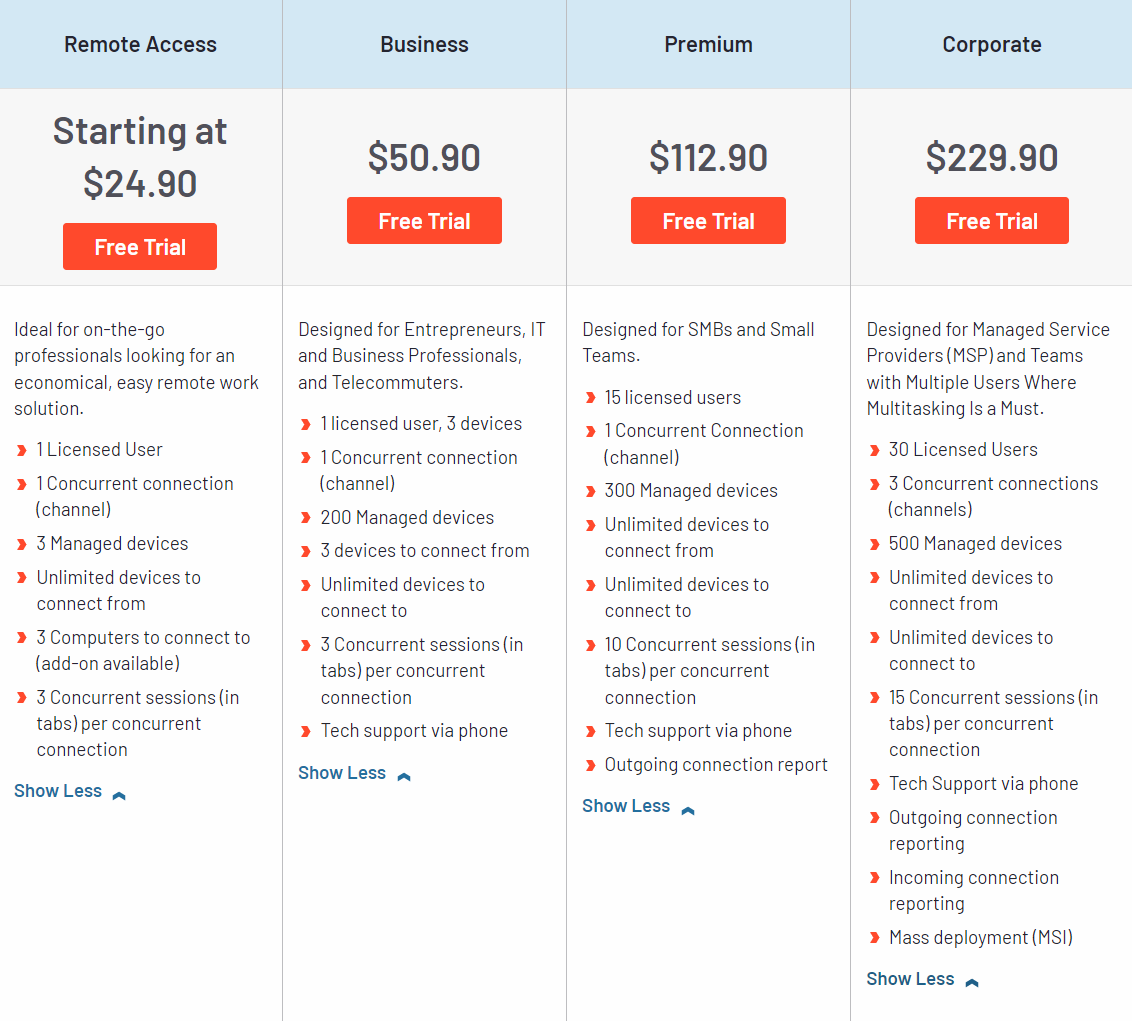
W TeamViewer dostępne są cztery płatne opcje (każda z 14-dniowym bezpłatnym okresem próbnym): Remote Access, Business, Premium i Corporate.
Aby uzyskać dostęp do większej liczby funkcji TeamViewer, należy kupić licencję (płatną rocznie) w cenie od $24.90/month do $229.90/month. Sprawdź szczegóły tych planów.
Bezpieczeństwo
AeroAdmin
AeroAdmin wykorzystuje zaawansowane klucze kryptograficzne AES-256 i RSA-1024 do szyfrowania end-to-end. Technika ta opiera się na tych samych standardach co https/SSL i odpowiada współczesnym międzynarodowym wymogom bezpieczeństwa.

TeamViewer
Teamviewer jest generalnie bezpieczny w użyciu. Wykorzystuje szyfrowanie AES 256-bitowe, które jest dobrze znanym standardem wysokiej jakości. Można również włączyć uwierzytelnianie dwuskładnikowe, poprosić o zresetowanie hasła w odpowiedzi na podejrzaną aktywność oraz dodać zaufane urządzenia do listy zaufanych.
Jednak Teamviewer ma liczne luki w zabezpieczeniach. Zewnętrzne wycieki haseł w 2016 r. sprawiły, że konta użytkowników mogły być nielegalnie wykorzystywane do opróżniania kont bankowych i PayPal. W 2017 r. odkryto lukę, która umożliwiała hakerom przejęcie urządzeń użytkowników, gdy ci byli zalogowani na swoich komputerach stacjonarnych. Na szczęście inżynierowie szybko wypełnili lukę. Dlatego tak ważne jest prawidłowe skonfigurowanie ustawień Teamviewer. Należy podjąć wszystkie niezbędne środki ostrożności.
Co jest lepsze: TeamViewer czy AeroAdmin? AeroAdmin to najbardziej przystępny cenowo program do zdalnego pulpitu ze względu na prostą konstrukcję. Jednak AeroAdmin wymaga większej skalowalności, co jest znaczącą wadą. TeamViewer to program bogaty w funkcje, idealny dla średnich i dużych przedsiębiorstw, ale dość kosztowny. Czytaj dalej, jeśli szukasz darmowego programu do zdalnego dostępu o porównywalnych podstawowych funkcjach.
Najlepsza darmowa alternatywa dla AeroAdmin i TeamViewer dla systemu Windows
AnyViewer to potężne, a zarazem darmowe oprogramowanie do zdalnego dostępu, które oferuje wiele funkcji zarówno do użytku osobistego, jak i komercyjnego.
Darmowe funkcje AnyViewer obejmują:
►Zdalny dostęp bez nadzoru. Zdalne sterowanie jednym kliknięciem innym komputerem, nawet gdy nikogo tam nie ma (bez ograniczeń czasowych).
►Udostępnianie ekranu. Udostępniaj swój ekran komputera innym.
►Elastyczny transfer plików w zdalnym pulpicie. Przesyłaj pliki w sesji zdalnej lub korzystaj z trybu transferu plików bez żądania zdalnego sterowania.
►Równoległe sesje. Ustanawiaj wiele połączeń zdalnych jednocześnie.
►Wiele monitorów. Steruj zdalnym komputerem podłączonym do dwóch lub więcej zewnętrznych monitorów.
►Zdalny restart i ponowne połączenie. Uruchom ponownie zdalny komputer i automatycznie się z nim połącz.
►Natychmiastowy czat. Możesz natychmiast wysyłać i odbierać wiadomości od swojego partnera podczas sesji zdalnej w oknie czatu.
►Lista ostatnich połączeń. Możesz sprawdzić ostatnio połączone urządzenia swojego konta.
Korzystanie z AnyViewer jest bardzo proste. Pobierz, zainstaluj i uruchom go na swoich komputerach:
Krok 1. Kliknij Zarejestruj się, aby utworzyć nowe konto na hoście, a następnie zaloguj się.

Krok 2. Zaloguj się na kliencie przy użyciu tego samego konta. Konto zostanie przypisane do Twojego urządzenia po pomyślnym zalogowaniu.

Krok 3. Przejdź do sekcji Urządzenia, wybierz urządzenie, z którym chcesz się połączyć, i kliknij Sterowanie jednym kliknięciem aby rozpocząć połączenie.

Na zakończenie
AeroAdmin vs. TeamViewer, który z nich jest dla Ciebie lepszy? Jeśli jeszcze nie podjąłeś decyzji, polecamy AnyViewer, który pozwala cieszyć się obszernymi funkcjami przy najniższym koszcie.

