

Jak uzyskać dostęp do zdalnego serwera z systemu Windows 10/11 [4 sposoby]
Które sposoby można użyć do połączenia się z zdalnym serwerem z systemów Windows 11/10/8/7. Tutaj głównie przedstawiamy 4 najlepsze rozwiązania łączenia się z serwerem zdalnym z szczegółowymi krokami, które pomogą Ci połączyć się z serwerem zdalnym. Dokładnie przeczytaj i wdroż w praktykę.

By Tyler / Updated on January 14, 2025


Jak połączyć się zdalnie z serwerem na systemie Windows?
Witajcie koledzy geekowie, proszę o wybaczenie, że jestem nowym człowiekiem w dziedzinie IT. Wyjeżdżam z domu na kilka tygodni, ale muszę korzystać z mojego komputera domowego podczas tego czasu. To oznacza, że być może muszę zdalnie połączyć się z moim serwerem domowym. Ale kompletnie nie mam pojęcia, jak to zrobić. Jak połączyć się z serwerem zdalnym na systemie Windows?"
- Pytanie z Quora

Dostęp do zdalnych serwerów z komputera z systemem Windows jest istotny dla różnych celów, umożliwiając efektywne zarządzanie i monitorowanie bez konieczności fizycznej obecności. Zadania takie jak testowanie, naprawa problemów komputerowych i transfer danych stają się bardziej znośne.
Jak uzyskać dostęp do zdalnego serwera na systemie Windows [4 proste sposoby]
Zdalny dostęp do innego serwera z systemu Windows nie jest skomplikowanym procesem. Poniżej przedstawiamy cztery metody wraz z krok po kroku, jak połączyć się z serwerem zdalnym w systemach Windows 10 i 11.
Sposób 1. Jak zdalnie uzyskać dostęp do serwera za pomocą programu AnyViewer [najprostszy]
Znalezienie prostego oprogramowania do zdalnego dostępu jest najbardziej wydajnym sposobem na uzyskanie dostępu do zdalnego serwera z systemu Windows. Wśród wszystkich dostępnych programów, AnyViewer wydaje się być świetnym wyborem. To starannie opracowane darmowe oprogramowanie do zdalnego dostępu specjalnie zaprojektowane dla systemu Windows. Zdecydowanie polecane dla osób indywidualnych i firm poszukujących niezawodnego dostępu do zdalnego serwera na systemie Windows.
- Wysoka kompatybilność: AnyViewer działa płynnie na różnych platformach, takich jak Windows, iOS i Android, z ciągłymi aktualizacjami wielofunkcyjnymi.
- Rozległe funkcje: AnyViewer jest wyposażony w niezbędne funkcje, takie jak transfer plików, tryb prywatności, tryb CMD, zdalne głosowanie, synchronizacja schowka i wsparcie dla wielu sesji. Pozwala na zdalny dostęp do komputerów w trybie bezobsługowym, umożliwiając nawiązanie połączeń nawet w przypadku nieobecności użytkownika.
- AnyViewer priorytetowo traktuje bezpieczeństwo dzięki szyfrowaniu end-to-end, zapewniając prywatność i integralność zdalnych połączeń. Dodatkowa autoryzacja dwuskładnikowa zapewnia dodatkową ochronę dla zwiększonego bezpieczeństwa danych.
- Wydajność i niezawodność: AnyViewer zaprojektowany jest pod kątem szybkości i niezawodności, działa dobrze nawet przy niskiej przepustowości. Użytkownicy doceniają jego responsywność, co przyczynia się do pozytywnego ogólnego doświadczenia.
Uwaga: Jeśli chcesz uzyskać dostęp do serwera Windows z iPhone"a, iPada lub urządzenia z systemem Android, możesz pobrać AnyViewer dla urządzeń mobilnych ze Sklepu App Store lub Google Play.
Krok 1. Pobierz i zainstaluj AnyViewer na obu komputerach. Następnie Zarejestruj się na konto AnyViewer i Zaloguj się na to konto na obu komputerach.

Krok 2. Następnie możesz zobaczyć, że 2 urządzenia zostały automatycznie przypisane do konta, na które się zalogowałeś.

Krok 3. Następnie kliknij "Urządzenie", wybierz PC, do którego chcesz uzyskać dostęp, i wybierz "Sterowanie jednym kliknięciem". Następnie możesz pełnić kontrolę nad zdalnym PC za pomocą jednego kliknięcia.

- Kontrola urządzeń w wysokiej rozdzielczości: Zdalne sterowanie innymi urządzeniami z najwyższą jakością obrazu.
- Przystępna wielozadaniowość: Zarządzaj jednocześnie wieloma sesjami zdalnymi, łatwo wykonując wiele zadań jednocześnie.
- Najszybszy transfer plików: Przyspiesz przesyłanie dużych plików między urządzeniami, dzięki czemu zwiększysz ogólną wydajność.
- Tryb prywatności: Gwarantuj dyskretny dostęp do zdalnych urządzeń przez przygaszenie ekranu i wyłączenie klawiatury, dodając dodatkową warstwę prywatności.
Sposób 2. Jak zdalnie połączyć się z serwerem za pomocą funkcji Windows Remote Desktop
Uzyskanie dostępu do zdalnego serwera z systemu Windows jest ułatwione dzięki wbudowanej funkcji Remote Desktop (RDP). Nawiązanie połączenia między dwoma serwerami w tej samej sieci lub sieci WLAN to prosty proces. Jednak gdy dwa komputery są zlokalizowane w oddzielnych sieciach LAN, niezbędnym krokiem jest wykonanie przekierowywania portów. Poniższe kroki wyjaśniają ten proces:
Część 1. Konfiguracja połączenia zdalnego Pulpitu zdalnego na komputerze hosta
Krok 1. Włącz zdalne połączenia do tego komputera w Panelu sterowania
1. Wybierz Panel sterowania > System i zabezpieczenia > System, w sekcji System kliknij Ustawienia zdalne.

Krok 2. Zaznacz pole wyboru obok Włącz zdalne połączenia z tym komputerem, a następnie kliknij OK.

Krok 2. Zmień ustawienia zapory systemu Windows
1. Na komputerze hosta wybierz Panel sterowania > System i zabezpieczenia > Zapora systemu Windows Defender.

2. Kliknij Zezwalaj na aplikację lub funkcję w Zapora systemu Windows Defender w nawigacji po lewej stronie.

3. Zaznacz Zdalny pulpit i kliknij OK.

Krok 3. Pobierz adres IP i nazwę komputera
1. Na komputerze hosta naciśnij kombinację klawiszy Win R, aby otworzyć okno dialogowe Uruchom. Wprowadź "cmd", a następnie kliknij OK.

2. Pobierz adres IP do zdalnego pulpitu, wpisując polecenie "ipconfig" i zanotuj Adres IPv4.

3. Znajdź nazwę swojego komputera dla zdalnego pulpitu, wpisując "query user". Wyświetli to nazwę Twojego komputera.

Krok 4. Uzyskaj poprawne dane logowania
Przed próbą zdalnego dostępu upewnij się, że masz niezbędne dane logowania, w tym nazwę użytkownika i hasło do komputera z systemem Windows, do którego chcesz zdalnie uzyskać dostęp. Posiadanie tych istotnych informacji jest kluczowe dla udanego połączenia zdalnego.
Krok 5. Przekierowanie portów (nie jest konieczne, jeśli dwa urządzenia znajdują się w tej samej sieci lub WLAN)
1. Wpisz "ipconfig" w CMD (jako administrator), a następnie zlokalizuj bramkę domyślną.

2. Znajdź nazwę użytkownika i hasło znajdujące się za routerem.
3. Otwórz przeglądarkę internetową. Wpisz adres IP routera w pasek adresu. Kiedy pojawi się ostrzeżenie o prywatności, po prostu kliknij Zaawansowane > Kontynuuj, aby kontynuować.
4. Następnie wprowadź nazwę użytkownika i hasło routera.
5. Kliknij Przekierowywanie portów/Wyzwalanie portów na lewym panelu. Wybierz Dodaj niestandardową usługę.
6. Następnie wprowadź adres IP internetowy urządzenia, do którego chcesz przekierować porty, a następnie kliknij Zastosuj, aby zapisać zmiany.
7. Na koniec zastosuj swoje ustawienia.
Część 2. Połącz się z komputerem hosta z komputera klienta za pomocą RDP
Krok 1. Na komputerze klienta naciśnij klawisze Win R i wpisz „mstsc” w oknie dialogowym Uruchom, aby otworzyć połączenie zdalne pulpitu.

Krok 2. Kliknij Pokaż opcje i wprowadź adres IP oraz nazwę hosta komputera docelowego. Następnie kliknij Połącz.

Krok 3. W oknie, które się pojawi, wprowadź hasło do komputera klienta, a następnie kliknij OK.

Sposób 3. Jak połączyć się zdalnie z serwerem za pomocą VPN
Gdy jesteś daleko od zdalnego komputera, w większości przypadków można skonfigurować VPN, jeśli 2 serwery nie znajdują się w tej samej sieci. Warto zaznaczyć, że Internet na zdalnym komputerze musi być zmieniony na prywatny, aby był on widoczny dla innych komputerów.
Krok 1. Naciśnij Win I, aby otworzyć Ustawienia. Wybierz Internet i sieć. Następnie zlokalizuj VPN. Kliknij Dodaj połączenie VPN.
Krok 2. Wpisz nazwę, którą chcesz użyć dla połączenia, oraz inne wymagane dane (takie jak nazwa lub adres serwera, rodzaj VPN, nazwa użytkownika i hasło). Po zakończeniu kliknij Zapisz.
Krok 3. Kliknij połączenie VPN, które chcesz użyć. Następnie kliknij Połącz.
Krok 4. Po nawiązaniu połączenia otrzymasz potwierdzenie na swoim komputerze. Zamknij okno Ustawienia. Teraz możesz użyć połączenia VPN, aby uzyskać dostęp do zdalnego serwera z systemu Windows.
Sposób 4. Jak uzyskać zdalny dostęp do serwera za pomocą SSH
SSH, lub Secure Shell, to kryptograficzny protokół sieciowy, który zapewnia bezpieczne i zaszyfrowane połączenie z zdalnymi serwerami. PuTTY to popularny klient SSH dla systemu Windows. Poniżej przedstawiam instrukcję krok po kroku, jak połączyć się z serwerem na systemie Windows za pomocą SSH przez PuTTY.
Krok 1. Pobierz PuTTY i uruchom, aby rozpocząć.
Krok 2. Wpisz nazwę hosta SSH lub adres IP serwera w polu Nazwa hosta (lub adres IP). Sprawdź, czy numer portu w polu Port odpowiada numerowi portu wymaganemu przez serwer SSH. Aby połączyć się, kliknij Otwórz.
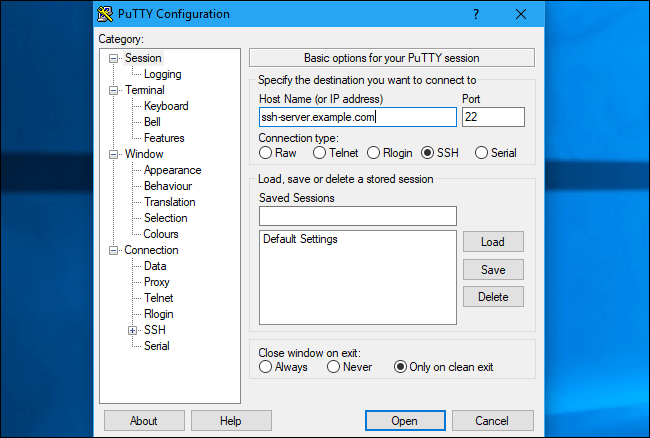
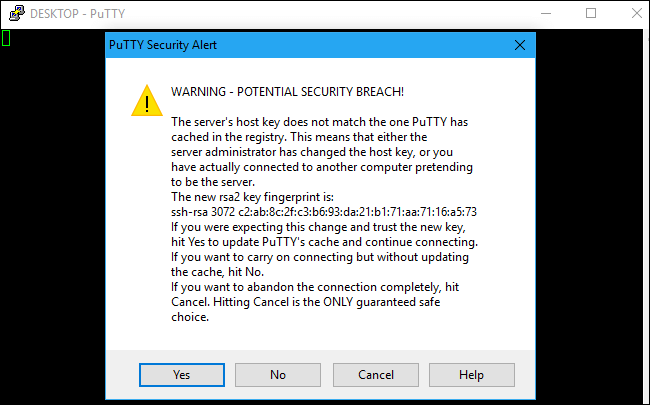
Krok 3. Po raz pierwszy próbując połączyć się z serwerem, zobaczysz alert o bezpieczeństwie. Oznacza to, że wcześniej nie byłeś połączony z tym serwerem. Jak się spodziewałeś, kliknij Tak, aby kontynuować.
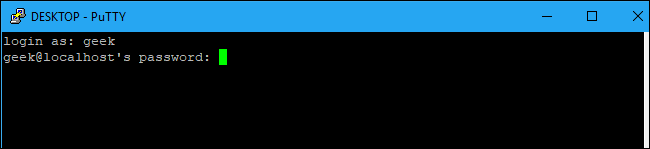
Krok 4. Zostaniesz poproszony o wprowadzenie nazwy użytkownika i hasła do swojego konta na serwerze SSH. Po wprowadzeniu będziesz połączony.
Krok 5. Aby zakończyć połączenie SSH, wystarczy zamknąć okno.
Podsumowanie
Powyżej przedstawiono 4 najlepsze sposoby na dostęp do zdalnego serwera z systemów Windows 11, 10, 8 i 7. Po dokładnym zapoznaniu się lub praktyce musisz je opanować. Jednak jeśli przekierowanie portów jest dla ciebie zbyt skomplikowane i połączenie VPN nie działa, spróbuj użyć AnyViewer. AnyViewer potrafi zrekompensować te trudności i przynieść Ci więcej wygody.

