

Jak uzyskać dostęp do lokalnego dysku z pulpitu zdalnego w systemie Windows 10, 11
Ten post głównie przedstawia, jak uzyskać dostęp do lokalnego dysku z pulpitu zdalnego w systemie Windows 10, 11. Postępuj zgodnie z tymi krokami, aby przekierować dyski lokalne, a następnie przesyłać pliki między lokalnym komputerem a komputerem zdalnym.

By Tyler / Updated on January 20, 2025


Jak uzyskać dostęp do lokalnego dysku w sesji RDP?
"Jak mogę uzyskać dostęp do dysków na komputerze lokalnym podczas sesji Remote Desktop? Moim ostatecznym celem jest transfer plików między hostem lokalnym a komputerem zdalnym. Jakie masz sugestie?"
Jak uzyskać dostęp do lokalnego dysku za pomocą Remote Desktop w systemie Windows 10, 11?
Uzyskanie dostępu do lokalnego dysku za pomocą Remote Desktop w systemach Windows 10, 11 jest proste. Można również przekierować lokalne dyski, takie jak dyski twarde, dyskietki i mapowane dyski sieciowe, aby umożliwić transfer plików między hostem lokalnym a komputerem zdalnym. Zobaczmy, jak uzyskać dostęp i mapować lokalne dyski RDP za pomocą Remote Desktop.
Krok 1. Na laptopie biurowym wyszukaj Remote Desktop Connection w polu Wyszukaj. Następnie otwórz go.

Krok 2. W głównym interfejsie Remote Desktop Connection przełącz się z karty Ogólne na kartę Zasoby lokalne, a w kolumnie Urządzenia i zasoby lokalne kliknij Więcej.

Krok 3. Na interfejsie Urządzenia i zasoby lokalne zaznacz Dyski i kliknij OK. Możesz również rozwinięć drzewo Dyski i wybrać konkretne lokalne dyski, do których chcesz uzyskać dostęp, na przykład zdalny dostęp do dysku C.

Krok 4. Wróć do karty Ogólne. Wprowadź adres IP i nazwę użytkownika w interfejsie Remote Desktop Connection w celu nawiązania połączenia.

Krok 5. Można zobaczyć dyski i pliki dla przekierowanych dysków w Eksploratorze plików systemu Microsoft Windows. Można również zobaczyć pliki dla każdego przekierowanego dysku w Mój komputer. Zarówno w Eksploratorze plików, jak i w Mój komputer, dyski są oznaczone jako "litera_dysku na nazwa_klienta_terminal_servera".
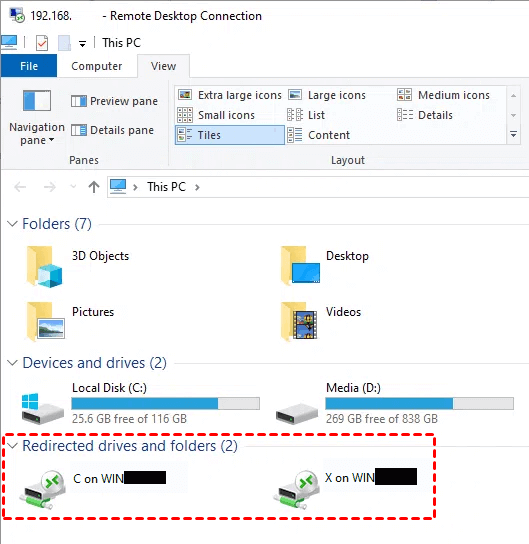

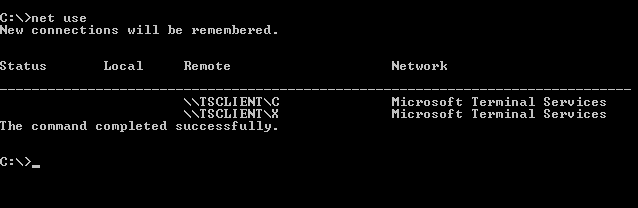
Krok 6. Uruchom program PowerShell w swojej sesji RDP i wykonaj prostą komendę net use. Przekierowane dyski pojawią się.
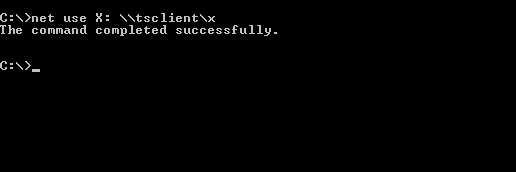
Krok 7. Uruchom prostą komendę net use \tsclient, aby te dyski rzeczywiście przypisać do liter dysku sieciowego.
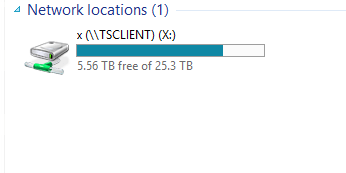
Krok 8. Jeśli teraz spojrzysz w Eksploratorze plików systemu Windows, zobaczysz prawdziwy dysk sieciowy mapowany w sekcji Lokalizacje sieciowe. Jeśli skopiujesz pliki do przypisanego dysku na komputerze zdalnym, znajdziesz te pliki w tym samym dysku na swoim komputerze lokalnym.
Porady dodatkowe: Prostszy sposób na dostęp do lokalnych dysków i przesyłanie plików między komputerami zdalnymi
Chcielibyśmy pokazać Ci prostszy sposób na dostęp do lokalnych dysków z pulpitu zdalnego w systemach Windows 10, 11 oraz na przesyłanie plików między dwoma komputerami. AnyViewer, darmowe i szybkie narzędzie do transferu plików, może być używane. Ma znacznie większą prędkość transferu w porównaniu z wolną prędkością transferu zdalnego pulpitu. Na przykład przesłanie 2 GB pliku ZIP z lokalnego komputera na zdalny zajmuje tylko około 20 sekund.
Krok 1. Pobierz, zainstaluj i uruchom AnyViewer 3.0 na obu komputerach z systemem Windows. Jeśli masz starszą wersję, proszę zaktualizuj najpierw.
Krok 2. Na lokalnym komputerze przejdź do Zaloguj się, a następnie kliknij Zarejestruj się. (Jeśli już masz zarejestrowane konto na oficjalnej stronie, możesz się zalogować bezpośrednio.)

Krok 3. Wypełnij informacje rejestracyjne.

Krok 4. Następnie zobaczysz, że zalogowano się pomyślnie do AnyViewer. Twój urządzenie zostanie automatycznie przypisane do konta, na które się zalogowałeś. Nie zapomnij zalogować się na to samo konto AnyViewer na zdalnym komputerze.

Krok 5. Wybierz zdalny komputer i kliknij Transfer Plików, aby uzyskać dostęp do wszystkich plików na lokalnych dyskach.


Krok 6. Następnie pojawi się okno dialogowe Przesyłanie plików. Wszystkie pliki na urządzeniu lokalnym i na urządzeniu zdalnym zostaną tutaj wyświetlone.

Krok 7. Kliknij niebieskie przyciski z strzałką, aby przesyłać pliki między urządzeniem lokalnym a urządzeniem zdalnym. Możesz zobaczyć stan przesyłania na dole okna dialogowego Przesyłanie plików. Kliknij prawym przyciskiem myszy, aby wstrzymać lub usunąć zadanie przesyłania. Okno dialogowe można zamknąć po zakończeniu przesyłania.

- ★Wskazówki:
- Maksymalny rozmiar pojedynczego pliku, który można przesłać dla konta darmowego, wynosi 100 MB, a maksymalna liczba plików, które można przesłać jednocześnie, to 100. Możesz również uaktualnić swoje konto do planu profesjonalnego lub dla przedsiębiorstw. Co może Ci przynieść plan profesjonalny lub dla przedsiębiorstw:
- Szybsza prędkość przesyłania. Prędkość przesyłania dla konta darmowego wynosi 500 KB/s, a dla konta płatnego do 10 MB/s.
- Zwiększona liczba plików przesyłanych hurtowo.
- Większy rozmiar pojedynczego pliku, który można przesłać.
- Więcej urządzeń może być przypisanych do tego samego konta dla dostępu zdalnego bez nadzoru.
- Więcej aktualnie podłączonych urządzeń jest wyświetlanych do zarządzania.
- Połącz w trybie trybu prywatności, aby chronić prywatność.
Wnioski
Ten post głównie omawia, jak uzyskać dostęp do dysku lokalnego z pulpitu zdalnego w systemach Windows 10 i 11. Przedstawione są szczegółowe kroki dotyczące przekierowywania dysków lokalnych, a następnie przesyłania plików między lokalnym hostem a komputerem zdalnym. Oprócz RDP istnieją inne narzędzia do transferu plików. Na przykład AnyViewer, idealne narzędzie do transferu plików, które pomaga przesyłać pliki z większą prędkością.

