

Welke poort wordt gebruikt door Remote Assistance and Remote Desktop? [Antwoord gegeven]
Weet je welke poort wordt gebruikt door Remote Assistance and Remote Desktop? Als je het niet weet, maak je geen zorgen, je kunt het antwoord vinden in deze post. Bovendien introduceert deze post ook hoe je Remote Assistance and Remote Desktop kunt gebruiken en wat hun verschillen zijn.

By Tyler / Updated on March 3, 2025


Welke poort wordt gebruikt door Remote Assistance en Remote Desktop?
Velen van jullie vragen zich misschien af welke poort wordt gebruikt door Remote Assistance en Remote Desktop. Eigenlijk is het antwoord vrij eenvoudig. Zoals we allemaal weten, zijn Remote Assistance en Remote Desktop beide Microsoft-programma"s waarmee je verbinding kunt maken met externe machines via Remote Desktop Protocol (hun verschillen worden later gespecificeerd). Remote Desktop Protocol (RDP) is een eigen protocol van Microsoft waarmee externe verbindingen met andere computers mogelijk zijn, meestal via TCP-poort 3389.
Daarom kunnen we concluderen dat zowel Remote Assistance als Remote Desktop TCP-poort 3389 gebruiken voor externe toegang.
Wat zijn de verschillen tussen Remote Assistance en Remote Desktop?
Hoewel zowel Remote Assistance als Remote Desktop worden gebruikt om op afstand toegang te krijgen tot een andere computer, hebben ze nog steeds belangrijke verschillen. Hier in dit deel zullen we hun verschillen introduceren.
Remote Assistance wordt doorgaans gebruikt voor technische ondersteuningsdoeleinden. Met Remote Assistance geef je vertrouwde helpers, bijvoorbeeld technici, toegang tot je pc om eventuele problemen op te lossen. Tijdens de hele remote assistance blijf je de controle houden over je systeem en kun je ingrijpen als er iets misgaat.
Remote Desktop wordt doorgaans gebruikt om op afstand een andere computer te bedienen. Technisch gezien heeft de bestuurder volledige controle over de hostcomputer. Zodra er succesvol verbinding is gemaakt, wordt het scherm van de hostcomputer zwart en kunnen mensen aan de hostzijde niet zien wat er op de hostcomputer gebeurt. Daarom wordt Remote Desktop meestal gebruikt om toegang te krijgen tot je eigen externe computers.
Hoe Remote Assistance en Remote Desktop te gebruiken
Hierna zullen we leren hoe je Remote Assistance en Remote Desktop respectievelijk kunt instellen.
Hoe Remote Assistance te gebruiken
We nemen Windows 10 en Windows 7 als voorbeeld. De stappen om Remote Assistance aan te bieden vanaf Windows 10 naar Windows 7 kunnen worden onderverdeeld in de volgende drie delen:
- Remote assistance inschakelen op Windows 7
- Hulpverlener uitnodigen op Windows 7
- Uitnodiging accepteren op Windows 10
Deel 1. Remote assistance inschakelen op Windows 7
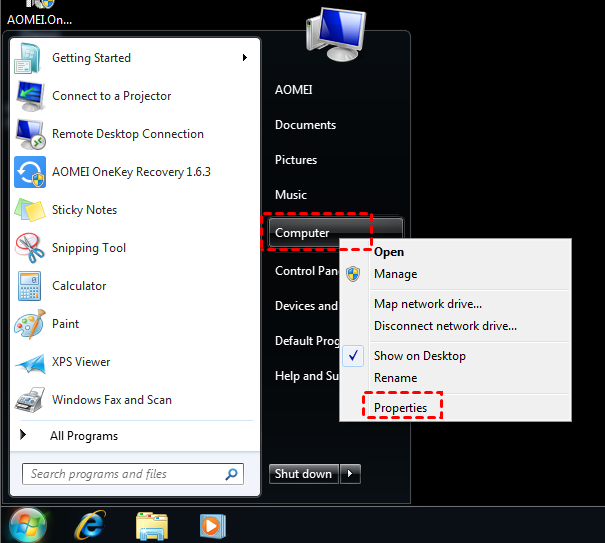
,Translate the above content to Dutch.Stap 1. Klik op Start en zoek vervolgens Computer. Klik met de rechtermuisknop op Computer en klik vervolgens op Eigenschappen.
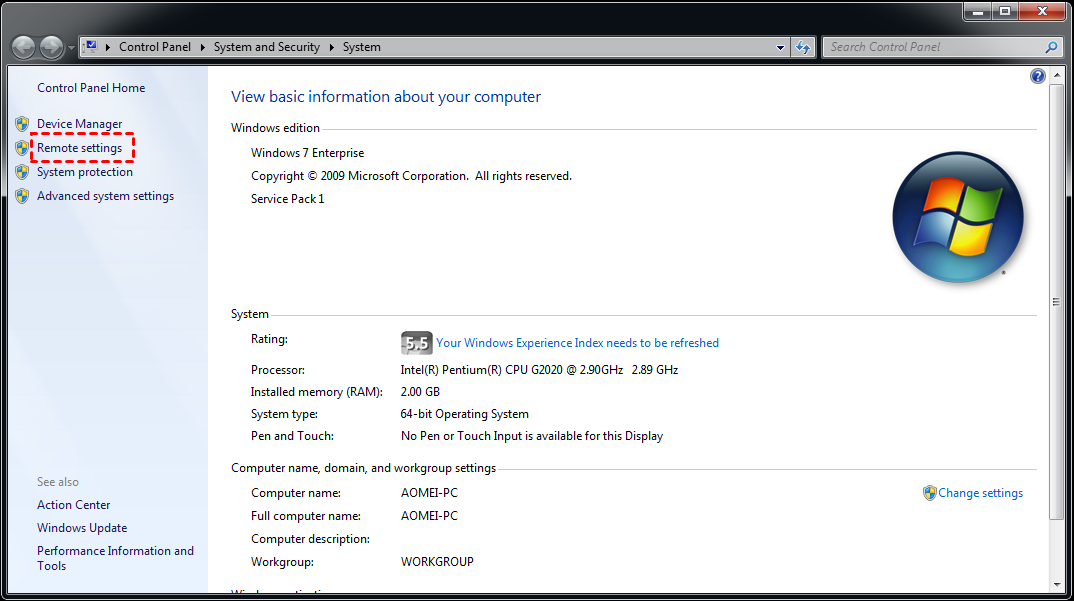
Stap 2. Zoek en klik op Externe instellingen.
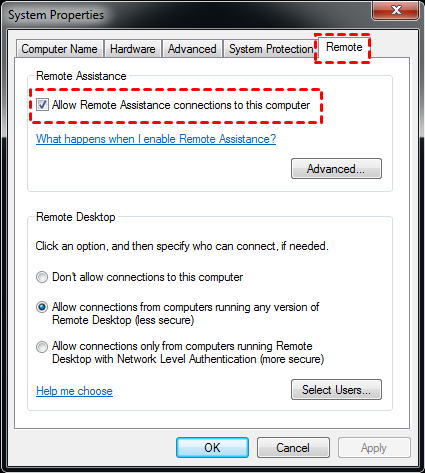
Stap 3. Op het tabblad Externe, vink Externe hulpverlening toestaan op deze computer aan. Klik vervolgens op Toepassen en OK.
Deel 2. Nodig een helper uit op Windows 7
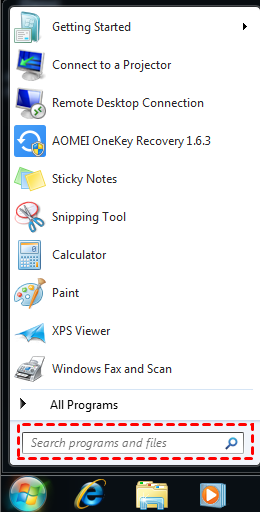
Stap 1. Op Windows 7, zoek naar "Externe hulpverlening" in het zoekvak en open het.
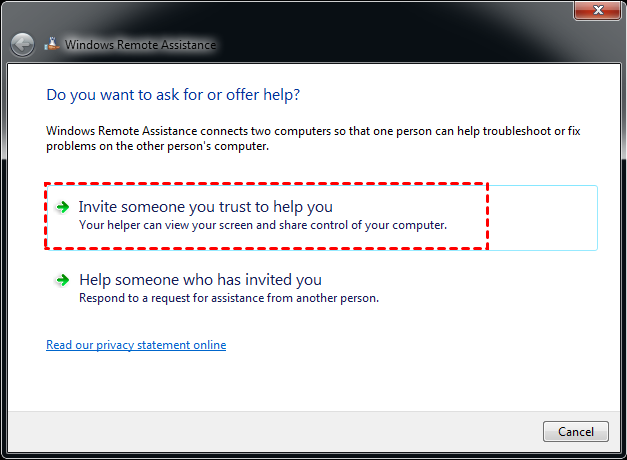
Stap 2. Klik op Nodig iemand die u vertrouwt uit om u te helpen.
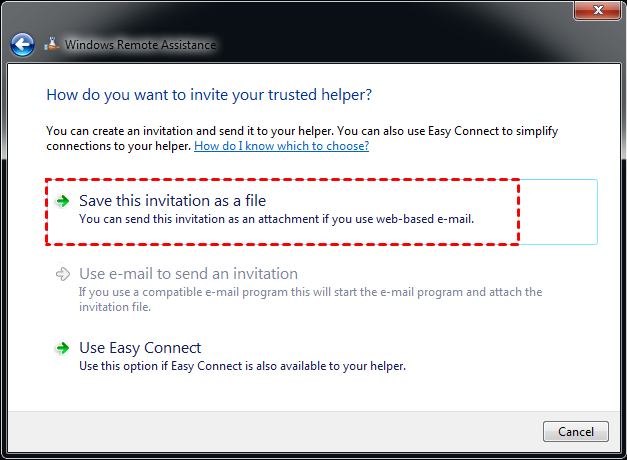
Stap 3. Klik op Bewaar deze uitnodiging als een bestand. U kunt de uitnodiging op uw bureaublad opslaan.
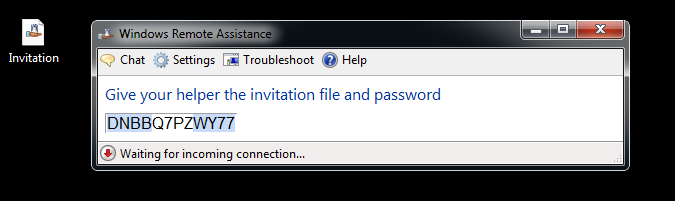
Stap 4. Stuur de uitnodiging op uw bureaublad en het wachtwoord in het venster naar Windows 10.
Deel 3. Uitnodiging accepteren op Windows 10
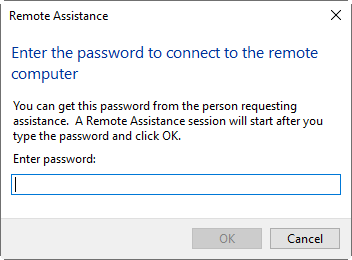
Stap 1. Op Windows 10 dubbelklikt u op de uitnodiging voor externe assistentie en wordt u gevraagd om het wachtwoord in te voeren. Klik op OK nadat u het wachtwoord heeft ingevoerd.
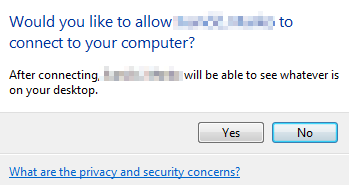
Stap 2. Op Windows 7 verschijnt er een pop-upvenster waarin wordt gevraagd of u Windows 10 toestemming wilt geven om verbinding te maken met deze computer. Klik op Ja.
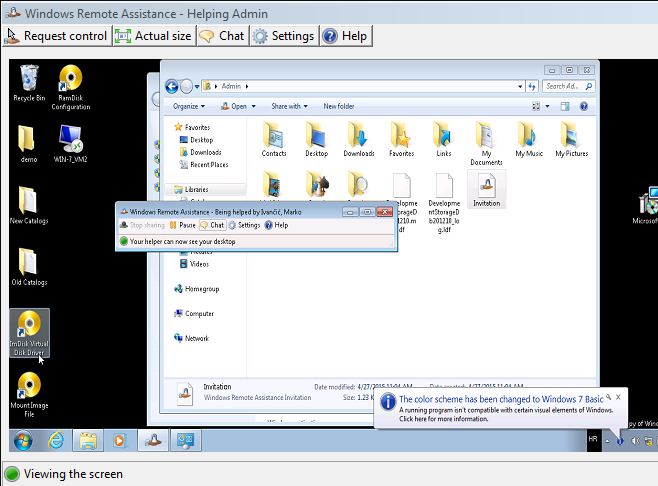
Stap 3. Nu kunt u externe assistentie bieden vanaf Windows 10 naar Windows 7.
Hoe Remote Desktop te gebruiken
De stappen voor het instellen van Remote Desktop kunnen ook worden onderverdeeld in drie delen:
- Remote Desktop instellen op de hostcomputer
- Het IP-adres en de gebruikersnaam van de hostcomputer achterhalen
- Extern beheer starten op de clientcomputer
Deel 1. Remote Desktop instellen op de hostcomputer
Stap 1. Druk op Win R om het Uitvoeren venster te openen. Typ "sysdm.cpl" in de invoerbalk en druk op Enter om Systeemeigenschappen te openen.

Stap 2. Ga in het venster Systeemeigenschappen naar het tabblad Extern en selecteer "Externe verbindingen met deze computer toestaan".

Deel 2. Het IP-adres en de gebruikersnaam van de hostcomputer achterhalen
Stap 1. Druk op Win R om het Uitvoeren dialoogvenster te openen. Typ "cmd" in en klik op OK.

Stap 2. Typ vervolgens "ipconfig" in en druk op Enter. Nu zie je een groep IP-adressen, waarbij het IPv4-adres degene is die je nodig hebt.

Stap 3. Typ vervolgens "query user" om de gebruikersnaam te zien.

Deel 3. Start externe controle op de clientcomputer
Stap 1. De clientcomputer heeft geen configuratie nodig. Zoek gewoon naar "Bureaublad op afstand" in het zoekvak. En open het vervolgens.

Stap 2. Voer het IP-adres en de gebruikersnaam in op het Bureaublad op afstand-interface om verbinding tot stand te brengen.

AnyViewer: Gratis externe bureaubladsoftware van derden voor Windows
Tot slot willen we graag een andere gratis en eenvoudige externe bureaubladsoftware aan u voorstellen, namelijk AnyViewer. Het kan worden beschouwd als het beste alternatief voor Hulp op afstand en Bureaublad op afstand om de volgende redenen:
- Hulp op afstand en Bureaublad op afstand kunnen geen niet-begeleide externe toegang bieden, terwijl AnyViewer dat wel kan.
- Bureaublad op afstand vereist een IP-adres en gebruikersnaam om externe toegang te krijgen, terwijl AnyViewer dat niet nodig heeft.
- Hulp op afstand en Bureaublad op afstand zijn niet beschikbaar op de Windows 10 Home Edition, terwijl AnyViewer ondersteuning biedt voor de Windows 10 Home Edition.
Nadat u AnyViewer heeft vergeleken met Remote Assistance en Remote Desktop, wilt u het misschien zelf proberen. Houd er echter rekening mee dat AnyViewer gebruikmaakt van UDP/TCP-intelligente schakelmodi; de UDP-poort is 30196 en de TCP-poorten zijn 30192, 30193. Zorg ervoor dat de ondersteunde poorten worden toegestaan via de firewall.
Stap 1. Download, installeer en start AnyViewer op beide computers.

Stap 2. Ga naar Inloggen en klik vervolgens op Aanmelden. (Als u zich al heeft aangemeld op de officiële website, kunt u direct inloggen.)

Stap 3. Vul de aanmeldingsgegevens in.

Stap 4. U ziet dat u succesvol bent ingelogd op AnyViewer. Uw apparaat wordt automatisch toegewezen aan het account waarop u bent ingelogd.

Stap 5. Log in met hetzelfde AnyViewer-account op de twee apparaten en klik vervolgens op One-click control om onbeheerde externe toegang te realiseren.

Conclusie
In dit bericht wordt voornamelijk geïntroduceerd welke poort wordt gebruikt door Remote Assistance en Remote Desktop. Daarnaast worden ook de verschillen tussen Remote Assistance en Remote Desktop en hoe u ze kunt gebruiken geïntroduceerd. Als u ook geïnteresseerd bent in een alternatief voor Remote Assistance en Remote Desktop, kunt u AnyViewer proberen.

