

Hoe Chrome Remote Desktop op Windows te verwijderen
Op zoek naar de manier om Chrome Remote Desktop te verwijderen? Dit bericht kan u veel helpen. We bespreken zowel hoe u de Chrome Remote Desktop-toepassing op Windows verwijdert als hoe u de Chrome Remote Desktop-extensie uit de Google-browser verwijdert. Lees verder voor de gedetailleerde stappen!

By Tyler / Published on August 19, 2026


Hoe verwijder ik Chrome Remote Desktop
Ik gebruik meestal Chrome Remote Desktop, maar vandaag merk ik dat ik er geen verbinding meer mee kan maken. Nu besluit ik om andere tools voor extern bureaublad te proberen. Hoe verwijder ik Chrome Remote Desktop? Ik gebruik Windows 10. Trouwens, heeft u aanbevelingen voor software voor extern bureaublad? Alvast bedankt.”
- Vraag van een gebruiker

Chrome Remote Desktop verwijderen [2 gevallen]
Chrome Remote Desktop stelt gebruikers in staat om eenvoudig verbinding te maken met externe computers. De functionaliteit is echter beperkt, wat niet zo handig is voor ondersteuning op afstand, thuiswerken, enzovoort. In dat geval is dit programma misschien niet meer gewenst of nodig.
Nu laten we u zien hoe u de Chrome Remote Desktop-toepassing en de Google-extensie afzonderlijk kunt verwijderen.
Geval 1. Chrome Remote Desktop Host verwijderen [3 manieren]
Er zijn drie manieren om Chrome Remote Desktop van een Windows-computer te verwijderen.
✍️Methode 1. Chrome Remote Desktop verwijderen via Programma's en onderdelen
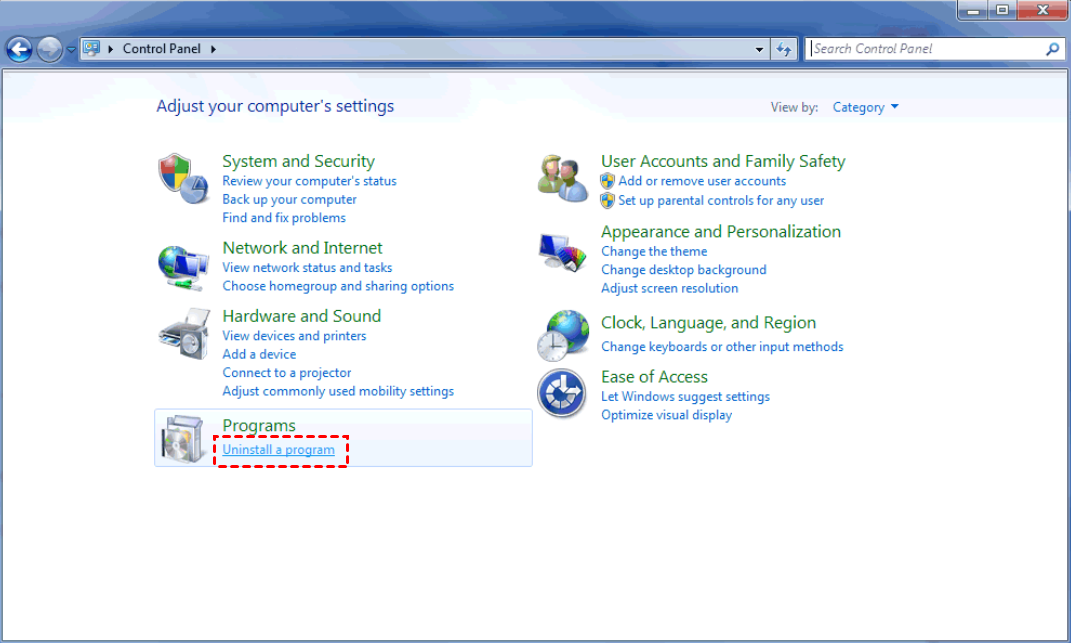
Stap 1. Open Configuratiescherm, zoek Programma's en klik op Een programma verwijderen.
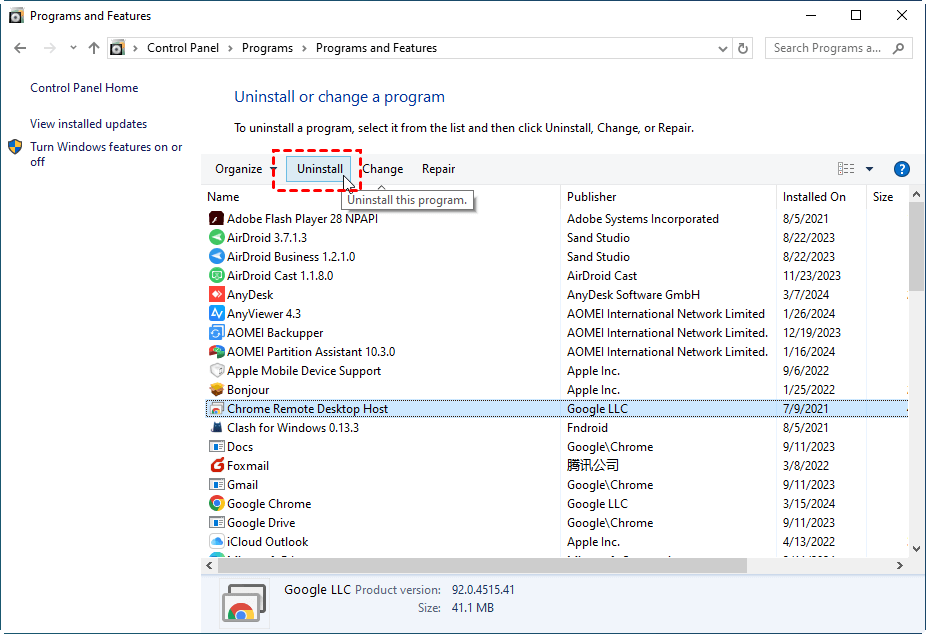
Stap 2. Scroll omlaag naar Chrome Remote Desktop Host, rechtsklik erop en selecteer Verwijderen.

✍️Methode 2. Chrome Remote Desktop verwijderen via Apps en onderdelen
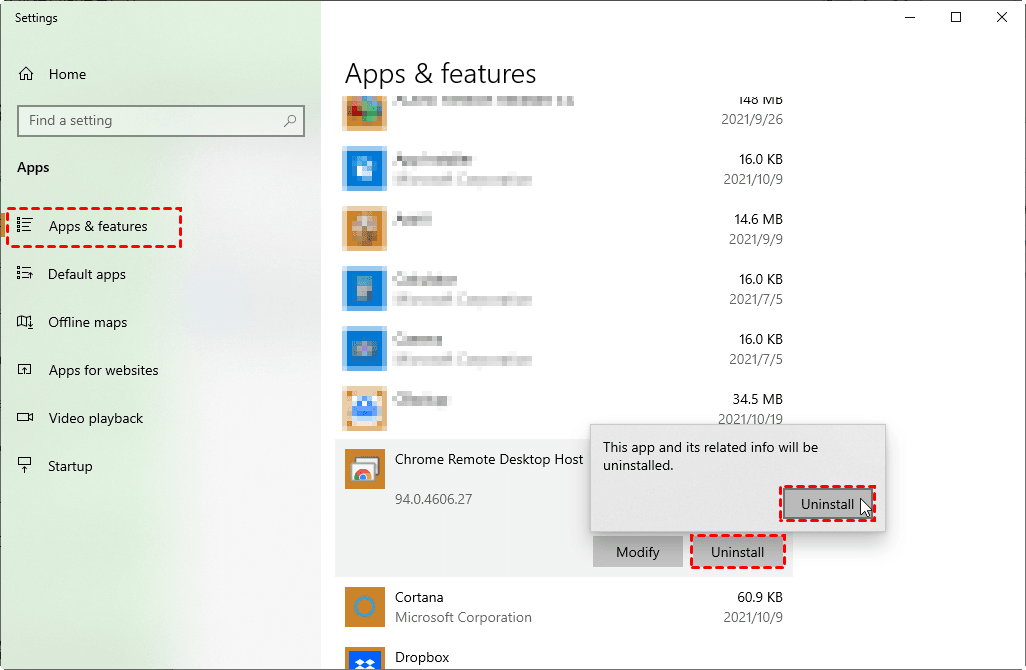
Stap 1. Druk op de Windows-toets, zoek naar apps en onderdelen en dubbelklik om het te openen.

Stap 2. Zoek en klik op Chrome Remote Desktop Host > Verwijderen.
Stap 3. Klik in dit pop-upvenster op Verwijderen.
✍️Methode 3. Verwijder Chrome Remote Desktop met het bijbehorende verwijderprogramma
Stap 1. Open Verkenner en ga naar de installatiemap van Chrome Remote Desktop Host.
Stap 2. Zoek het programma uninstall.exe of unins000.exe.
Stap 3. Dubbelklik op het verwijderprogramma en volg de instructies om Chrome Remote Desktop Host te verwijderen.
Geval 2. De Google Chrome Remote Desktop-extensie verwijderen
Als u de Chrome Remote Desktop-extensie hebt gebruikt, kunt u deze eenvoudig uit uw Google-browser verwijderen.
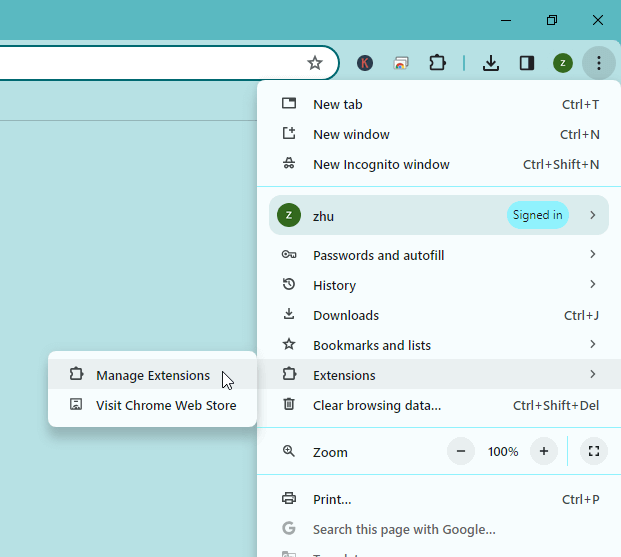
Stap 1. Open Google Chrome en log in op uw account. Klik op het menu-pictogram > Extensies > Extensies beheren.
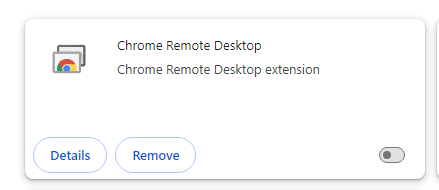
Stap 2. Schakel de blauwe schakelaar uit en klik daarna op Verwijderen.
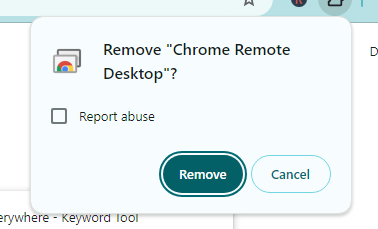
Stap 3. Klik in het pop-upvenster op Verwijderen.
Het beste Chrome Remote Desktop-alternatief [veilig en stabiel]
Chrome Remote Desktop bevindt zich nog in de bètafase, dus het kan enkele kleine bugs en beperkte functies bevatten. Daarom kunt u op zoek gaan naar een professioneel hulpmiddel voor externe toegang om meer uitgebreide externe opties te gebruiken. Hierbij raden we u AnyViewer aan vanwege de doordachte functies.
Waarom kiezen voor AnyViewer?
➤ Het maakt toegang op afstand zonder toezicht mogelijk met slechts één klik.
➤ Het biedt meerdere manieren om eenvoudig bestanden tussen apparaten over te zetten, u hoeft geen bestanden te uploaden of te downloaden.
➤ Het is veilig en stabiel.
➤ Het ondersteunt meerdere sessies, wat betekent dat u meerdere computers tegelijkertijd op afstand kunt bedienen.
➤ Het biedt diverse ingebouwde functies, zoals chatten, beeldkwaliteit aanpassen, bureaubladachtergrond verbergen, enz.
➤ Het biedt handige pc-naar-pc-, Android-naar-pc- en iOS-naar-pc-bediening op afstand.
Stap 1. Open AnyViewer op de host-pc, ga naar Inloggen en klik op Registreren.

Stap 2. Vul de gegevens in en klik op Registreren.

Stap 3. Open AnyViewer op de client-pc. Log in met hetzelfde account en u ziet dan de toegewezen apparaten.

Stap 4. Ga naar Apparaat, selecteer de computer die u op afstand wilt bedienen en klik op Bediening met één klik om toegang op afstand zonder toezicht te realiseren.

✔️U kunt ook upgraden naar een Professional- of Enterprise-abonnement waarna de volgende rechten voortaan van u zijn:
▶Wijs meer apparaten toe. Het Pro/Enterprise-abonnement ondersteunt 10/100 toegewezen apparaten.
▶Profiteer van meer gelijktijdige verbindingen. We raden u aan te upgraden naar de Enterprise-versie om 10 gelijktijdige verbindingen te krijgen.
▶Maak verbinding in de privacymodus. Dit beschermt uw privacy beter door de externe pc zwart te maken en het externe toetsenbord en de muis uit te schakelen.
▶Supersnelle bestandsoverdracht. Verzend onbeperkt bestanden tegelijk met een hogere snelheid van maximaal 10 MB/s.
Conclusie
Dit bericht laat zien hoe u Chrome Remote Desktop verwijdert. Zodra het is verwijderd, is het nergens meer aanwezig op uw computersysteem. Daarom kan AnyViewer altijd uw eerste keuze zijn wanneer u uw computer eenvoudig op afstand wilt bedienen.

