

Easily Fixed: TeamViewer Copy Paste Niet Werkt [4 Oplossingen]
Vraag je je af hoe je het probleem van TeamViewer copy paste werkt niet kunt oplossen? Maak je geen zorgen, je bent op de juiste plek gekomen, dit artikel onthult de oplossingen voor dit probleem. Blijf lezen om je probleem op te lossen.

By Tyler / Updated on February 26, 2025


Waarom laat TeamViewer me niet kopiëren en plakken?
We ontdekten dat we geen wachtwoorden konden kopiëren en plakken tijdens het inloggen op gebruikers tijdens het testen van TeamViewer. Is dit een functie die is uitgeschakeld?
- Vraag van de TeamViewer community

TeamViewer is een van de beste applicaties voor externe ondersteuning, maar veel gebruikers melden problemen met TeamViewer, zoals Problemen met het geluid van TeamViewer, het niet werken van het kopiëren en plakken in TeamViewer en meer. Een van de belangrijkste redenen waarom kopiëren en plakken niet werkt in TeamViewer is een verkeerde configuratie. TeamViewer-gebruikers worden geconfronteerd met veel problemen als gevolg van deze ongewenste fout.
Als u last heeft van dit probleem en op zoek bent naar een mogelijke oplossing om het te verhelpen, dan bent u op de juiste plek. In dit artikel zullen we oplossingen bieden om u te begeleiden bij het oplossen van het probleem van het niet werken van het kopiëren en plakken in TeamViewer.
Hoe het probleem van het niet werken van het kopiëren en plakken in TeamViewer oplossen [4 oplossingen]
Hoe kopiëren en plakken in TeamViewer weer werkend maken? In dit artikel worden een aantal eenvoudige oplossingen voorgesteld die zouden moeten helpen. U kunt de volgende acties uitvoeren:
Oplossing 1. TeamViewer-instellingen wijzigen
Een van de belangrijkste redenen voor dit probleem zijn onjuiste configuraties. Zorg ervoor dat u de juiste instellingen inschakelt op beide computers om het op te lossen.
Stap 1. Start TeamViewer op uw apparaten.
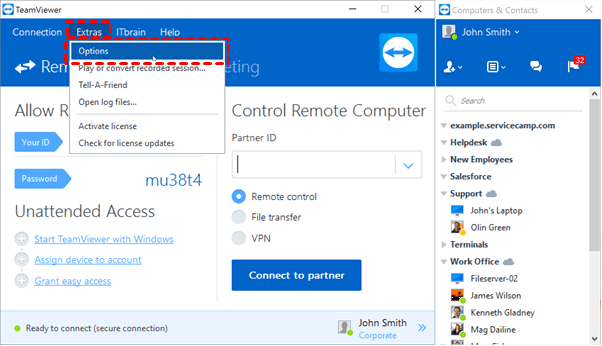
Stap 2. Ga naar het bovenste menu en klik op "Extra"s" en vervolgens "Opties".
Stap 3. Klik in het venster Opties op "Gevorderd" en selecteer "Geavanceerde opties weergeven". Zoek de optie "Geavanceerde instellingen voor verbindingen met andere computers" en vink het vakje "Klembordsynchronisatie" aan. Klik vervolgens op "OK".
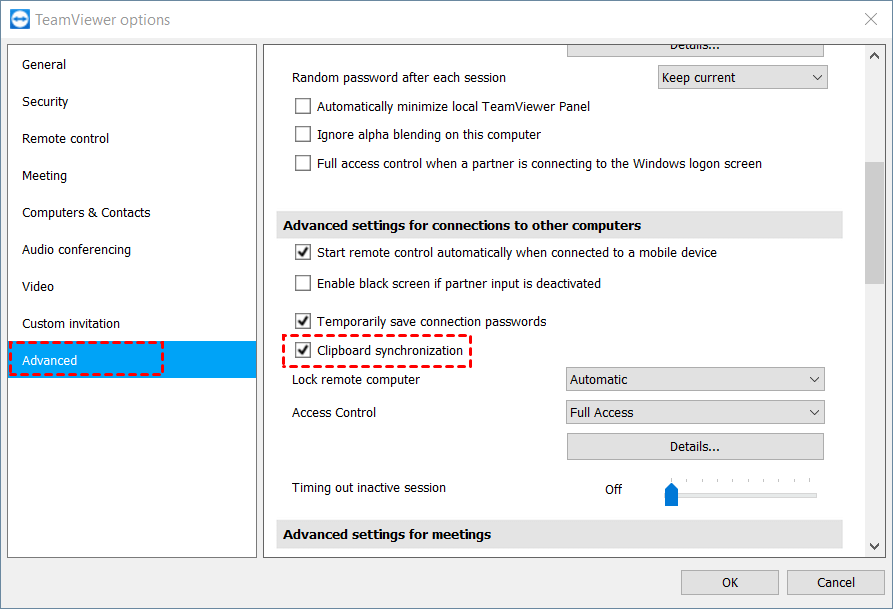
Stap 4. Sla de wijzigingen op en herstart TeamViewer. Onthoud, beide computers moeten deze optie ingeschakeld hebben.
Oplossing 2. Herstart de PC
Soms kan een eenvoudige herstart veel problemen oplossen. Je kunt proberen de verbinding opnieuw tot stand te brengen en beoordelen of het probleem nog steeds bestaat na het voltooien van de herstart op zowel de lokale als de externe computer.
Stap 1. Ga naar het "Start" menu.
Stap 2. Klik op de "Power" knop en selecteer "Herstarten" in het menu.
.png)
Oplossing 3. Gebruik de Kopieer/Plak optie
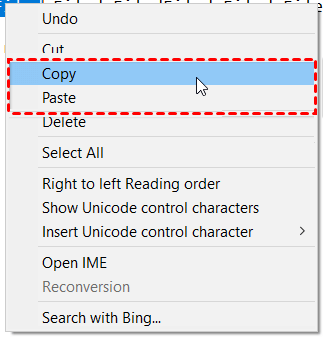
In plaats van het gebruik van toetsenbordcombinaties zoals Ctrl C en Ctrl V, probeer met de rechtermuisknop te klikken op de tekst die je wilt kopiëren en selecteer Kopiëren/Plakken zoals nodig. Dit kan helpen conflicten met andere apps of onjuiste toetsenbordcombinatie-configuraties te voorkomen.
Stap 1. Selecteer en klik met de rechtermuisknop op de tekst die je wilt kopiëren.
Stap 2. Selecteer vervolgens kopiëren/plakken zoals je nodig hebt.
Oplossing 4. TeamViewer opnieuw installeren
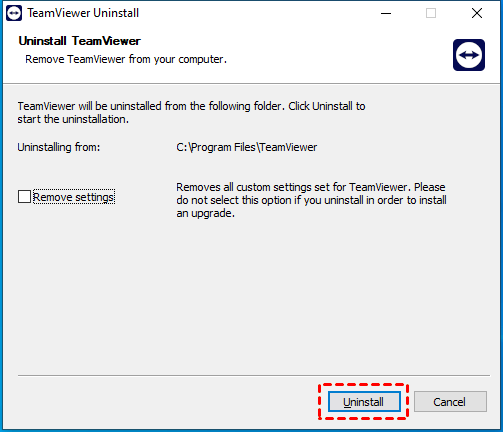
Als je problemen ervaart met TeamViewer, zoals het niet werken van de kopieer- en plakfuncties en andere toetsenbordgerelateerde fouten op een externe computer, kan een mogelijke oplossing zijn om TeamViewer te deïnstalleren en opnieuw te installeren.
Stap 1. Druk tegelijkertijd op "Win R" om het Uitvoeren venster te openen.
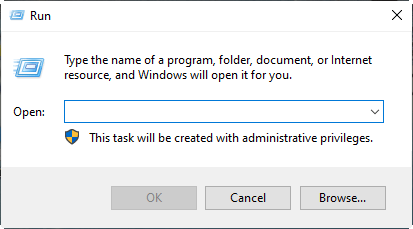
Stap 2. Typ vervolgens de deïnstallatiestring "C:\Program Files (x86)\TeamViewer\uninstall.exe" in het Uitvoeren venster en klik op "OK".
Stap 3. Volg de instructies op het scherm om deïnstallatie te voltooien.
AnyViewer: De beste gratis alternatief voor TeamViewer zonder kopiëren en plakken probleem
Door deze stappen te volgen zou je het synchronisatieprobleem met de klembord van TeamViewer moeten verhelpen. Als je nog steeds problemen ondervindt met TeamViewer, kun je alternatieven voor TeamViewer proberen. AnyViewer, een gratis software voor externe toegang, wordt sterk aanbevolen omdat het uitgebreide mogelijkheden biedt voor externe toegang, externe besturing en externe ondersteuning. Het ondersteunt ook het synchroniseren van het klembord, zodat je moeiteloos tekst kunt kopiëren en plakken tussen lokale en externe computers.
Wat AnyViewer werkelijk onderscheidt als een uitstekend alternatief voor TeamViewer is de kosteneffectiviteit. AnyViewer biedt een kostenbesparend voordeel, omdat het zowel voor persoonlijk als zakelijk gebruik gratis beschikbaar is, terwijl het nog steeds een uitgebreide set van functies biedt, waaronder bestandsoverdracht, synchronisatie van geluid op afstand, tekstchat en mogelijkheden voor meerdere sessies. In tegenstelling hiermee is de gratis versie van TeamViewer beperkt tot persoonlijk gebruik en heeft het beperkte functionaliteit. Bovendien blijkt TeamViewer nogal prijzig te zijn voor commercieel gebruik en ontbreekt het aan het gemak van zelfservice voor het annuleren van abonnementen.
Laat het probleem van niet werkende kopiëren en plakken je niet tegenhouden, download en gebruik AnyViewer voor een naadloze ervaring.
Stap 1. Installeer en start AnyViewer op je apparaten, ga naar "Log in" en selecteer "Aanmelden".

Stap 2. Vul het registratieformulier in om een nieuwe AnyViewer-account aan te maken en log in op dat account op alle apparaten.

Stap 3. Na succesvol inloggen op hetzelfde account, wordt uw apparaat automatisch gekoppeld aan uw account.

Stap 4. Ga naar "Apparaat" en kies het apparaat waarmee u verbinding wilt maken, klik op "Eén-klik bediening" om onbeheerde externe toegang in te schakelen.

- ★Tips: Voor een betere ervaring kunt u uw account upgraden naar een Professional of Enterprise-plan:
- Mogelijkheid om meer apparaten te bedienen met één-klik bediening.
- Geniet van externe toegang in Privacy Mode.
- Eén computer kan een onbeperkt aantal apparaten tegelijkertijd bedienen.
- Geniet van een hoge snelheid bij bestandsoverdracht.
- Maak groepen aan voor bedrijven om op efficiënte wijze grote aantallen apparaten te beheren.
- ...
Conclusie
In het kort schetst dit artikel vier oplossingen om het probleem van het niet functioneren van kopiëren en plakken in TeamViewer aan te pakken. Mocht u moeilijkheden ondervinden bij het oplossen van dit probleem, raden we ten zeerste aan om AnyViewer te overwegen als een uitstekend alternatief. AnyViewer biedt een allesomvattende gratis versie aan met opmerkelijke functies, waaronder het synchroniseren van het klembord voor moeiteloze tekstoverdracht tussen lokale en externe computers. Bovendien is AnyViewer beschikbaar tegen een zeer betaalbare prijs. Door te kiezen voor AnyViewer kunt u genieten van een kosteneffectieve oplossing en profiteren van een breed scala aan functies voor externe toegang, bediening en ondersteuning.

