

Controleer eenvoudig de computerlijst van Extern bureaublad
Wilt u de RDP-verbindingen zien die uw computer heeft gemaakt? Volg de stappen in dit bericht om de computerlijst van Extern bureaublad te bekijken.

By Tyler / Published on September 16, 2026


Hoe kan ik alle RDP-verbindingen bekijken die mijn computer tot stand heeft gebracht?
“RDP heeft me enorm geholpen om tijd te besparen, aangezien ik vanaf mijn thuiscomputer kan inbreken op mijn werkcomputer. Maar ik ben ook benieuwd met wie mijn computer in het verleden verbinding heeft gemaakt. Hoe kan ik de computerlijst van Extern bureaublad-verbinding op mijn thuiscomputer bekijken?”
De computerlijst van Extern bureaublad-verbinding controleren [2 methoden]
In dit deel introduceren we hoe u de computerlijst van Extern bureaublad-verbinding op twee manieren kunt controleren bij het gebruik van RDP.
Methode 1. De verbindingsgeschiedenis controleren via Extern bureaublad-verbinding
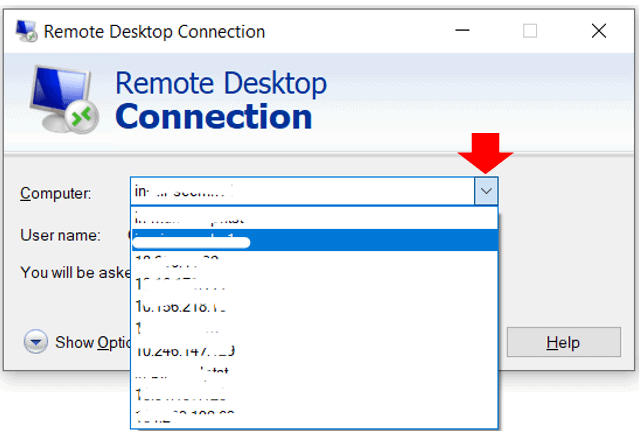
De eenvoudigste en meest directe manier om de verbindingscomputerlijst te controleren is door Extern bureaublad-verbinding te openen. Zoek de vervolgkeuzepijl naast het vak Computer. Hier ziet u alle verbindingen die uw computer tot stand heeft gebracht.
Methode 2. De RDP-verbindingsgeschiedenis controleren via het Register
De tweede methode is om de RDP-verbindingsgeschiedenis die u hebt gemaakt te controleren via het Register.
Stap 1. Druk op Win + R om het dialoogvenster Uitvoeren te openen, typ vervolgens “regedit” in en druk op OK.

Stap 2. Navigeer naar: HKEY_CURRENT_USER > SOFTWARE > Microsoft > Terminal Server Client > Default. Daarna kunt u de RDP-verbindingen zien die u hier hebt gemaakt.

Optie 3. De opgeslagen RDP-inloggegevens controleren
RDP-inloggegevens zijn de verbindingsgegevens die op een bepaalde host zijn opgeslagen voor een RDP-verbinding om snelle authenticatie te bereiken als gebruikers zich meerdere keren bij de host moeten authentiseren. U kunt de opgeslagen RDP-inloggegevens op uw computer controleren om te zien met wie u verbinding hebt gemaakt.
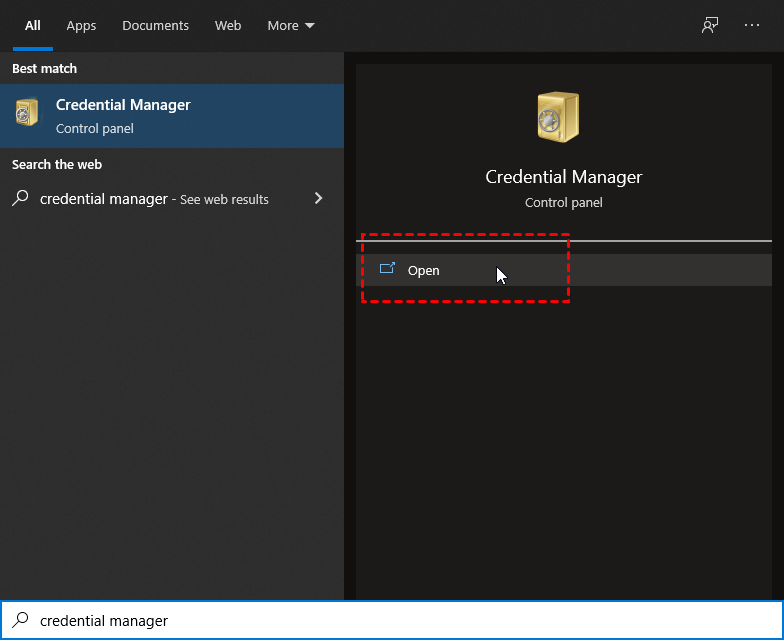
Stap 1. Druk op Win + S om het zoekvak te openen, typ Referentiebeheer in en open dit vervolgens.
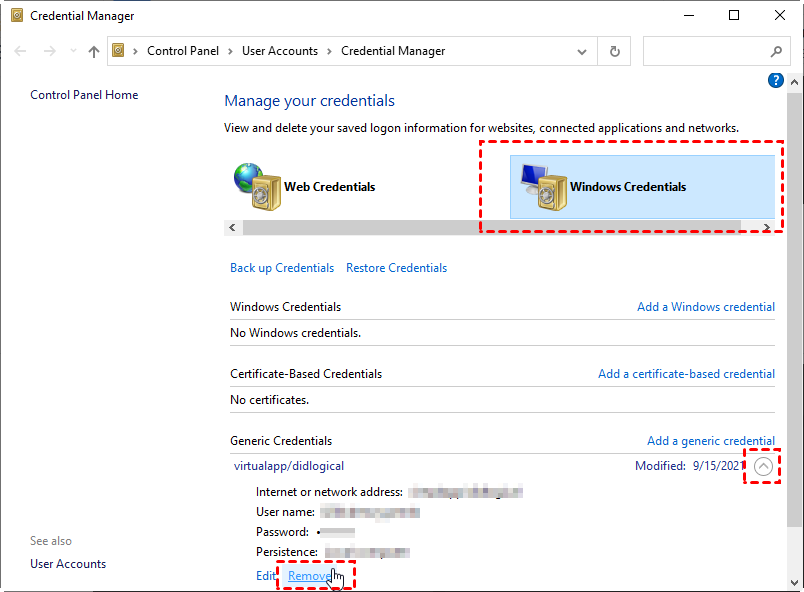
Stap 2. Schakel over naar Windows-referenties. Hier ziet u de opgeslagen referenties. U kunt de referenties ook verwijderen door te klikken op Verwijderen.
Tips: Verbindingstgeschiedenis van Extern bureaublad wissen op Windows 10
Sommige gebruikers vragen zich misschien ook af hoe ze de Verbindingstgeschiedenis van Extern bureaublad kunnen verwijderen op hun computer. Hier bieden we u twee opties om de RDP-cache eenvoudig te wissen.
- Optie 1. De RDP-cache wissen vanuit het register
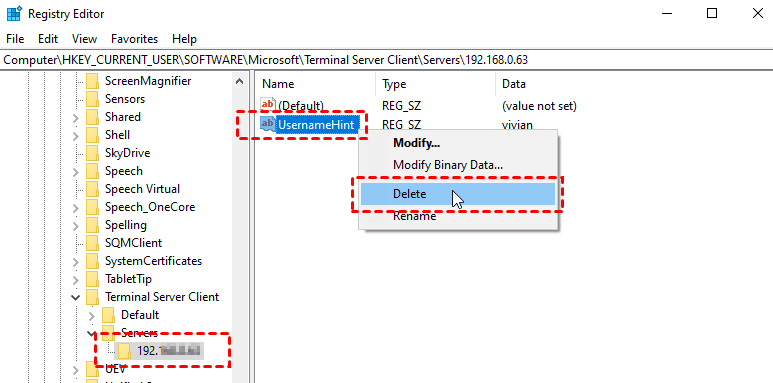
Stap 1. Nadat u de RDP-verbindingsgeschiedenis hebt gezien volgens de stappen in Methode 2 hierboven, klikt u er met de rechtermuisknop op en kiest u Verwijderen.
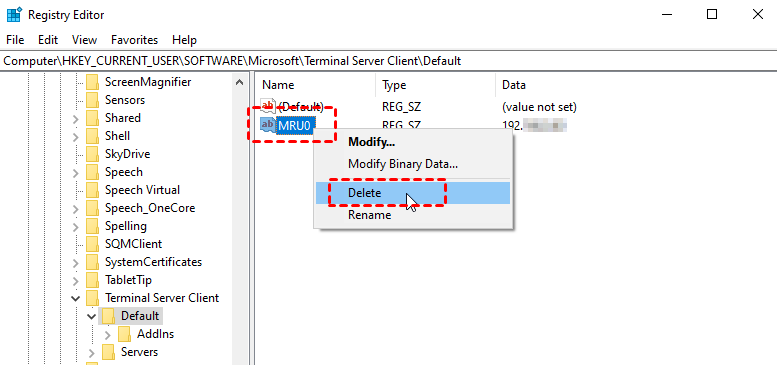
Stap 2. Zoek in het linkerdeelvenster de sleutel Servers op en vouw deze uit. Deze bevat informatie over alle RDP-verbindingen die vanaf deze machine zijn gemaakt. Kies de gebruiker (of gebruikers) om te verwijderen, klik met de rechtermuisknop op UsernameHint en selecteer Verwijderen.
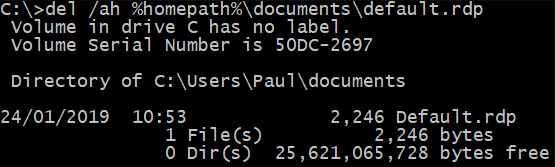
Stap 3. Verwijder ten slotte het bestand default.rdp uit uw startmap. Dit is een verborgen bestand dat standaard niet wordt weergegeven of verwijderd. Druk op Win + R en typ vervolgens “cmd”.

Voer vervolgens het volgende verwijdercommando in:
del /ah %homepath%\documents\default.rdp
- Optie 2. RDP-cache wissen via CMD
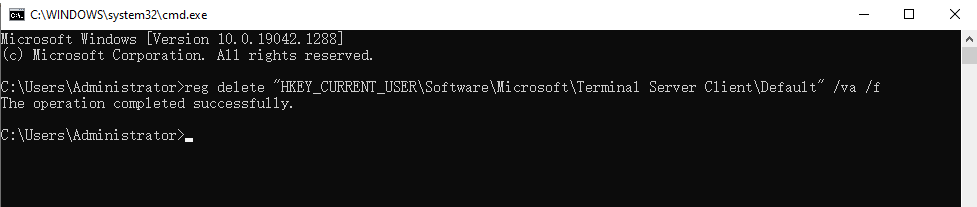
Open de Opdrachtprompt, voer de volgende opdrachten in en druk één voor één op enter. We nemen hier de eerste opdracht als voorbeeld. U hoeft de volgende opdracht pas in te voeren nadat de vorige bewerking met succes is voltooid.
- reg delete “HKEY_CURRENT_USER\Software\Microsoft\Terminal Server Client\Default” /va /f
- reg delete “HKEY_CURRENT_USER\Software\Microsoft\Terminal Server Client\Servers” /f
- reg add “HKEY_CURRENT_USER\Software\Microsoft\Terminal Server Client\Servers” del /ah %homepath%\documents\default.rdp

AnyViewer: Eenvoudigere manier om geschiedenis van externe verbindingen te bekijken en te wissen
Hoewel de manieren om de computerlijst van Extern bureaublad te bekijken en de verbindingsgeschiedenis te wissen niet moeilijk zijn, is het een stuk eenvoudiger om de geschiedenis van externe verbindingen te bekijken en te wissen als u AnyViewer gebruikt, de gratis en gebruiksvriendelijke software voor extern bureaublad van derden.
Behalve de eenvoudigere manier om de geschiedenis van externe verbindingen te bekijken en te wissen, heeft AnyViewer nog drie andere voordelen ten opzichte van RDP:
- Er is geen IP-adres of computernaam vereist om een externe verbinding tot stand te brengen.
- Het vereist niet dat de twee apparaten zich op hetzelfde netwerk bevinden.
- Het ondersteunt bijna alle Windows-versies, waaronder Windows 11/10/8.1/8/7 en Windows Server 2022/2019/2016/2012 R2.
Bekijk de volgende stappen om te zien hoe eenvoudig it te gebruiken is, de verbindingsgeschiedenis te bekijken en de verbindingsgeschiedenis te verwijderen.
Stap 1. Download, installeer en start AnyViewer op beide computers.

Stap 2. Ga op uw hostcomputer naar Inloggen en klik op Registreren. (Als u zich al heeft geregistreerd op de officiële website, kunt u direct inloggen.)

Stap 3. Vul de registratiegegevens in.

Stap 4. Vervolgens ziet u dat u succesvol bent ingelogd op AnyViewer. Uw apparaat wordt automatisch toegewezen aan het account waarmee u bent ingelogd.

Stap 5. Log op uw clientcomputer in op hetzelfde AnyViewer-account en klik vervolgens op Met één klik besturen om onbeheerde toegang op afstand tot uw hostcomputer te verkrijgen.

Opmerking: Als u uw account upgradet naar een Professional- of Enterprise-abonnement, beschikt u over meer rechten:
- U kunt meer apparaten toewijzen om onbeheerde toegang op afstand te realiseren.
- U kunt verbinding maken met een andere computer in de privacymodus, wat betekent dat u het scherm zwart kunt maken en de muis en het toetsenbord van de externe computer kunt blokkeren.
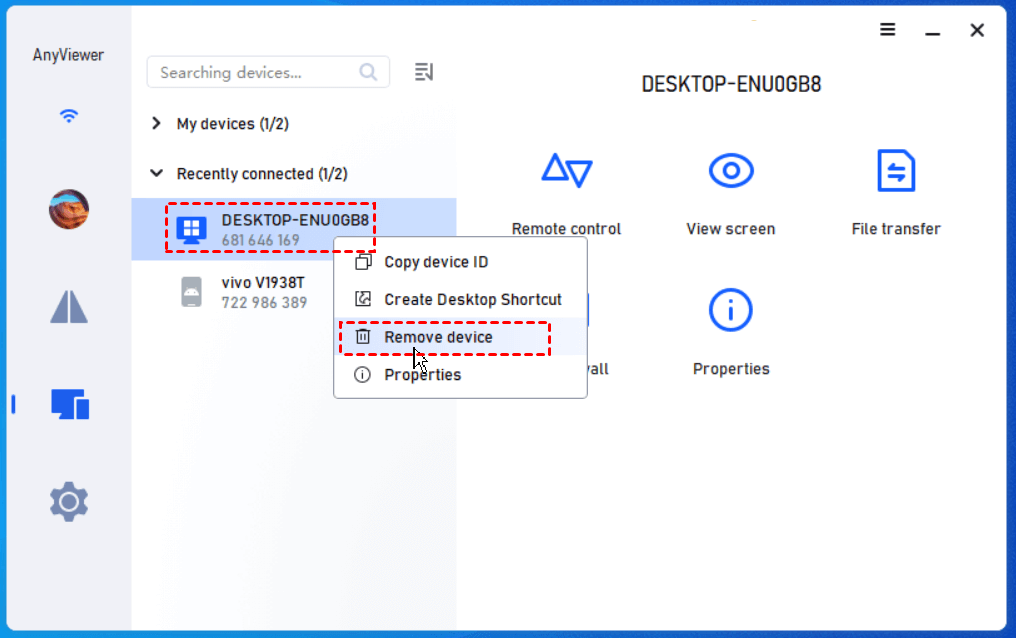
Stap 6. Ga naar het tabblad Apparaat, waarna u hier al uw verbindingsgeschiedenis kunt zien.
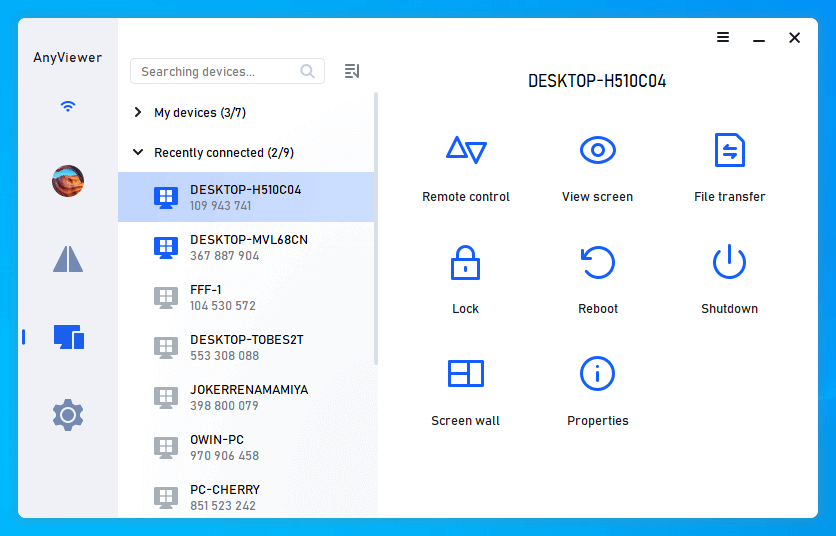
Stap 7. Als u de verbindingsgeschiedenis wilt verwijderen, kunt u met de rechtermuisknop op het apparaat klikken enkiezen voor Apparaat verwijderen om de verbindingsgeschiedenis te wissen.
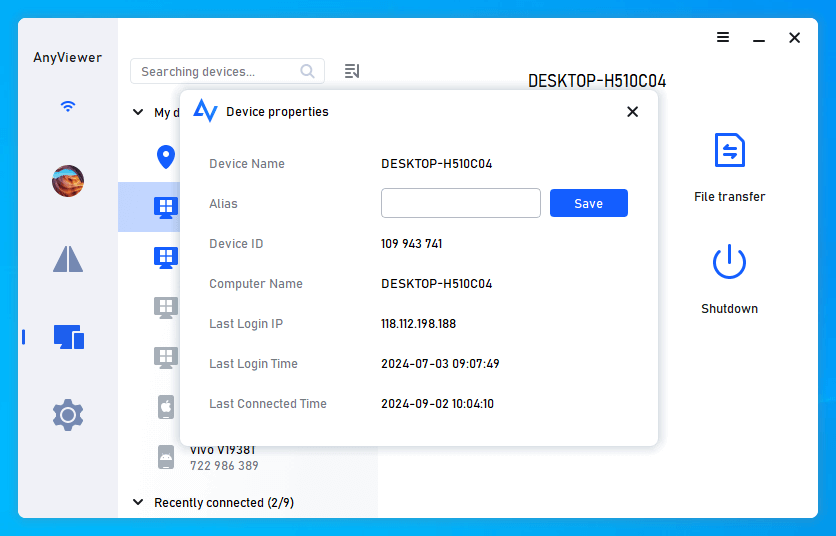
Stap 8. U kunt ook Eigenschappen kiezen om meer details over de externe verbinding te bekijken, zoals het inlog-IP en de inlogtijd.
Bonustips: De geschiedenis van externe verbindingen met uw computer bekijken
Misschien maakt u zich ook zorgen dat iemand zonder uw weten een verbinding met uw computer tot stand brengt. Om gebruikers te helpen deze twijfels weg te nemen, geven we in dit gedeelte ook twee methoden om te zien wie er eerder verbinding heeft gemaakt met uw computer. Volg de onderstaande stappen om de RDP-verbindingsgeschiedenis te controleren.
Methode 1. Controleer de RDP-verbindingsgeschiedenis via Logboeken
De eerste methode om de geschiedenis van Extern bureaublad-verbindingen op Windows 10 te controleren, is door Logboeken te gebruiken.
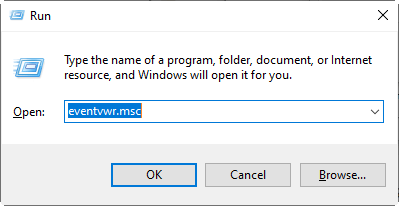
Stap 1. Druk op Win + R om het dialoogvenster Uitvoeren te openen, typ vervolgens "eventvwr.msc" in en druk op OK om Logboeken te openen.
Stap 2. Navigeer naar: Logboeken voor toepassingen en services > Microsoft > Windows > TerminalServices-RemoteConnectionManager > Operationeel. Klik met de rechtermuisknop op Operationeel en kies Huidig logboek filteren.
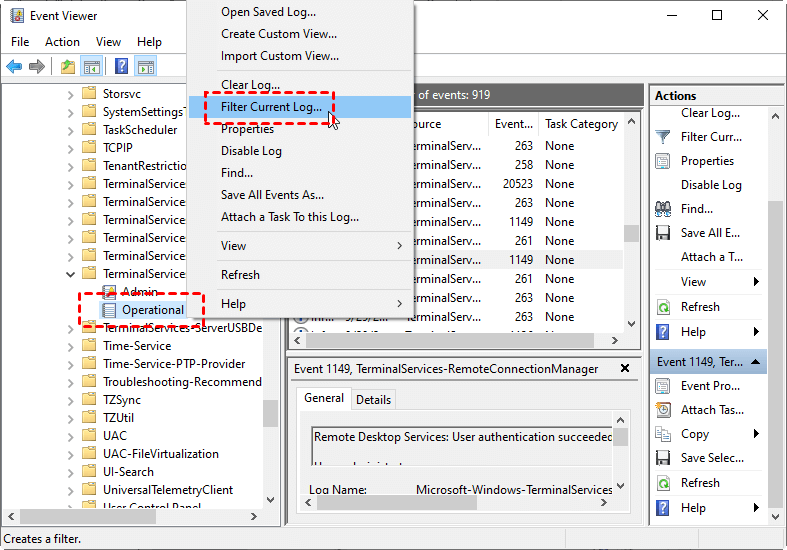
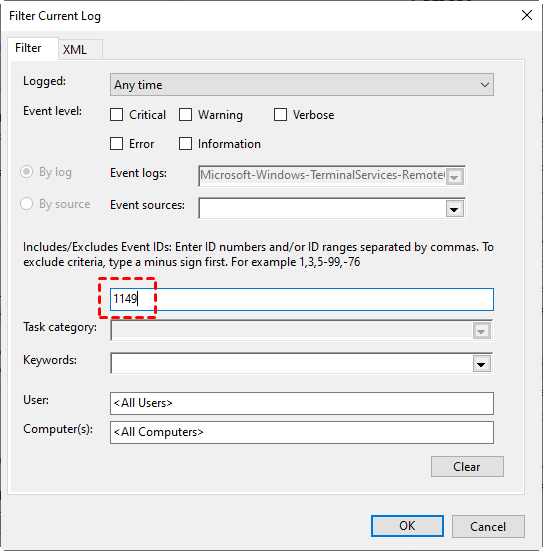
Stap 3. De gebeurtenis-id van Extern bureaublad-services is 1149. Voer vervolgens 1149 in om het logboek te filteren.
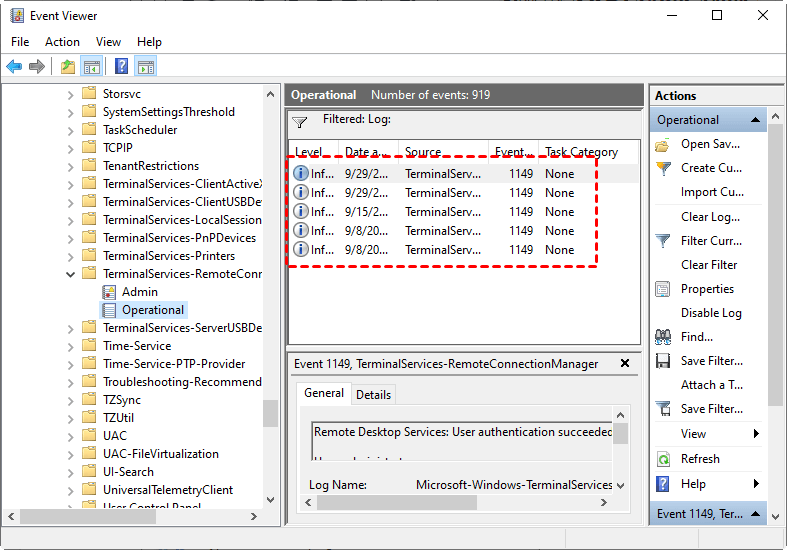
Stap 4. Vervolgens krijgt u een gebeurtenislijst met de geschiedenis van alle RDP-verbindingen met deze server.
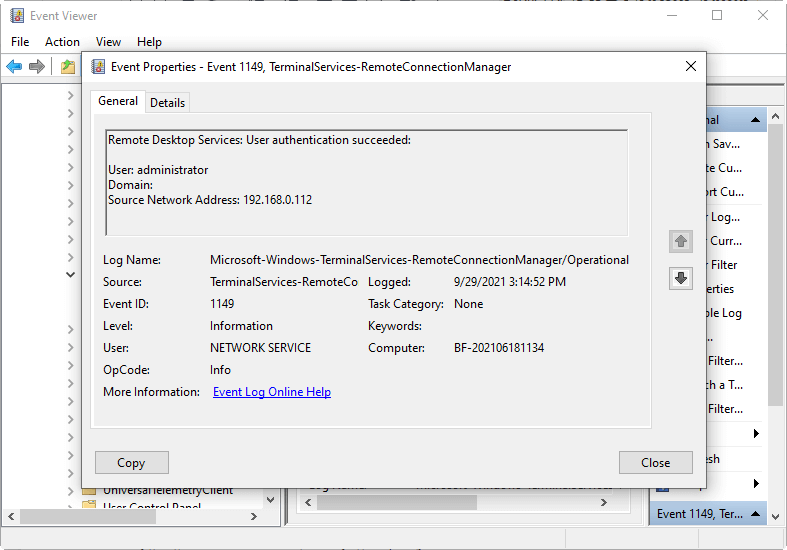
Stap 5. Klik op een van de gebeurtenissen om de details van de RDP-verbinding te bekijken, waaronder IP-adres, computernaam, aanmeldingstijd, enz.
Methode 2. Controleer de lijst met momenteel actieve RDP-computers
Met de tweede methode kunt u alleen een lijst bekijken van gebruikers die momenteel zijn verbonden via Extern bureaublad op uw computer via Taakbeheer.
Stap 1. Druk tegelijkertijd op Ctrl + Shift + Esc om Taakbeheer te openen en ga naar het tabblad Gebruikers. Daar ziet u de gebruikers die momenteel actief zijn.
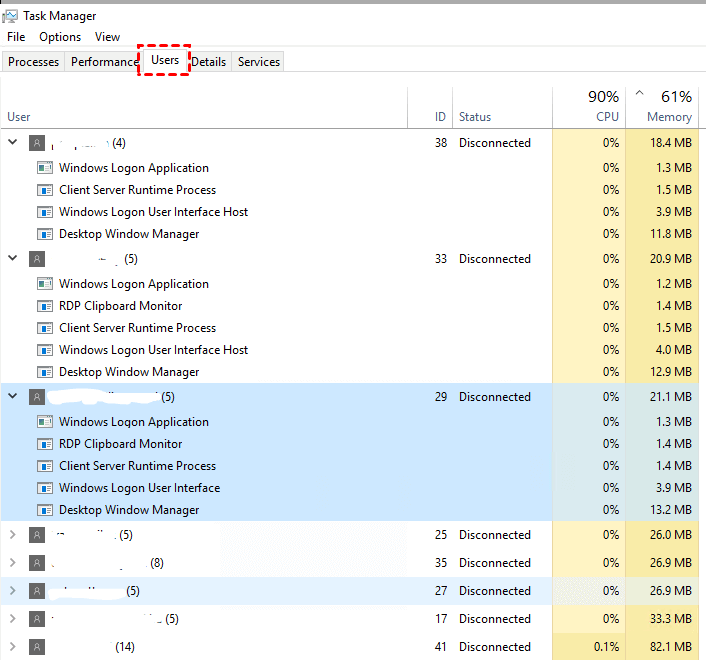
Stap 2. Klik eenvoudig op een kolom in de lijst, bijvoorbeeld Gebruiker, klik er vervolgens met de rechtermuisknop op en selecteer Sessie. De lijst toont dan een sessiekolom met de typen verbindingen op afstand, zoals RDP, console, terminal of services, enzovoort.
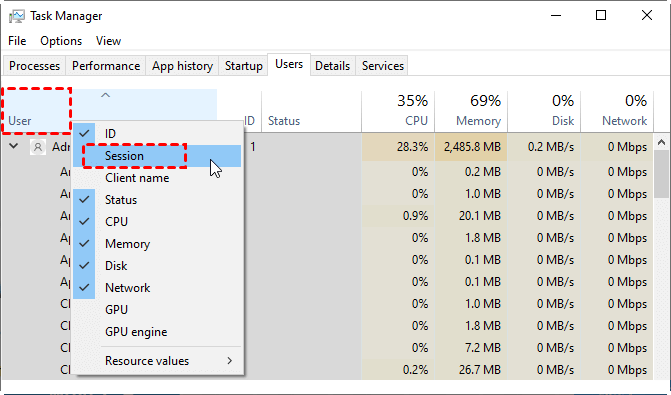
Stap 3. Vervolgens kunt u onderscheiden welke gebruikers zijn verbonden via een RDP-verbinding.

Conclusie
Dit bericht introduceert voornamelijk hoe u de computerlijst van de Verbinding met extern bureaublad kunt controleren en de RDP-verbindingsgeschiedenis eenvoudig kunt wissen. U kunt kiezen uit de verschillende methoden die in dit bericht worden genoemd. Om het resultaat te bevestigen, kunt u Verbinding met extern bureaublad openen; de verwijderde computer verschijnt niet langer in het vervolgkeuzemenu van het vak Computer. Als u AnyViewer gebruikt voor verbindingen op afstand, wordt het controleren en wissen van de geschiedenis van verbindingen op afstand nog eenvoudiger voor u.

