

[Oplossing] Remote Desktop Kan de Computer Niet Vinden op Windows 11, 10, 8, of 7
Remote Desktop kan de computer niet vinden. Dit kan betekenen dat... er een fout optreedt. Lees deze post om te begrijpen waarom het gebeurt en hoe u de RDP-fout kunt oplossen.

By Tyler / Updated on January 13, 2025


Het probleem: Remote Desktop kan de computer niet vinden. Dit kan betekenen dat...
"Wanneer ik vanaf mijn laptop probeer verbinding te maken met een desktop, blijf ik het bericht ontvangen - Remote Desktop kan de computer "x" niet vinden. Dit kan betekenen dat "x" niet behoort tot het opgegeven netwerk. Controleer de computernaam en domein waarmee u verbinding probeert te maken. Beide computers hebben Windows 10 Professional. Het werkte eerder normaal. Is er iemand die weet hoe dit op te lossen?"
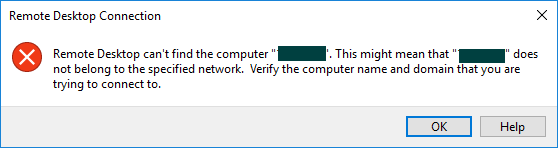
Wat betekent het wanneer Remote Desktop de computer niet kan vinden?
Remote Desktop kan de computer niet vinden is geen zeldzame fout bij het toegang tot een externe computer via RDP. Wanneer dit gebeurt, betekent dit dat de doelcomputer niet beschikbaar is, de ingevoerde naam onjuist is, de DNS-cache een verkeerd IP-adres bevat, het hosts-bestand van uw computer geen juiste vermelding heeft voor de RDP-server, of dat de referenties van Remote Desktop ongeldig zijn.
Los het probleem "Remote Desktop kan de computer niet vinden" op met 6 geteste methoden
Allereerst moet u ervoor zorgen dat de externe hostcomputer is ingeschakeld, omdat u geen verbinding kunt maken met een computer die is uitgeschakeld. Als u kunt bevestigen dat de externe doelcomputer is ingeschakeld, kunt u de volgende methoden gebruiken om de RPD-fout op Windows 10 en Windows 11/8/8.1/7 op te lossen.
Methode 1. Controleer of u de juiste computernaam heeft ingevoerd
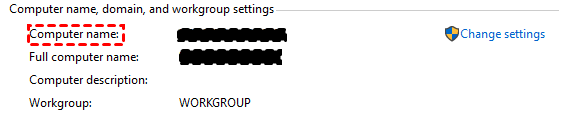
Als u de verkeerde naam van de externe computer heeft ingevoerd, krijgt u natuurlijk de foutmelding "Remote Desktop kan de computer niet vinden". Volg deze stappen om de computernaam voor Remote Desktop te vinden:
Stap 1. Klik met de rechtermuisknop op Deze PC op de hostcomputer en kies Eigenschappen.
Stap 2. In het pop-upvenster kunt u de computernaam van de hostcomputer voor Externe bureaublad zien.
Manier 2. Vervang de computernaam door het IP-adres
Als u de computernaam van de host-pc niet wilt invoeren, kunt u deze vervangen door het IP-adres voor Externe bureaublad.
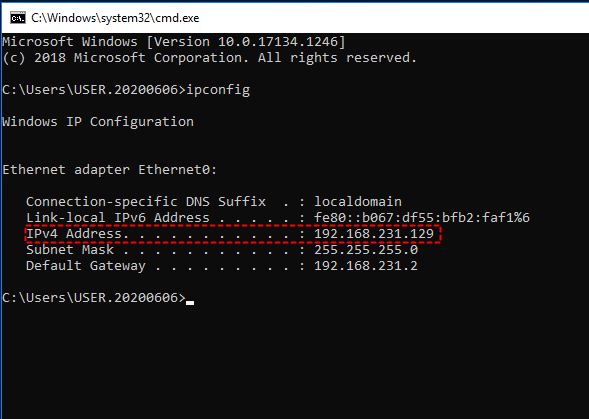
Stap 1. Op de hostcomputer, in het zoekvak, voert u Opdrachtprompt in, klikt u er met de rechtermuisknop op en kiest u Als administrator uitvoeren om Opdrachtprompt als administrator uit te voeren.
Stap 2. Voer ipconfig in en druk op Enter. Dan kunt u het IP-adres van de hostcomputer zien.
Manier 3. Wis uw lokale DNS-cache met CMD
Zoals hierboven vermeld, kan Externe bureaublad de externe computer niet vinden veroorzaakt worden door de DNS-cache. Wis de lokale DNS-cache om te zien of het probleem is opgelost.
Stap 1. Op uw lokale computer, in het zoekvak, voert u Opdrachtprompt in, klikt u er met de rechtermuisknop op en kies Als administrator uitvoeren.
Stap 2. In de opdrachtprompt-interface voert u ipconfig / flushdns in en drukt u op de Enter-toets.

Manier 4. Handmatig een invoer voor RDP-server toevoegen aan het hostbestand
Als het lokale hostbestand geen RDP-invoer heeft, kunt u deze handmatig toevoegen om het probleem op te lossen. Hier is hoe u deze taak uitvoert:
Stap 1. Voer Opdrachtprompt uit als administrator, typ
Notepad C:\Windows\System32\drivers\etc\hosts en druk op Enter om het systeemhostbestand te openen. Of open Windows Verkenner en ga naar C:\Windows\System32\drivers\etc\hosts om het hostbestand te openen.

Stap 2. Voeg in het bestand de hostnaam van de server toe en druk op Ctrl S om de wijziging op te slaan.
Manier 5. Maak de referentiecache leeg in het register-editor
Stap 1. Druk op Windows R, voer regedit in en klik op OK om de Register-editor te openen.
Stap 2. Ga naar het volgende pad:
HKEY_CURRENT_USER\Software\Microsft\Terminal Server Cleint\Default
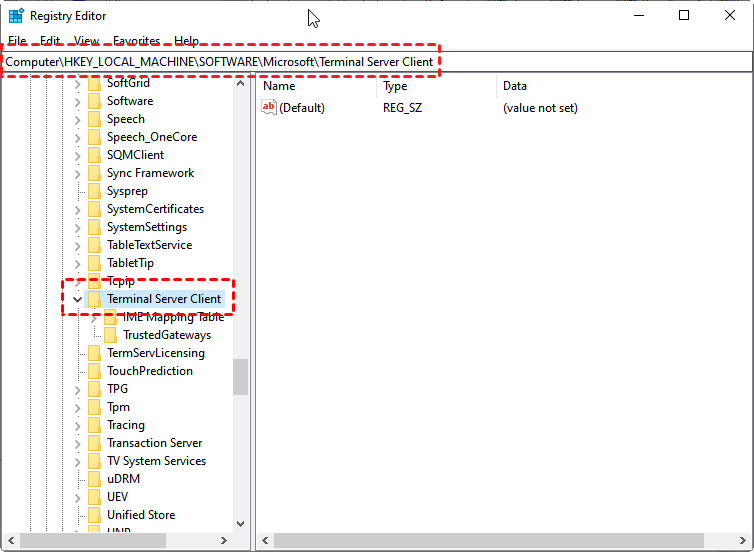
Stap 3. Zoek de MRU-vermeldingen op en verwijder ze.
Manier 6. Schakel over naar een gratis alternatief voor Windows Remote Desktop [geen IP-adres vereist]
Als de vijf oplossingen niet werken voor het probleem dat Windows 11/10/8.1/8/7 de computer niet kan vinden die niet tot het gespecificeerde netwerk behoort, kunt u een gratis alternatief voor Remote Desktop proberen, genaamd AnyViewer.
Het is een snelle externe toegang en externe ondersteuning hulpprogramma. Het vereist geen computernaam en IP-adres van de externe computer, waardoor u volledig wordt bespaard van het invoeren van de verkeerde naam/IP-adres. Met AnyViewer kunt u met één klik onbeheerde toegang van de ene computer naar de andere uitvoeren op een eenvoudige en snelle manier. Klik op de onderstaande knop om het te downloaden en volg de instructies.
☞ Opmerking: Als u een computer wilt bedienen vanaf een iPhone/iPad of Android-apparaat in plaats van een andere pc, moet u de AnyViewer-app voor iOS downloaden uit de Apple Store of de AyViewer-app voor Android downloaden uit de Google Play Store.
Stap 1. Installeer en start AnyViewer op beide apparaten. Maak een AnyViewer-account aan via de officiële website of in de software.
Stap 2. Log in met hetzelfde account op beide apparaten. Zodra u bent ingelogd, wordt het apparaat automatisch aan het account toegewezen.

✍ Tip: Eén-klik beheer is alleen beschikbaar tussen toegewezen apparaten; een gratis account ondersteunt toewijzing tot 3 apparaten. Om meer apparaten aan uw account toe te wijzen, kunt u upgraden naar een Professional of Enterprise plan. Na de upgrade kunt u genieten van meer functies, waaronder hoge beeldkwaliteit, privacy-modus, etc.
Stap 3. Op uw lokale pc, ga naar Apparaat en zoek de externe computer waartoe u toegang wilt hebben, klik erop en kies Eén-klik beheer.

Onmiddellijk wordt de externe verbinding tot stand gebracht. En u kunt handelingen uitvoeren alsof u voor de externe computer zat.

Conclusie
Het is gebruikelijk om de foutmelding "Bureaublad op afstand kan de computer niet vinden" tegen te komen, of de computer nu draait op Windows 11, 10, 8.1, 8 of 7. En er zijn mogelijk andere fouten zoals Bureaublad op afstand kan geen verbinding maken met de externe computer om een van de volgende redenen... Het is vervelend om verschillende fixes en methoden te proberen die niet altijd werken. Daarom wordt het sterk aanbevolen om over te schakelen naar andere professionele en betrouwbare software voor externe toegang, AnyViewer.

