

Top 4 veilige en legale RDP Wrapper-alternatieven [voor- en nadelen inbegrepen]
In dit bericht wordt RDP Wrapper uitgelegd en worden vier gratis RDP Wrapper-alternatieven genoemd voor het opzetten van externe verbindingen tussen computers.

By Tyler / Published on August 19, 2026


Korte introductie van RDP Wrapper
Gebruikers van RDP zijn waarschijnlijk bekend met RDP Wrapper. Tussen de Service Control Manager en Terminal Services fungeert de RDP Wrapper als een laag. Het kan ook worden vergeleken met een pijp die Service Control Manager en Terminal Services verbindt. Het ondersteunt een Remote Desktop Host en meerdere RDP-sessies. In plaats van termsrv.dll te wijzigen, wordt het originele termsrv.dll-bestand met rust gelaten.
Echter, de beveiliging en legaliteit van RDP Wrapper zijn voor veel gebruikers een zorg.
- Wat beveiliging betreft, voegt de RDP Wrapper een zwakte aan het systeem toe door een toegangspoort te openen voor potentiële hackers om aan te vallen en door trojan horse-software te introduceren die de gegevens van een gebruiker steelt en overneemt, wat nogal gevaarlijk is.
- Wat legaliteit betreft, moeten de gebruikers de benodigde CALs en RDS CALs kopen voor remote desktop-implementaties.
Deze twee nadelen ontmoedigen de gebruikers enorm en zetten hen ertoe aan om legale alternatieven voor RDP Wrapper te zoeken.
Top 4 veilige en legale alternatieven voor RDP Wrapper [Gratis]
In dit gedeelte ontdekt u vier gratis, veilige en legitieme alternatieven voor RDP Wrapper. Volg de gids om deze opties te verkennen en uw ervaring te verbeteren.
Optie 1. AnyViewer [sterk aanbevolen]
Veilige remote desktop-software is essentieel om uw beveiliging tegen potentiële bedreigingen te versterken. Deze gespecialiseerde tools integreren eenvoudig met uw systemen en zijn uitgerust met hun eigen beveiligingsfuncties. Van de verschillende beschikbare opties is AnyViewer, een gratis en zeer veilige remote desktop-software, een topkeuze voor robuuste bescherming.
AnyViewer onderscheidt zich en is het beste alternatief voor RDP Wrapper, met een reeks robuuste beveiligingsmaatregelen die veilige remote desktop-ervaringen garanderen:
- Geavanceerde versleuteling: AnyViewer gebruikt een krachtig 256-bit Elliptic Curve Cryptography (ECC)-algoritme om externe verbindingen te versleutelen en veilig te houden.
- Twee-factorauthenticatie: Voordat toegang wordt verleend, vereist AnyViewer een twee-factorauthenticatieproces, zodat alleen geautoriseerde gebruikers verbinding kunnen maken met uw externe desktop.
- Apparaatvergrendeling: U kunt de interface van AnyViewer vergrendelen om ongeautoriseerde wijzigingen te voorkomen wanneer u weg bent of uw computer deelt, en uw instellingen te behouden.
- Privacymodus: AnyViewer biedt een privacymodus die het externe scherm donker maakt en het toetsenbord uitschakelt, zodat uw activiteiten privé en veilig blijven tijdens externe sessies.
Stap 1. Download en installeer AnyViewer. Ga naar Inloggen en klik vervolgens op Aanmelden.

Stap 2. Vul de registratiegegevens in. U ziet dan dat u succesvol bent ingelogd bij AnyViewer. Uw apparaat wordt automatisch toegewezen aan het account waarmee u bent ingelogd.
Stap 4. Meld u aan met hetzelfde AnyViewer-account op de twee apparaten. U kunt dan een directe verbinding tot stand brengen door op Eénkliksbediening te klikken.
✍ Opmerking: Om in de privacymodus toegang te krijgen tot de externe computer, moet u upgraden naar een geavanceerd abonnement. Daarna kunt u profiteren van vele andere rechten, waaronder het bedienen van meer computers vanaf één computer, het genieten van afbeeldingen van hoge kwaliteit, enz.
Voordelen:
- Snel en betrouwbaar: AnyViewer zorgt voor een snelle en stabiele verbinding voor externe bediening, vermindert vertragingen en verhoogt framesnelheden tot 60 FPS.
- Gebruiksvriendelijk: Dankzij een gebruiksvriendelijke interface is AnyViewer perfect voor iedereen, zelfs als u niet technisch onderlegd bent. Het vereenvoudigt externe computertoegang.
- Solide beveiliging: AnyViewer houdt uw gegevens veilig met sterke ECC-codering en voegt een extra beschermingslaag toe met tweefactorauthenticatie.
- Rijk aan functies: AnyViewer biedt een groot aantal nuttige hulpmiddelen gratis aan, waaronder bestandsdeling, scherm delen, geluid op afstand, meerdere sessies en tekstchat.
- Klaar voor mobiel: AnyViewer heeft een mobiele versie voor iOS- en Android-gebruikers, zodat u onderweg op afstand toegang kunt krijgen tot uw computer.
Nadelen:
- Cross-platformbeperking: Op dit moment kan AnyViewer geen Mac- en Linux-computers bedienen.
Optie 2. Chrome Remote Desktop
Chrome Remote Desktop, een gratis tool voor externe toegang, wordt meestal weergegeven als een Chrome-extensie, die op een pc of iPhone kan worden gebruikt om vanaf verschillende besturingssystemen toegang te krijgen tot een andere pc of deze te bedienen. En over de beveiliging van Chrome Remote Desktop moeten we zeggen dat die voldoende veilig is.
Tijdens de externe sessie worden alle gegevens rechtstreeks van de client naar de host gestuurd. Er wordt gebruikgemaakt van een versleuteld combinatieprotocol en het AES-coderingsalgoritme om de gegevensbeveiliging te beschermen. Daarnaast kan de pincode worden gebruikt om de verbinding te beveiligen, wat een legaal alternatief is voor RDP Wrapper. Dit zijn de concrete stappen.
Stap 1. Zoek op de host-pc naar Chrome Remote Desktop. Klik op "Externe toegang" en klik daarna op de blauwe downloadknop.
Stap 2. Volg de stappen om de Chrome Remote Desktop-extensie te installeren. Voer daarna een naam in en klik op “Volgende”.
Stap 3. Kies een pincode van minimaal 6 cijfers en voer deze daarna tweemaal in om het programma te starten.
Stap 4. Open op de lokale pc de Chrome-browser en navigeer hierheen. Log daarna in met hetzelfde Google-account. Zodra u bent ingelogd, ziet u de beschikbare computers.
Stap 5. Klik op de eerder ingestelde computer en voer de bijbehorende PIN in. Vervolgens kunt u de computer op afstand besturen.
Voordelen:
- Eenvoudige installatie: Chrome Remote Desktop is heel eenvoudig in te stellen. U hebt alleen een Google-account, de Chrome-browser en de Chrome Remote Desktop-extensie nodig.
- Werkt overal: Het is compatibel met alle apparaten die Chrome ondersteunen, aangezien het een Chrome-extensie is.
- Mobielvriendelijk: Als u iOS of Android gebruikt, heeft Chrome Remote Desktop een mobiele versie voor u.
Nadelen:
- Google-account nodig: U moet een Google-account hebben, wat niet ideaal is als u de voorkeur geeft aan andere browsers zoals Firefox.
- Geen chatfunctie: Als u tijdens externe sessies wilt chatten, heeft Chrome Remote Desktop die functie niet, wat onhandig kan zijn voor technische ondersteuning.
Optie 3. TightVNC
TightVNC is een veilig hulpmiddel voor externe desktops wanneer dit met de juiste voorzorgsmaatregelen wordt gebruikt. Het biedt versleuteling voor gegevensbescherming, maakt het gebruik van sterke wachtwoorden mogelijk en ondersteunt verschillende verificatiemethoden. Zorg ervoor dat uw firewall- en routerconfiguraties de toegang beperken tot vertrouwde IP-adressen en houd de software bijgewerkt voor de beveiliging. Hoewel het voor de meeste gebruikssituaties over het algemeen veilig is, kunt u voor zeer gevoelige gegevens of strenge beveiligingseisen beter gespecialiseerde oplossingen overwegen.
Deel 1. TightVNC Server instellen op de externe computer
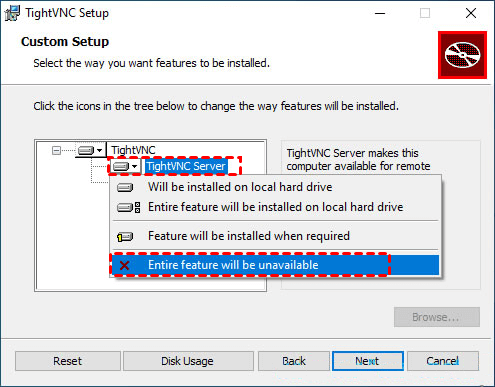
Stap 1. Download TightVNC van de officiële website en voer het installatieprogramma uit. Kies "Aangepast" wanneer hierom wordt gevraagd.
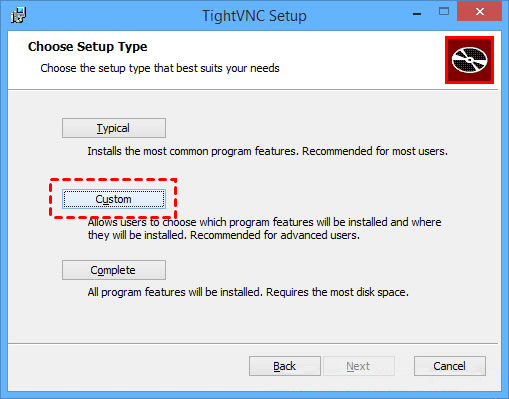
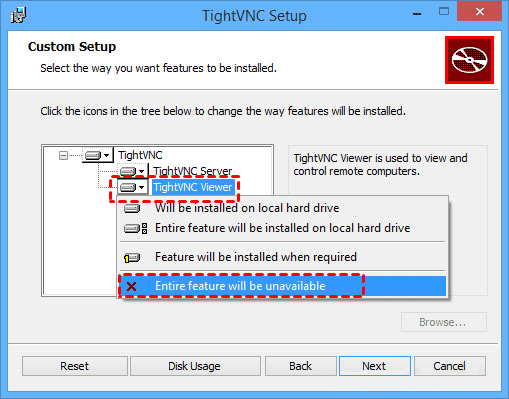
Stap 2. Het installatieprogramma bevat zowel TightVNC Server als TightVNC Viewer, maar voor de externe computer hebt u alleen de server nodig. Klik op het harde-schijfpictogram naast TightVNC Viewer om deze niet beschikbaar te maken.
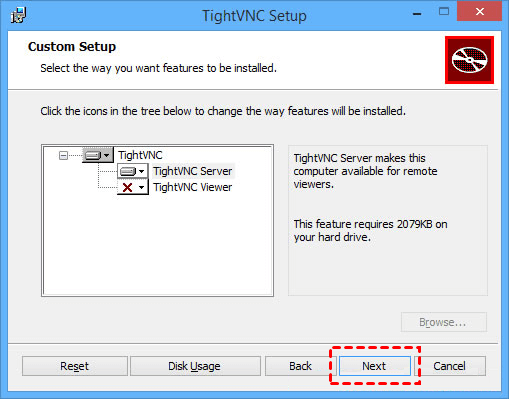
Stap 3. Klik op "Volgende" om door te gaan.
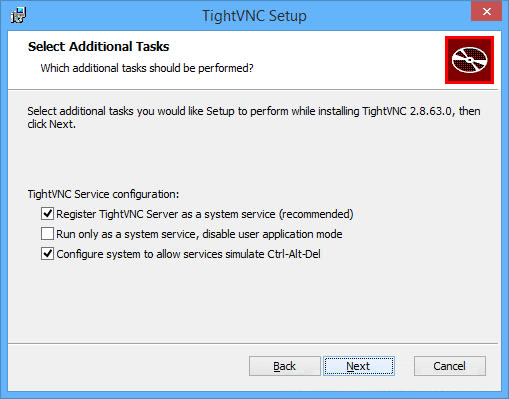
Stap 4. Laat de standaardinstellingen ongewijzigd; u hoeft niets te wijzigen.
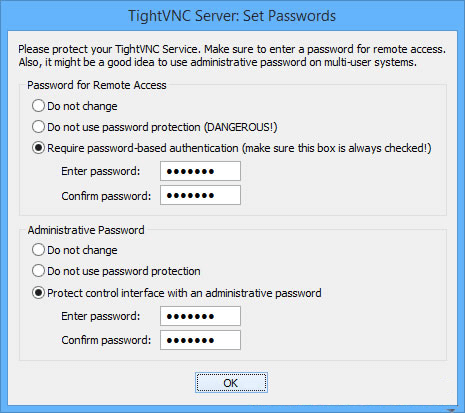
Stap 5. Stel twee verschillende wachtwoorden in - een voor Remote Access en een ander als Administrative Password.
Deel 2. TightVNC Viewer voorbereiden op de lokale computer
Stap 1. Download TightVNC van de officiële website en voer het installatieprogramma uit, net zoals je in de vorige stap hebt gedaan.
Stap 2. Deze keer heb je de Viewer Server nodig. Om alleen de Viewer te selecteren, klik je op het pictogram links van TightVNC Server, zodat deze niet beschikbaar wordt. Klik vervolgens op "Next."
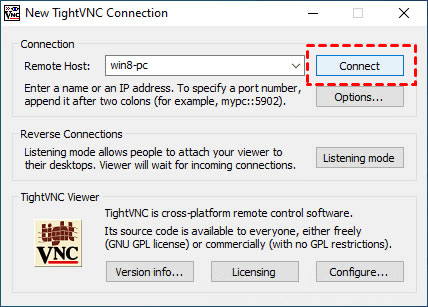
Stap 3. Na de installatie open je TightVNC Viewer. Voer in het vak "Remote Host" de naam of het IP-adres van de externe computer in en klik vervolgens op "Connect."
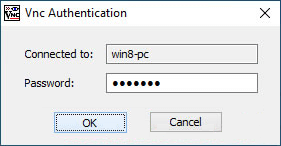
Stap 4. In het venster "Vnc Authentication" dat verschijnt, voer je het "Password for Remote Access" in en klik je op OK om de verbinding tot stand te brengen.
Voordelen:
- Werkt overal: het is beschikbaar voor Windows, Linux en macOS, dus het is veelzijdig en past bij verschillende gebruikers en apparaten.
- Licht op resources: TightVNC slorpt de resources van je computer niet op; het is een lichtgewicht toepassing, waardoor het geschikt is voor oudere of minder krachtige computers.
Nadelen:
- Basisfuncties: het biedt alleen basisfuncties voor externe toegang en bediening, maar mist enkele van de geavanceerde opties die in andere oplossingen voor extern bureaublad aanwezig zijn.
- Geen onbeheerde toegang: de gratis versie kan meestal geen verbinding maken met een externe computer zonder dat iemand aan de andere kant toestemming verleent.
- Complexe configuratie. Het installeren en configureren van TightVNC is relatief complex.
Optie 4. TeamViewer
TeamViewer is een veilige en gebruiksvriendelijke tool voor extern bureaublad. Het maakt gebruik van sterke encryptie en authenticatiemethoden om uw gegevens te beschermen tijdens externe sessies. Regelmatige beveiligingsupdates en de optie voor multi-factorauthenticatie vergroten de veiligheid. Dankzij de gebruiksvriendelijke interface is het toegankelijk voor verschillende gebruikers, waardoor het een betrouwbare keuze is voor veilige externe toegang.
Stap 1. Download en installeer TeamViewer op beide computers.
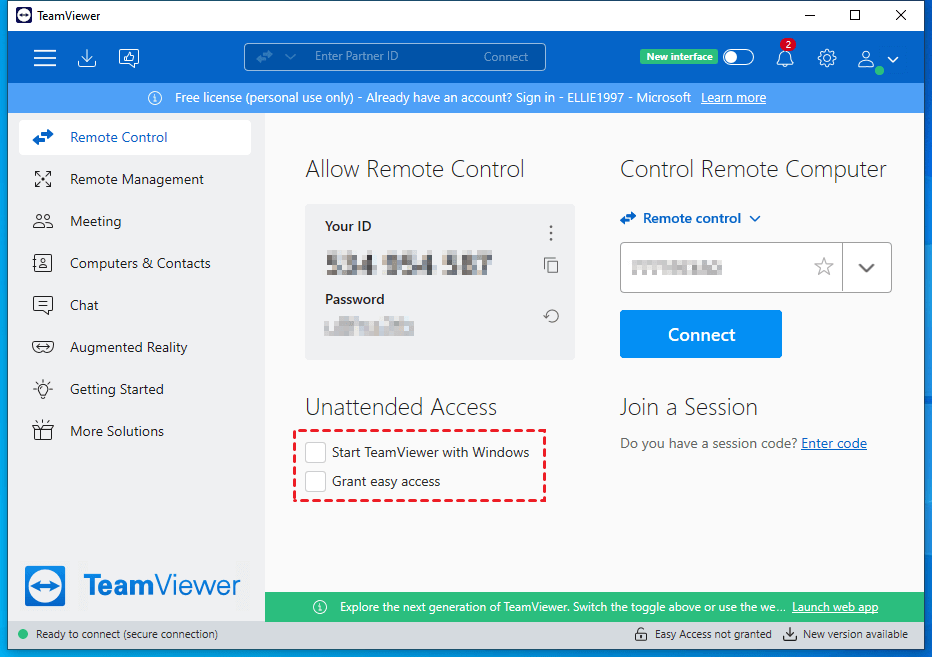
Stap 2. Open TeamViewer en vink op het hoofdscherm "Start TeamViewer met Windows" en "Eenvoudige toegang verlenen" aan.
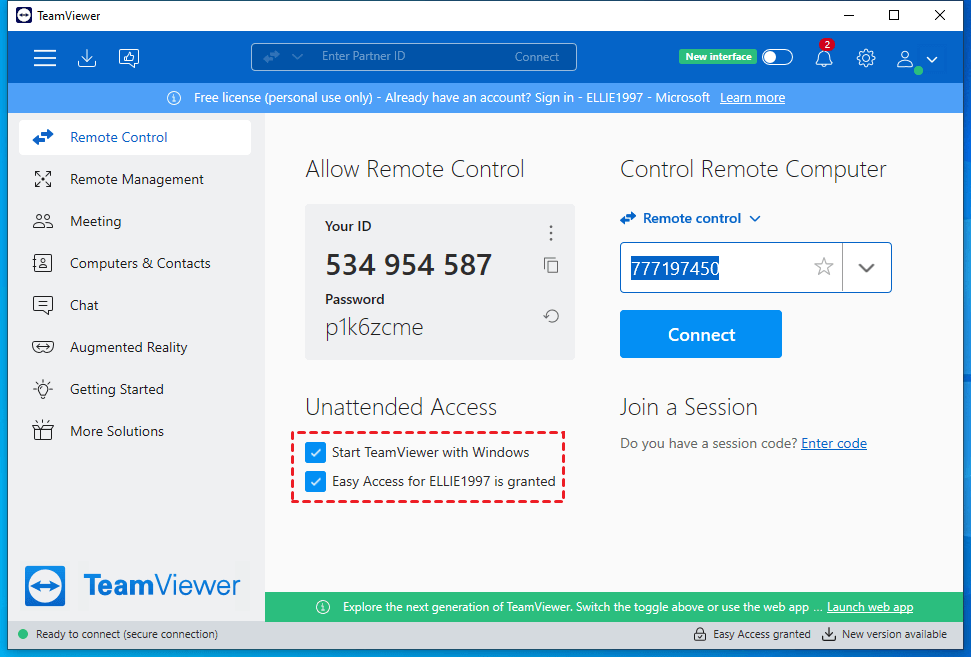
Stap 3. Log in op uw TeamViewer-account.

Stap 4. Na het inloggen ziet u dat TeamViewer externe toegang tot onbemande computers op dit apparaat is ingeschakeld. U hebt via uw account toegang tot deze host zonder wachtwoord.
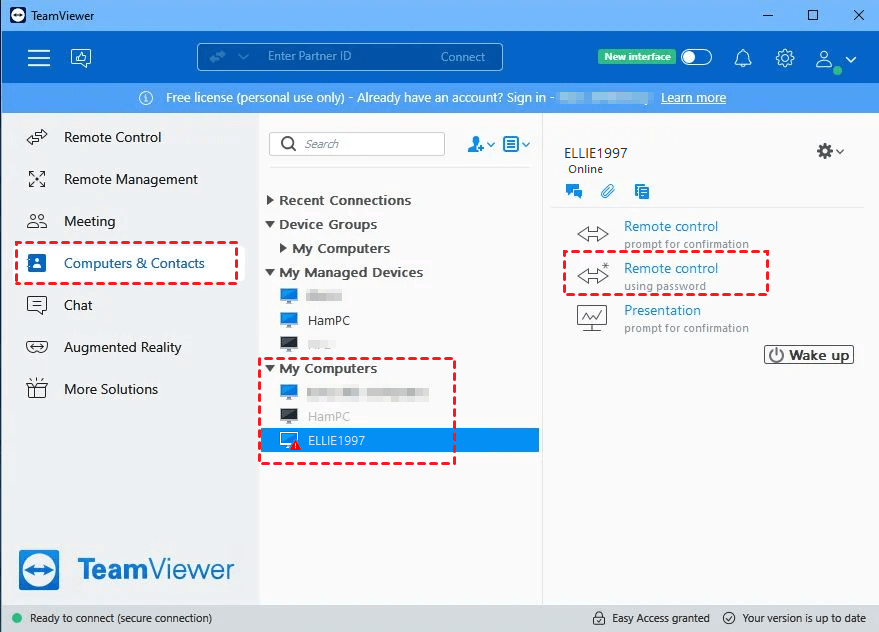
Stap 5. Volg op de lokale computer dezelfde stappen om eenvoudige toegang in te schakelen. Ga vervolgens naar "Computers & Contacten", selecteer uw doelcomputer en klik op "Extern bedienen met het wachtwoord".
Voordelen:
- Hoge beveiliging: Het biedt sterke beveiliging met 256-bit AES-codering, tweefactorauthenticatie en geavanceerde functies zoals voorwaardelijke toegang en SSO.
- Brede compatibiliteit: Het werkt met 127 verschillende mobiele apparaten, besturingssystemen en ingebedde apparaten en dekt een breed scala aan technologie.
- Stabiel & snel: Biedt stabiele en snelle externe toegang met beelden van hoge kwaliteit.
Nadelen:
- Geen gratis commercieel gebruik: De gratis versie is alleen voor persoonlijk gebruik; voor commercieel gebruik moet u betalen.
- Dure betaalde abonnementen: Betaalde licenties kunnen duur zijn voor zowel particulieren als organisaties.
- Beperkte gratis functies: De gratis versie heeft weinig functies.
- Afhankelijk van internet: De prestaties kunnen lijden als uw internetverbinding zwak of onbetrouwbaar is.
Conclusie
In dit bericht geven we een korte introductie tot de RDP Wrapper en bieden we vier gratis, veilige en legale RDP Wrapper-alternatieven, Chrome Remote Desktop en AnyViewer. Als u op zoek bent naar een minder beperkte en efficiëntere optie om op afstand toegang te krijgen tot een pc, is AnyViewer de beste keuze voor u.

