

Tutorial: Hoe bestanden overzetten van de ene computer naar de andere op afstand
Wat zijn de benaderingen om bestanden op afstand over te zetten van de ene computer naar de andere? Als je ook deze vraag in je hoofd hebt, bekijk dan deze post. Hier bieden we je meerdere opties om bestanden op afstand over te zetten.

By Tyler / Updated on January 14, 2025


Hoe kan ik bestanden overzetten tussen externe computers?
Ik heb twee computers thuis, een in mijn slaapkamer en een andere in de studeerkamer. Is er een manier om vrijelijk bestanden over te zetten tussen de twee computers?"
- Vraag van Reddit

Er zijn verschillende manieren om bestanden over te zetten tussen externe computers. Maak gebruik van de bestandsoverdracht functies die zijn ingebouwd in software voor externe bureaubladen voor directe overdrachten. In scenario"s waarin geen internettoegang beschikbaar is, kunt u USB-drives of externe flashdrives gebruiken. Kies voor cloudopslagdiensten om bestanden naadloos te synchroniseren tussen beide apparaten. Pas uw keuze aan op basis van de specifieke behoeften en omstandigheden met betrekking tot uw externe computers.
Hoe bestanden overzetten van de ene naar de andere computer op afstand [5 methoden]
Om u een uitgebreide gids te geven over hoe bestanden op afstand over te zetten van de ene naar de andere computer, zijn hieronder 5 methoden vermeld. Kies degene die het beste bij uw voorkeuren past.
Methode 1. Bestanden overzetten tussen computers via software voor externe bureaubladen [3 opties]
Het overzetten van bestanden via software voor externe bureaubladen biedt voordelen zoals efficiënte gegevensuitwisseling, naadloze integratie met externe systemen, verbeterde samenwerking en verhoogde productiviteit door het vereenvoudigen van het delen van bestanden tussen computers. Hier zijn de top drie software voor externe bureaubladen die u in staat stellen om bestanden op afstand over te zetten van de ene naar de andere computer: AnyViewer, Windows Remote Desktop en Chrome Remote Desktop.
Optie 1. AnyViewer [sterk aanbevolen]
Of ze zich nu op hetzelfde netwerk bevinden of op verschillende netwerken, AnyViewer, een gratis externe bestandsoverdrachtstool van derden, maakt moeiteloos bestandsopvraging mogelijk tussen computers die draaien op Windows 10 en 11. Met een naadloze on-screen ervaring minimaliseert het vertragingen en verbetert het de beeldsnelheid, wat zorgt voor een bijna onmiddellijke respons waardoor het voelt alsof je recht voor het externe apparaat staat.
Stap 1. Download, installeer en start AnyViewer op beide Windows-computers.
Stap 2. Ga op de Controller-computer naar Inloggen en klik vervolgens op Aanmelden. (Als je je al hebt aangemeld op de officiële website, kun je direct inloggen.)

Stap 3. Vul de registratiegegevens in.

Stap 4. Je zult vervolgens zien dat je succesvol bent ingelogd bij AnyViewer. Je apparaat wordt automatisch toegewezen aan het account waar je op hebt ingelogd.

Stap 5. Kies je doelcomputer en klik vervolgens op Bestandsoverdracht.

Stap 6. Vervolgens verschijnt er een dialoogvenster voor Bestandsoverdracht. Het pad van de Controller-computer wordt links in het vak weergegeven en het pad van de Ontvangende computer wordt rechts weergegeven. Je kunt bestanden tussen apparaten vrij overdragen door op de pijlen te klikken nadat je de doelbestanden hebt gekozen.

Stap 7. Je kunt de overdrachtsstatus onderaan het dialoogvenster Bestandsoverdracht zien. Klik met de rechtermuisknop om de overdrachtstaak te pauzeren of te verwijderen. Het dialoogvenster kan worden gesloten wanneer de overdracht is voltooid.

- Notities:✎...
-
Naast een snellere bestandsoverdrachtsnelheid zijn hier nog meer voordelen van een professioneel of zakelijk abonnement voor jou:
- Snellere bestandsoverdrachtsnelheid. In een gratis account is de maximale bestandsoverdrachtsnelheid beperkt tot 500 KB/s, terwijl een betaald account dit verhoogt naar maximaal 10 MB/s.
- Steeds meer bestanden worden tegelijk overgedragen. Een gratis account staat de overdracht van maximaal 100 bestanden tegelijk toe, terwijl de betaalde versie een onbeperkte capaciteit biedt.
- Grotere omvang van een enkel bestand dat kan worden overgedragen. Met een gratis account is de maximale bestandsgrootte 100 MB, terwijl een betaald account deze limiet verhoogt naar een aanzienlijke 1 TB.
- Meer toegewezen apparaten voor bestandsoverdracht. Een gratis account staat slechts de toewijzing van 3 apparaten toe, terwijl een Professioneel account toewijzing aan 10 apparaten biedt, en een Zakelijk account controle over 100 apparaten faciliteert.
Optie 2. Windows Remote Desktop
De tweede optie is het overdragen van bestanden tussen computers gebruikmakend van de Windows Remote Desktop Connection om bestandsoverdracht te realiseren. Dit is de ingebouwde software van Windows, je hoeft het niet te downloaden en kunt direct aan de slag. Bovendien is het toegestaan om bestanden kleiner dan 2 GB direct te kopiëren en plakken.
Volgens gebruikersfeedback is het overzetten van bestanden via RDP traag. Maar dit kan jou niet overkomen als je een goede internetverbinding hebt en alles goed hebt ingesteld. Hier is hoe je bestanden kunt overzetten van de ene computer naar de andere via Remote Desktop:
Stap 1. Zoek op de clientcomputer naar Remote Desktop Connection in het zoekvak. En open het vervolgens.

Stap 2. Ga naar het tabblad Lokale bronnen op het hoofdscherm van Remote Desktop Connection en controleer vervolgens het vakje Klembord.

Stap 3. Ga terug naar het tabblad Algemeen. Voer het IP-adres en de gebruikersnaam in op het Remote Desktop Connection-venster om verbinding te maken.

Stap 4. Selecteer op het externe bureaublad de map die je wilt kopiëren naar je lokale computer met de muis, druk op Ctrl C om bestanden te kopiëren.
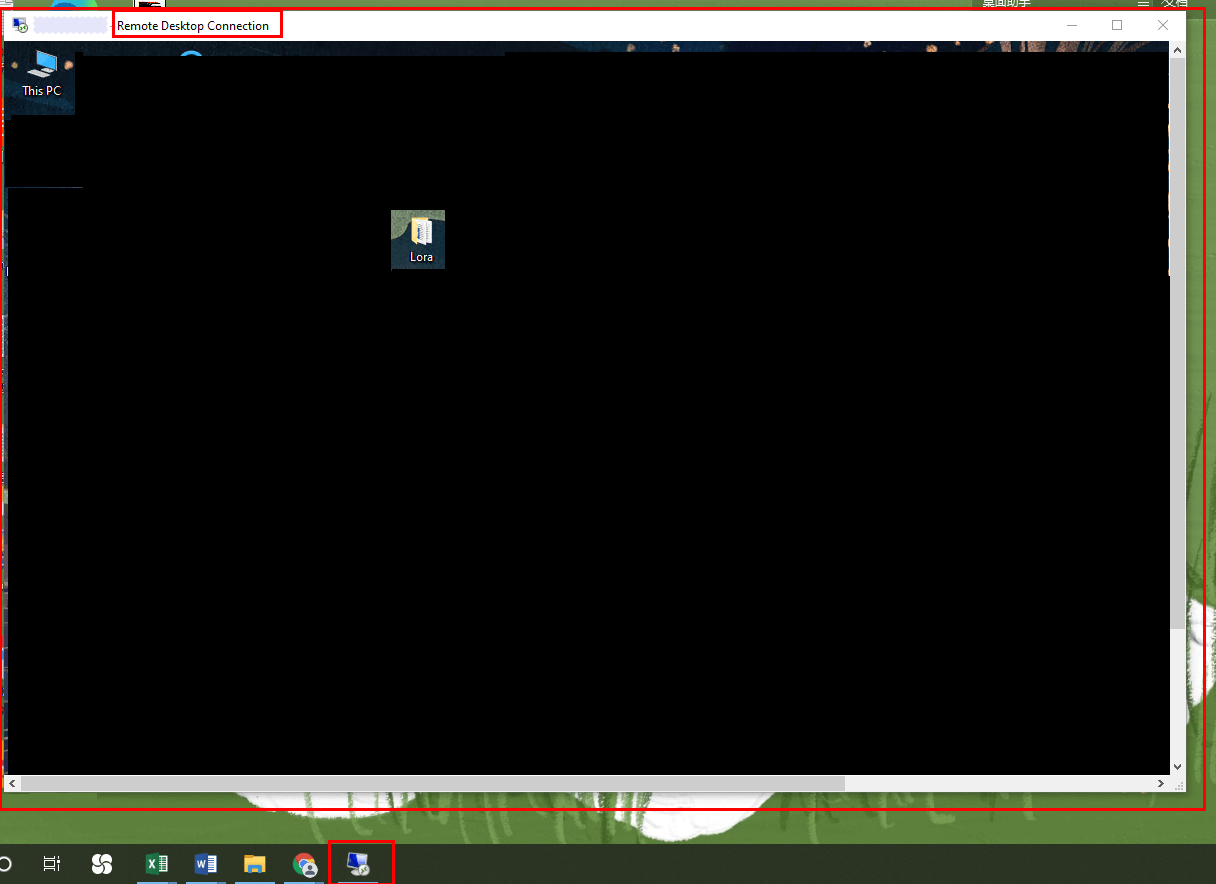
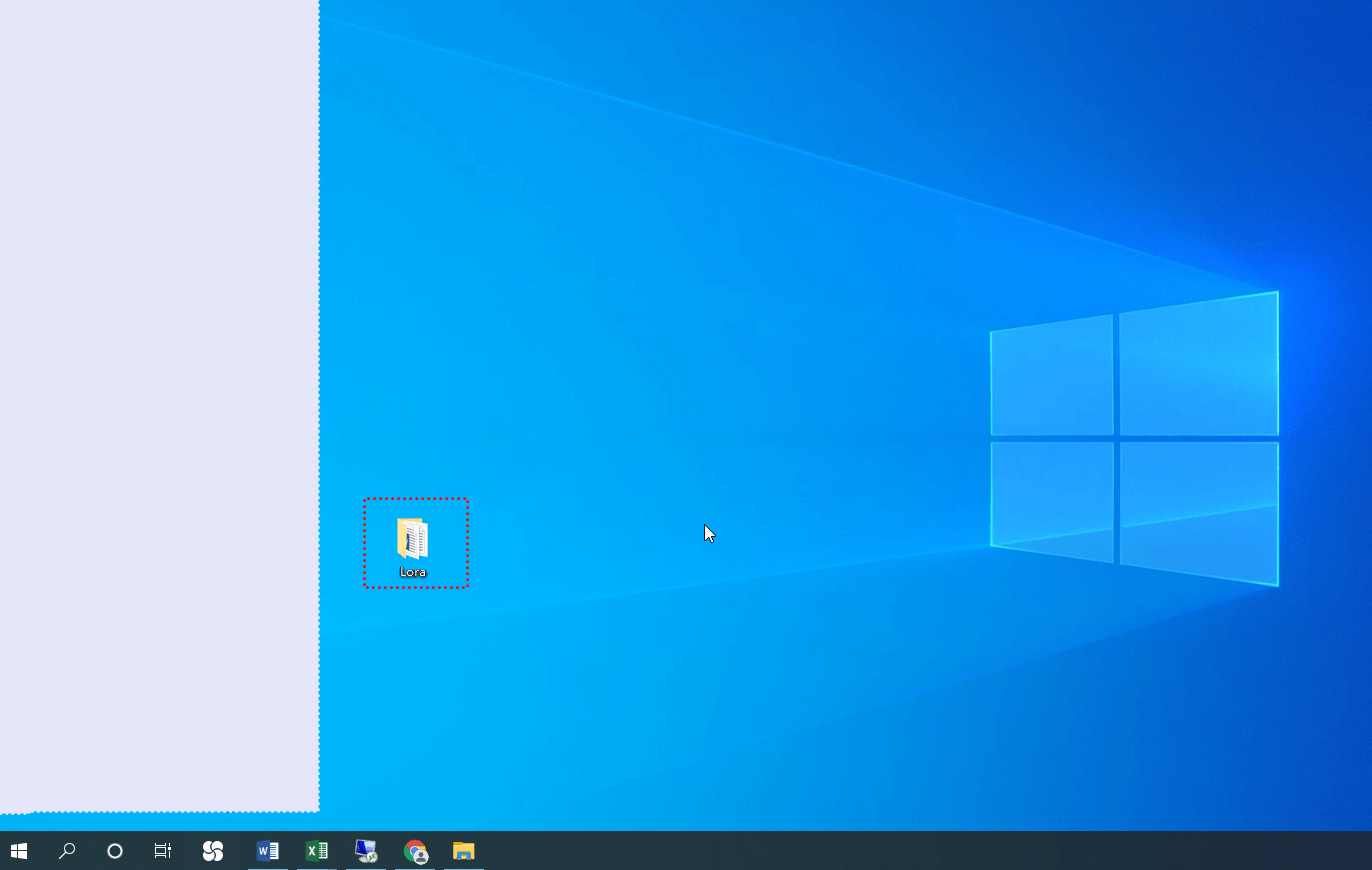
Stap 5. Ga naar je bureaublad of een map op je lokale computer en druk op Ctrl V om de gekopieerde bestanden te plakken. Zo kopieer en plak je van pc naar extern bureaublad.
Optie 3. Chrome Remote Desktop
De laatste vermelding in remote desktop software is Chrome Remote Desktop. Bestandsoverdracht met Google Chrome Remote Desktop vereist een upload-download proces dat, in vergelijking met de vorige tools, mogelijk minder eenvoudig is.
Stap 1. Op de hostcomputer, open de Chrome Remote Desktop downloadpagina. Klik eerst op Extern helpen en klik vervolgens op de blauwe downloadknop.

Stap 2. Spring automatisch naar de Chrome Web Store en klik op Toev. aan Chrome om Chrome Remote Desktop te downloaden.

Stap 3. Klik op Extensie toevoegen om de installatie te bevestigen.

Stap 4. Klik op Accepteren en installeren om het te installeren.

Stap 5. Voer een naam in voor je computer en klik vervolgens op Volgende.

Stap 6. Kies een PIN met minimaal 6 cijfers en voer deze twee keer in om het programma te starten. (In geval van een vergeten Chrome Remote Desktop PIN)

Stap 7. Open de Chrome-browser op de clientcomputer en navigeer hier. Log vervolgens in op dezelfde Google-account. Nadat je bent ingelogd, kun je de beschikbare computers zien.

Stap 8. Klik op de eerder ingestelde computer en voer de PIN-code in. Daarna kun je starten met de externe bediening.

Stap 9. Nadat de verbinding succesvol tot stand is gebracht, klik je op het pijl-icoon aan de rechterkant om de zijbalk uit te vouwen. In de Bestandsoverdracht-kolom vind je de opties Bestand uploaden en Bestand downloaden, en kun je het bestand overdragen naar gelang je behoeften. Je kunt ook gebruik maken van het kopiëren en plakken tussen klemborden in Google Remote Desktop voor bestandsoverdracht.

Let op: Als je Chrome Remote Desktop wilt gebruiken voor bestandsoverdracht, zorg er dan voor dat beide computers Windows 10 of hoger hebben.
Manier 2. Bestandsdeling tussen computers zonder internet met behulp van USB-flashstations
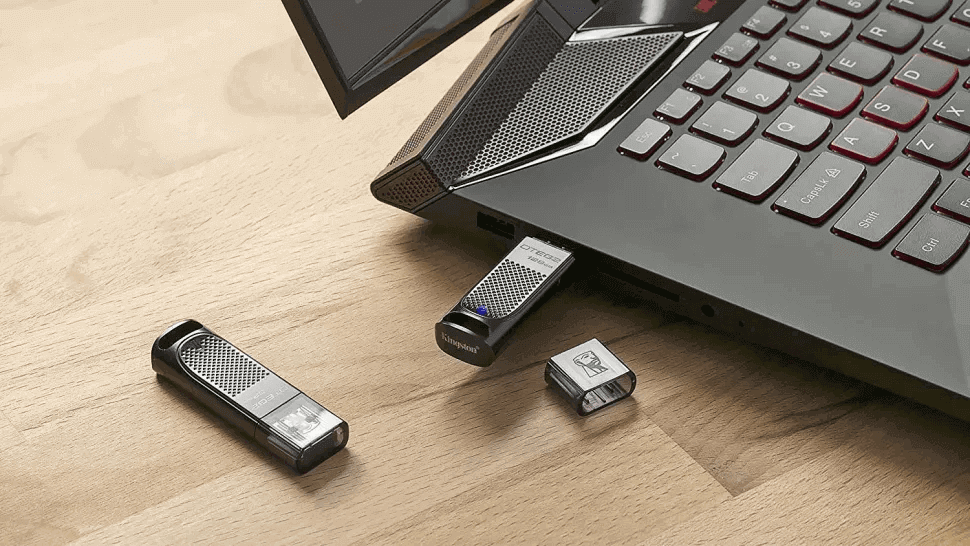
Een van de opties om bestanden van de ene externe computer naar de andere over te zetten, is het gebruik van een USB-stick (of een externe USB-harde schijf). Sluit de USB-stick aan op de broncomputer, kopieer de bestanden en verplaats vervolgens de USB naar de doelcomputer om te plakken.
Dit proces is eenvoudig en maakt snelle overdracht van grote datavolumes mogelijk. USB-sticks zijn ook budgetvriendelijk. Er is echter een achterliggend probleem - het kwijtraken van de USB betekent het verlies van al je bestanden, wat een groot risico vormt, vooral als je gegevens vertrouwelijke of gevoelige informatie bevatten.
Manier 3. Bestanden tussen computers verzenden via e-mail
E-mail kan een relatief veilige optie zijn voor het overdragen van bestanden van de ene naar de andere computer op afstand in vergelijking met USB-flashstations. Het is ook aanzienlijk handiger omdat de meeste mensen er dagelijks mee werken.
Er zijn echter enkele nadelen bij het gebruik van e-mail om bestanden op afstand over te dragen. Afgezien van mogelijke versleutelingsproblemen, is het belangrijkste nadeel dat e-mailbestandsoverdracht beperkingen heeft als het gaat om de grootte van bijlagen. Gmail staat bijvoorbeeld berichten toe tot 25 MB, inclusief de tekst van het bericht en alle bijgevoegde bestanden. Outlook.com staat slechts 10 MB toe.
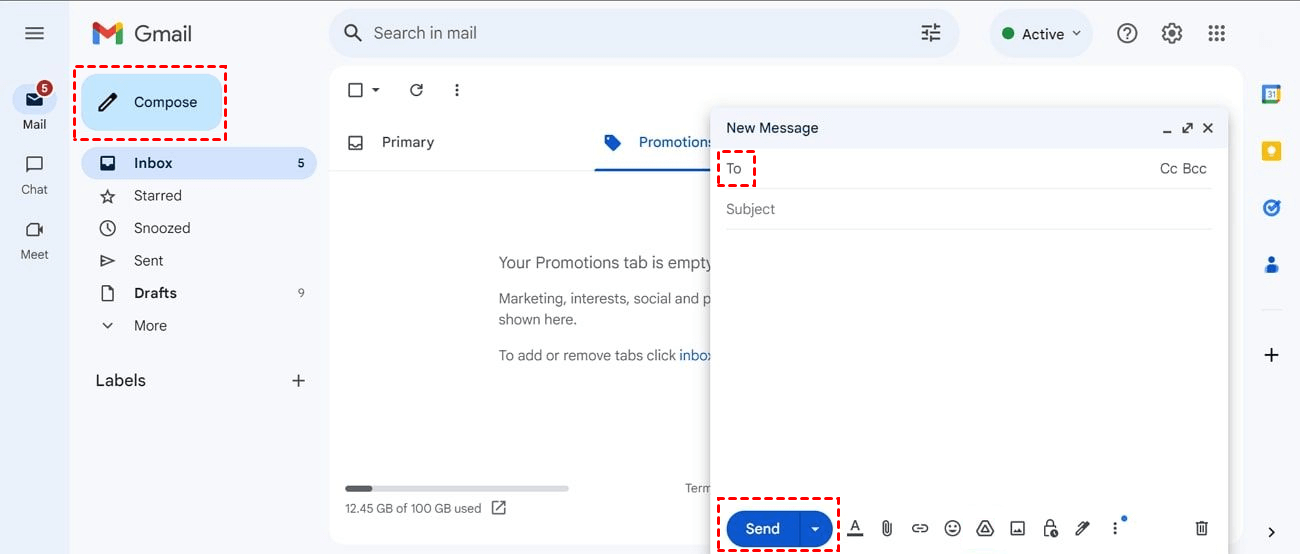
Stap 1. Open de officiële website van Gmail (of een andere e-maildienst) op één computer en maak een e-mailaccount aan en meld je aan. Klik op de hoofdpagina op Opstellen.
Stap 2. Typ vervolgens de e-mailadressen van de andere computer achter Aan. Klik op het bijlagepictogram hieronder om de bestanden te kiezen die je wilt overdragen. Klik op Versturen om bestanden naar Windows 10 te verzenden.
Stap 3. Open op de andere computer de e-mailapplicatie en meld je aan om de bestanden te controleren en te downloaden.
Manier 4. Bestanden synchroniseren tussen computers met behulp van cloudservices
Een andere optie om bestanden tussen computers te delen, is het gebruik van cloudservices. Cloudopslag is belangrijk en wordt nu door tal van bedrijven gebruikt om toegang tot en het delen van bestanden eenvoudiger en sneller te maken. Er zijn tegenwoordig veel cloudserviceproviders. We nemen hier Google Drive als voorbeeld.
Google Drive is een populaire gratis cloudopslagservice. Je kunt verschillende bestanden opslaan op de cloud-harde schijf en ze vanaf bijna elk apparaat openen. Google Drive is krachtig en gemakkelijk te gebruiken. Als je niet weet hoe je het moet gebruiken, bieden we je begeleiding. Voordat je begint, moet je eerst een Google-account registreren.
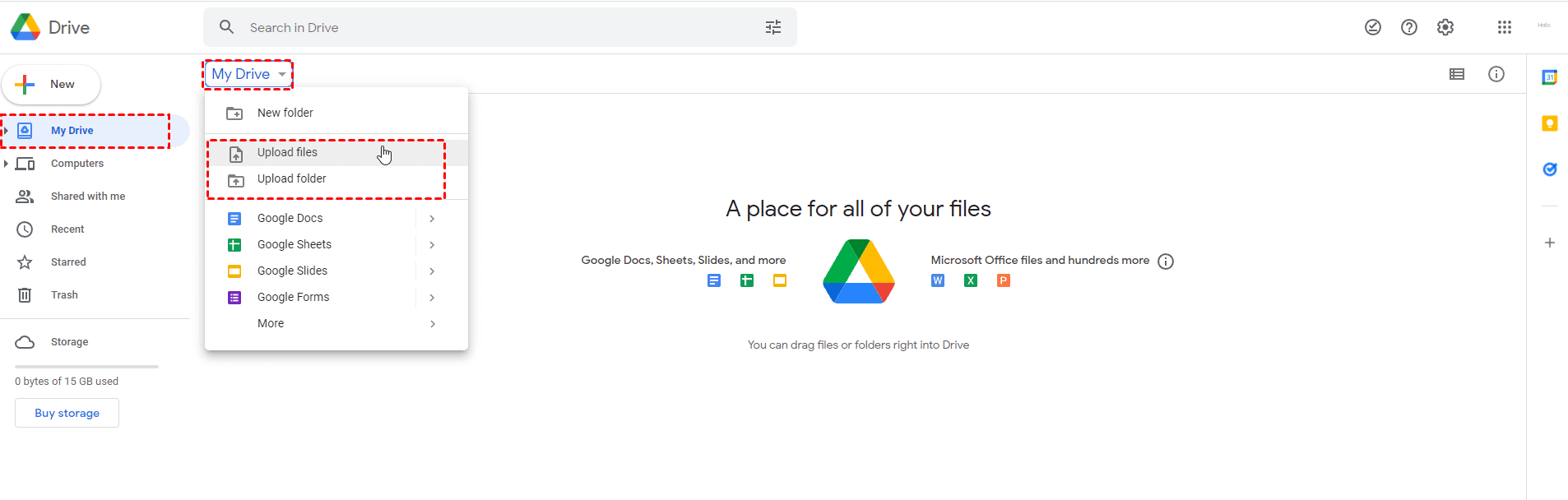
Stap 1. Open de hoofdinterface van Google Drive, zoek en klik op Mijn schijf in de linkerkolom, klik nogmaals op Mijn schijf en selecteer Bestanden uploaden of Map uploaden in het uitklapmenu.
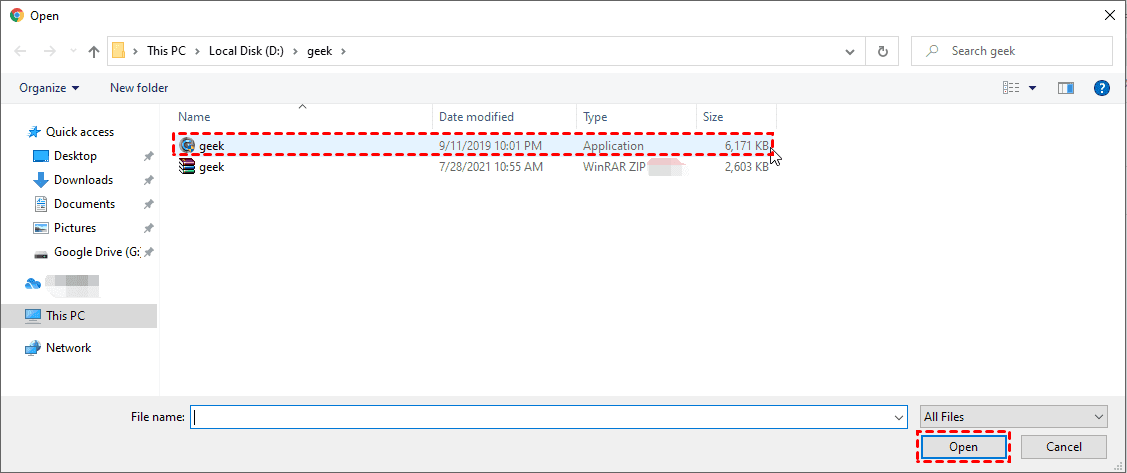
Stap 2. Klik bijvoorbeeld op Bestanden uploaden en er zal automatisch een venster verschijnen. Selecteer het bestand dat je wilt uploaden en klik op Openen rechtsonder.
Stap 3. U kunt de voortgang van het bestandsoverdracht zien in de rechterbenedenhoek. Nadat de upload is voltooid, kunt u het bestand vinden in de hoofdinterface.

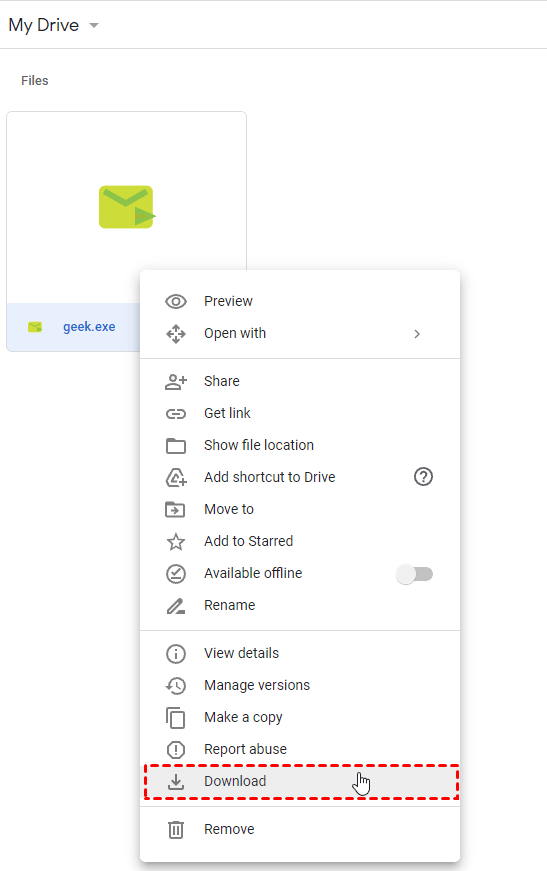
Stap 4. Open Google Drive op de andere computer en log in op hetzelfde Google-account. Zoek het bestand dat u hebt overgedragen, klik met de rechtermuisknop op het bestand en selecteer Downloaden in het uitgevouwen menu om bestandsoverdracht op afstand tussen verschillende computers te realiseren.
Manier 5. Kopieer een bestand van een externe computer naar lokaal met opdrachten
De laatste manier om bestanden tussen computers over te dragen, is door opdrachtregels te gebruiken. Deze methode vereist wat technische kennis. Het wordt daarom niet aanbevolen om het te gebruiken wanneer er eenvoudigere keuzes beschikbaar zijn.
Stap 1. Voer PowerShell uit als beheerder op de lokale computer.

Stap 2. U moet eerst een nieuwe externe sessie opzetten. Voer de volgende opdracht in om een externe sessie naar de externe computer te maken:
$MYSESSION = New-PSSession -ComputerName PC02.TECH.LOCAL

Stap 3. Verifieer de eigenschappen van de externe sessie door de volgende opdracht in te voeren. U krijgt dan de uitvoer van de opdracht te zien zoals weergegeven in de volgende afbeelding.
Get-PSSession

Stap 4. Kopieer een bestand naar de externe computer met behulp van PowerShell met het Copy-Item-cmdlet. U moet de FromSession-parameter en een pad op de lokale computer opgeven voor de Destination-parameter. In ons voorbeeld hebben we een tekstbestand met de naam "test" gekopieerd vanaf een externe computer met behulp van PowerShell.
Copy-Item -FromSession $MYSESSION C:\test.txt -Destination C:\test.txt
Note: Je kunt ook een lokaal bestand kopiëren naar de externe computer door gebruik te maken van de ToSession parameter.
Copy-Item -Path "C:\test.txt" -Destination "C:\" -ToSession $MYSESSION

Stap 5. Typ de volgende opdracht om te controleren of het bestand is gekopieerd.
Invoke-Command -ScriptBlock { Get-ChildItem -Path "C:\test.txt" } -Session $MYSESSION

Stap 6. Hier is de uitvoer van de opdracht:

Stap 7. Vergeet niet om de sessie te verwijderen met behulp van Remove-PSSession, wanneer je klaar bent.
Remove-PSSession -Session $MYSESSION

Conclusie
Deze post geeft je voornamelijk vijf manieren om bestanden op afstand over te dragen van de ene computer naar de andere. Kortom, het overbrengen van bestanden tussen externe computers biedt diverse opties. Maak gebruik van externe bureaublad-software zoals AnyViewer voor efficiënte gegevensuitwisseling, of kies voor USB-stations voor eenvoud (met het risico op potentiëel gegevensverlies). E-mail dient als handige, maar beperkte optie qua bestandsgrootte, terwijl cloudservices zoals Google Drive toegankelijkheid waarborgen. Voor technisch onderlegde personen bieden command-line methoden een op maat gemaakte aanpak. Beoordeel je behoeften om de meest geschikte methode te kiezen voor naadloze bestandsoverdrachten.

