

Chrome Remote Desktop: Verberg dat je bureaublad momenteel wordt gedeeld met XXX
Bij gebruik van Chrome Remote Desktop ontvang je elke 30 minuten een melding om te stoppen met delen. Deze post introduceert hoe je het bericht "Je bureaublad wordt momenteel gedeeld met XXX" kunt verbergen. Blijf lezen als je geïnteresseerd bent.

By Tyler / Updated on January 16, 2025


Hoe verwijdert u de melding "Stop Sharing" van Chrome Remote Desktop?
Wanneer u op afstand toegang heeft tot een computer, verschijnt er een witte balk met de tekst "Stop Sharing" onderaan. Het is mogelijk om deze naar de zijkant te slepen, maar het is moeilijk om het volledig te verbergen. Is het mogelijk om de melding "Uw bureaublad is momenteel gedeeld met xxx" te verwijderen?"
- Vraag van Reddit

Waarom blijft de melding "Stop Sharing" verschijnen?
Om erachter te komen waarom de melding "Stop Sharing" blijft verschijnen, moet u eerst een volledig begrip hebben van de twee manieren om via Chrome Remote Desktop op afstand verbinding te maken met een apparaat.
Ten eerste kunnen gebruikers op afstand toegang krijgen tot een onbeheerd apparaat door gebruik te maken van de PIN-code. De PIN-code is vooraf ingesteld door de gebruiker van het onbeheerde apparaat en bestaat uit minimaal 6 cijfers. De lokale gebruiker kan direct toegang krijgen tot het externe apparaat zonder toestemming te vragen, door gebruik te maken van de PIN-code.
Een andere manier is door gebruik te maken van de automatisch gegenereerde code om externe ondersteuning te bieden. De lokale gebruiker voert de code van de externe computer in en wacht op toestemming van de externe gebruiker om verbinding te maken. De toegangscode is slechts 5 minuten geldig en kan maar één keer worden gebruikt. De externe gebruiker zal worden gevraagd om te bevestigen dat hij zijn computer wil blijven delen, waarna de melding "Uw bureaublad is momenteel gedeeld met xxx" verschijnt.
Vanwege veiligheidsredenen wordt deze "Stop Sharing" melding weergegeven. Chrome Remote Desktop vraagt u elke 30 minuten om de verbinding te authenticeren wanneer u uw computer deelt met iemand anders door gebruik te maken van de tijdelijke code, dit is om de veiligheid van uw computer en alles erop te waarborgen. Google bepaalt automatisch dat uw computer mogelijk gevaar loopt als u de verbinding niet tijdig bevestigt, op dat moment zal de verbinding time-out gaan.
Klik op Stop Sharing om een deelsessie stop te zetten, de sessies zullen onmiddellijk worden geannuleerd. Zelfs de toegangscode wordt ongeldig gemaakt. Als u uw scherm wilt delen en iemand opnieuw controle wilt geven, genereer dan een nieuwe code en deel deze opnieuw met hen.
Hoe kunt u "Uw bureaublad is momenteel gedeeld met xxx" verbergen
Hier is de oplossing om de melding "Uw bureaublad is momenteel gedeeld met xxx" te verbergen in Chrome Remote Desktop.
Let op: Wees voorzichtig bij het downloaden van DLL-bestanden van internet.
Stap 1. Kopieer onderstaande link en open het in uw browser, download vervolgens de twee bestanden van Google Drive.
https://drive.google.com/drive/folders/19K9cfqjVAEdLSr8L75zW0mTzBPxbmg75
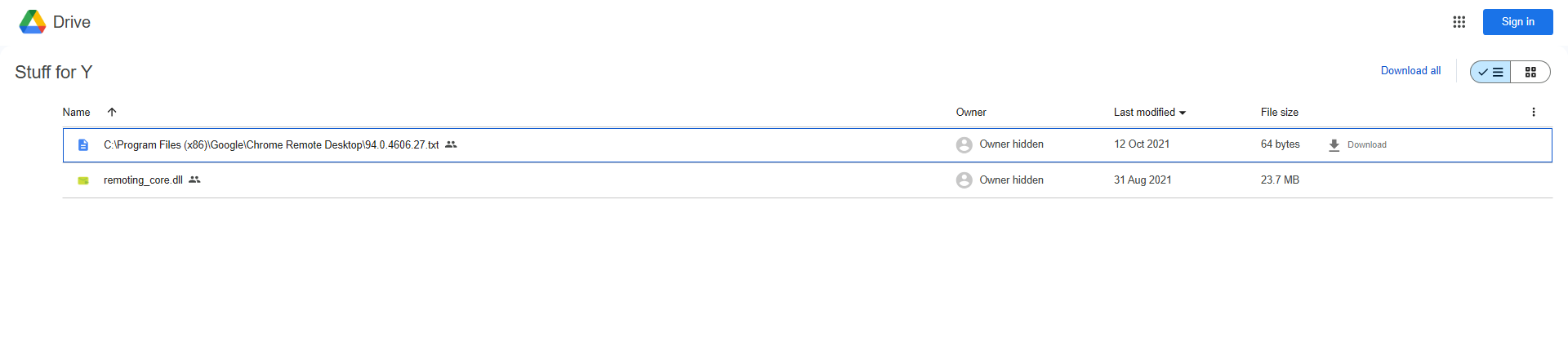
Stap 2. Open de gedownloade bestanden en dubbelklik op het eerste bestand.
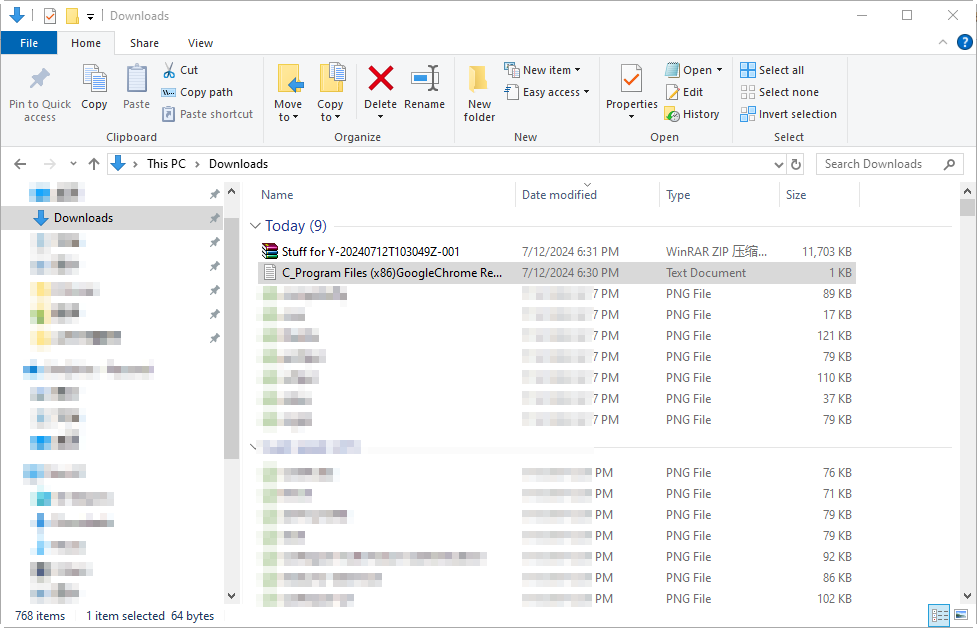
Stap 3. Kopieer het bestandspad van het eerste bestand en open het in de Verkenner.
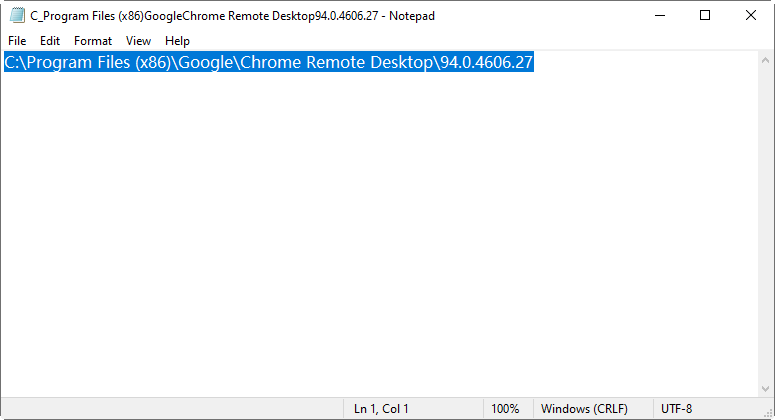
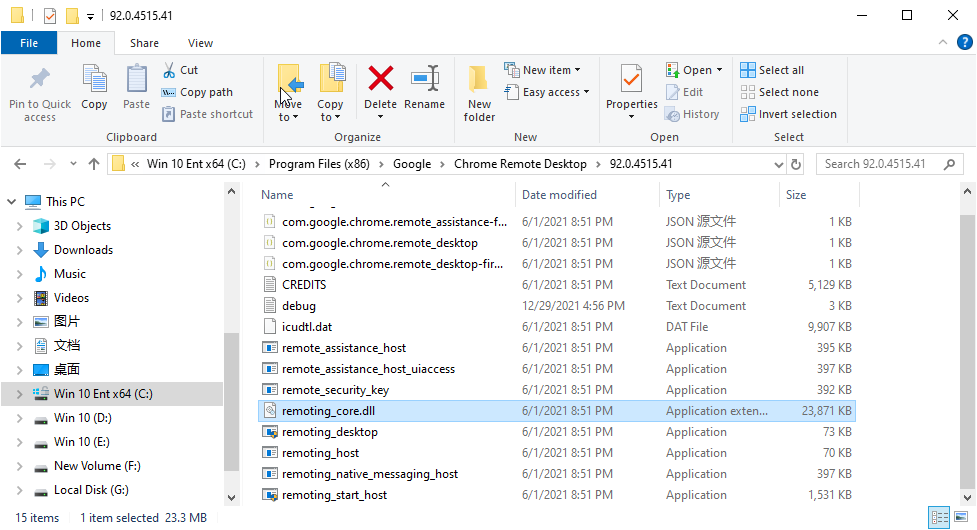
Stap 4. Verplaats het bestand "remoting_core.dll" naar een andere locatie, bijvoorbeeld uw bureaublad. Klik er met de rechtermuisknop op, kies "Eigenschappen" en vink "Verborgen" aan om het te verbergen.
Stap 5. Ga vervolgens weer naar de Verkenner, klik op "Beeld" > "Weergeven" > schakel "Verborgen items" uit.

Stap 6. Verplaats de gedownloade "remoting_core.dll" naar de Verkenner.
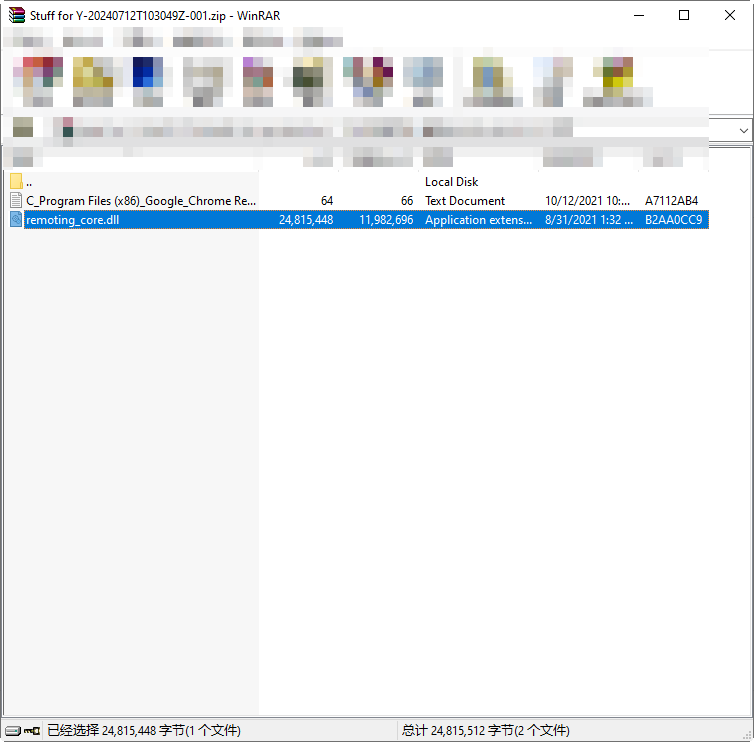
Stap 7. Nu kunt u Chrome Remote Desktop gebruiken zonder de melding "Uw bureaublad is momenteel gedeeld met xxx".
AnyViewer: Beste alternatief voor Chrome Remote Desktop zonder time-out
Als u externe ondersteuning wilt bieden zonder time-out, kunt u AnyViewer proberen, het beste alternatief voor Chrome Remote Desktop.
AnyViewer is een gratis software voor externe toegang en ondersteuning op afstand. Hiermee kunt u op afstand toegang krijgen tot een onbeheerde computer zonder toestemming. Het stelt u ook in staat om consistente en stabiele ondersteuning op afstand te bieden aan anderen. Bovendien heeft het veel voordelen ten opzichte van Chrome Remote Desktop, zoals ondersteuning voor directe chat.
Deel 1. Op afstand toegang krijgen tot een onbeheerde computer zonder toestemming
Stap 1. Open AnyViewer op een van beide computers. In het aanmeldinterface klik op Aanmelden (meld u direct aan als u zich al eerder heeft aangemeld).

Stap 2. Vul de informatie in om een AnyViewer-account aan te maken. Meld u aan bij het account op beide computers.

Stap 3. Wanneer u succesvol bij AnyViewer bent aangemeld, kunt u alle toegewezen apparaten zien.

Let op: Het wordt aanbevolen om uw account te upgraden naar een professioneel of enterprise plan om meer apparaten toe te wijzen.
Stap 4. Op de lokale computer gaat u naar Apparaat, selecteert u de doelcomputer en klikt u op One-click-besturing om onbeheerde toegang op afstand te bereiken.

Deel 2. Geef op afstand consistente ondersteuning aan anderen
Stap 1. Download, installeer en voer de tool uit op beide computers.
Stap 2. Klik op de lokale computer op Verbinden en typ het apparaat-ID van de externe computer in. Klik vervolgens op Verbinden.

Stap 3. Kies dan Een verzoek naar uw partner sturen en klik op OK. Daarna ontvangt de externe gebruiker een controleverzoek. Zodra Toestaan is gekozen, kunt u ondersteuning op afstand bieden aan de computer.

De essentie
Dit bericht introduceert voornamelijk de oplossing voor het verbergen van de melding "Uw bureaublad wordt momenteel gedeeld met xxx" in Chrome Remote Desktop. Als u een eenvoudigere manier wilt, probeer dan een alternatief voor Chrome Remote Desktop, zoals AnyViewer, dat consistente en stabiele externe toegang en ondersteuning biedt. Probeer het nu.

