

De 6 beste gratis tools voor extern bureaublad delen in 2026
Moet je je scherm delen voor werk, ondersteuning of online vergaderingen? Deze gids vermeldt de top 6 tools voor het delen van bureaubladen in 2025. Of je nu wilt presenteren, lesgeven of technische problemen wilt oplossen, met deze tools kun je eenvoudig en veilig vanaf elke locatie met anderen verbinden.

By Tyler / Published on October 12, 2026


Hoe kan ik mijn bureaublad delen met anderen?
In een wereld die wordt gedomineerd door thuiswerken en digitale samenwerking, is het delen van het bureaublad uitgegroeid tot een cruciaal hulpmiddel voor communicatie, ondersteuning en productiviteit. Of u nu een manager bent die documenten met uw team bekijkt, een IT-technicus die externe IT-ondersteuningsdiensten levert, of een docent die virtuele lessen geeft, software voor bureaubladsharing overbrugt de afstand tussen gebruikers in real-time.
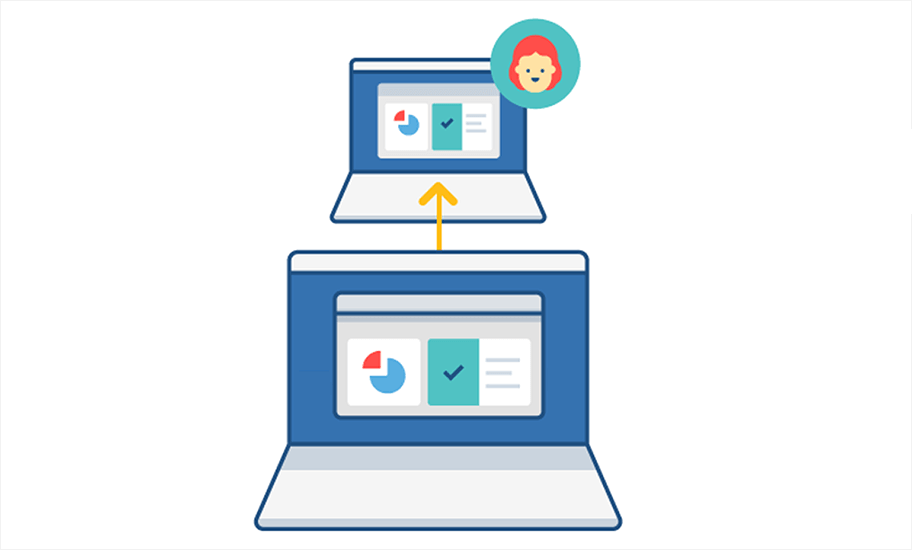
Afhankelijk van uw behoeften zijn er twee hoofdmodi voor het delen van het bureaublad:
- Alleen-lezen delen: De andere partij kan uw scherm zien, maar heeft er geen interactie mee. Ideaal voor presentaties, webinars of tutorials.
- Interactieve besturing: De andere gebruiker kan uw muis en toetsenbord besturen. Perfect voor probleemoplossing, IT-ondersteuning of gezamenlijk bewerken.
Tegenwoordig ondersteunen veel opties voor software voor extern bureaublad beide modi naadloos. Of u nu vanuit huis werkt, een verspreid team beheert of een vriend helpt met een computereigenaardigheid, deze tools maken het eenvoudig om verbinding te maken, samen te werken en problemen op te lossen — waar u ook bent.
Beste tools voor het extern delen van het bureaublad in 2025 [6 opties]
Dit zijn de top 6 tools in 2025 die het delen van het bureaublad soepel, veilig en effectief maken voor alle soorten gebruikers.
1. AnyViewer – Beste alles-in-één tool voor bureaubladsharing

Ideaal voor: Bedrijven, IT-ondersteuningsteams, thuiswerkers, particulieren
Overzicht:
AnyViewer is enorm populair geworden als betrouwbare en efficiënte software voor bureaubladsharing en oplossing voor extern beheer. Het biedt een naadloze ervaring, of u nu op afstand toegang hebt tot een pc of uw scherm deelt met een collega.
Belangrijkste functies:
- Extern toegang en schermdeling met één klik
- Ondersteunt zowel begeleide als onbeheerde toegang
- Snelle bestandsoverdracht tussen apparaten
- Ondersteuning voor meerdere beeldschermen
- End-to-end ECC-256-versleuteling
- Realtime chat tijdens sessies
- Platformoverschrijdende compatibiliteit
Waarom we het geweldig vinden:
AnyViewer combineert gebruiksgemak met professionele functies. Het presteert uitzonderlijk goed onder verschillende netwerkomstandigheden en is ideaal voor zowel 1-op-1 extern bureaublad delen als grootschalige ondersteuningsoperaties. De gratis versie is royaal, waardoor het een uitstekende keuze is voor kleine bedrijven en particulieren.
Prijzen:
- Gratis abonnement – Bevat essentiële functies voor persoonlijk gebruik
- Professioneel abonnement – $3,58/maand (voor particulieren die geavanceerde functies nodig hebben)
- Enterprise-abonnement – $16,58/maand (voor teams, inclusief sessies met meerdere gebruikers, groepsbeheer en prioriteitsondersteuning)
2. TeamViewer – Meest populair voor zakelijk gebruik
Ideaal voor: Enterprise-gebruikers, managed IT-services, wereldwijde teams
Overzicht:
TeamViewer is al lang de standaard software voor extern bureaublad delen op enterprise-niveau. Met ondersteuning voor meerdere platformen en geavanceerde beveiligingsprotocollen wordt het vertrouwd door duizenden organisaties over de hele wereld.
Belangrijkste kenmerken:
- Ondersteunt Windows, macOS, Linux, Android, iOS
- Volledige besturing op afstand en bestandsoverdracht
- Sessieregistratie en rapportage
- Mogelijkheden voor vergaderingen met meerdere gebruikers
- Extern afdrukken
- Wake-on-LAN en onbeheerde toegang
Waarom we het geweldig vinden:
TeamViewer zit boordevol functies en is uiterst veilig. Het biedt toplfunctionaliteit voor zowel supportteams als eindgebruikers. Hoewel het gratis is voor persoonlijk gebruik, hebben bedrijven een licentie nodig, maar de investering is de moeite waard vanwege de krachtige set tools en de betrouwbaarheid.
Prijzen:
- Gratis abonnement – Alleen voor niet-commercieel, persoonlijk gebruik
- Remote Access-abonnement – $24,90/maand (1 gebruiker, 1 gelijktijdige sessie, 3 beheerde apparaten)
- Business-abonnement – $50,90/maand (1 gebruiker, 1 gelijktijdige sessie, 200 beheerde apparaten)
- Premium-abonnement – $112,90/maand (15 gebruikers met licentie, 1 gelijktijdige sessie, 300 beheerde apparaten)
- Corporate-abonnement – $229,90/maand (voor grote teams, meerdere gelijktijdige sessies)
3. Zoom – Beste voor op presentaties gebaseerd schermdelen
Ideaal voor: Webinars, onderwijs op afstand, vergaderingen
Overzicht:
Zoom staat vooral bekend om videoconferenties, maar het biedt ook uitstekende functionaliteit voor het delen van schermen. U kunt tijdens een gesprek uw hele Bureaublad of een specifiek app-venster delen, compleet met annotatietools en break-out rooms.
Belangrijkste functies:
- Realtime schermdelen tijdens gesprekken
- Whiteboard- en tekentools
- Specifieke vensters of volledig scherm delen
- Samenwerking met meerdere gebruikers
- Optie voor externe besturing beschikbaar
- Ondersteuning voor browser en mobiel
Waarom we er van houden:
De gebruiksvriendelijkheid en brede adoptie van Zoom maken het een logische keuze voor wie zijn scherm moet delen tijdens vergaderingen, trainingen of virtuele klaslokalen. Het is geen toegewezen tool voor het delen van bureaubladen, maar het klaart de klus perfect in samenwerkingsomgevingen.
Prijzen:
- Basis (Gratis) – Limiet van 40 minuten voor groepsvergaderingen, onbeperkt 1-op-1
- Pro – $13,33/maand/gebruiker (verlengde vergaderduur, 5 GB cloudopslag)
- Business – $18,33/maand/gebruiker (maximaal 300 deelnemers, transcripties opnemen)
4. Chrome Remote Desktop – Beste browsergebaseerde oplossing

Ideaal voor: Casual gebruikers, technische ondersteuning voor vrienden/familie, externe toegang tot persoonlijke computers
Overzicht:
Chrome Remote Desktop is een eenvoudige en lichtgewicht optie die volledig in uw browser werkt via uw Google-account. Het is gratis, veilig en perfect voor gebruikers die geen extra software willen installeren.
Belangrijkste kenmerken:
- Geen installatie vereist voor Chrome-gebruikers
- Eenvoudige instelling voor externe toegang
- Veilig via inloggen met Google-account
- Bekijk en beheer een ander scherm op afstand
- Beschikbaar op alle grote platforms
Waarom we er van houden:
Voor wie een probleemloze tool voor bureaubladsharing wil, is Chrome Remote Desktop een fantastische keuze. Het is met name ideaal voor eenmalige ondersteuningssessies en om vanaf uw werk of onderweg toegang te krijgen tot uw thuis-pc.
Prijzen:
- Volledig gratis – Geen betaalde versies of premiumniveaus
5. Microsoft Quick Assist – Best voor Windows-naar-Windows-sharing
Ideaal voor: Windows-gebruikers, snelle IT-ondersteuning, basale behoeften voor schermdeling
Overzicht:
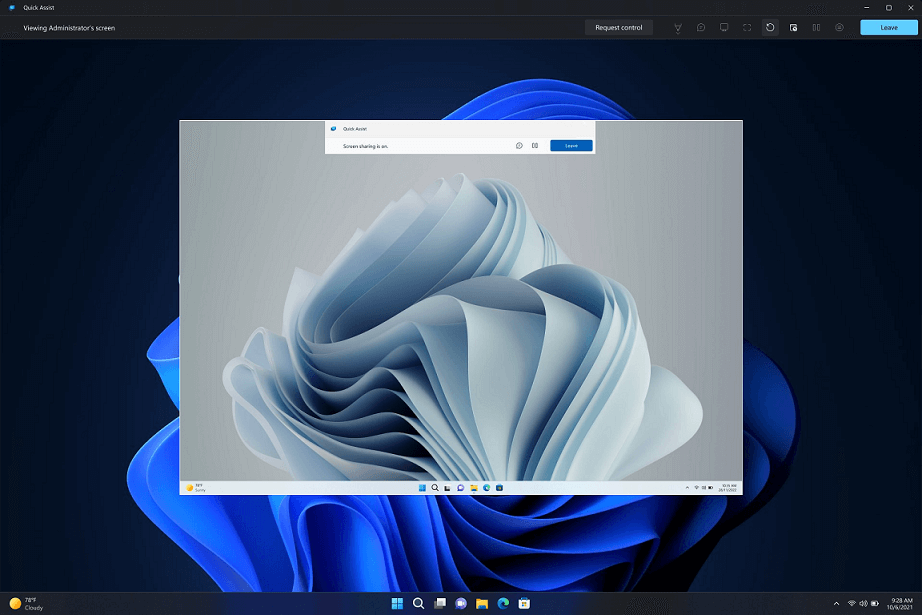
Rechtstreeks ingebouwd in Windows 10 en 11, is Quick Assist een lichtgewicht tool waarmee u op afstand hulp kunt ontvangen of bieden zonder iets te installeren. Het is vooral handig in bedrijfsomgevingen met gestandaardiseerde Windows-machines.
Belangrijkste kenmerken:
- Voor geïnstalleerd op Windows
- Snelle start met een eenvoudige interface
- Veilig delen met sessiecodes
- Alleen-lezen of volledige besturingsopties
- Geschikt voor training of technische ondersteuning
Waarom we er van houden:
Quick Assist is perfect voor interne helpdeskteams of gebruikers die gewoon een collega of familielid willen helpen met een technisch probleem. Het heeft beperkte functies, maar klaart de klus voor basisbehoeften.
Prijzen:
- Volledig gratis – Inbegrepen bij Windows 10 en Windows 11
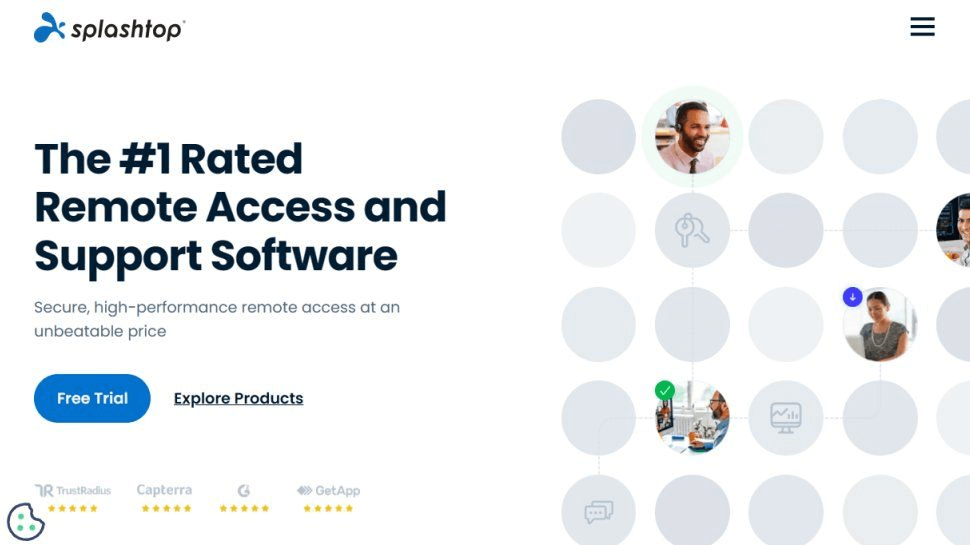
6. Splashtop – Best voor high-performance extern werk en streaming
Ideaal voor: Thuiswerkers, creatieve professionals, IT-supportteams, docenten
Overzicht:
Splashtop is een snelle, veilige en zeer responsieve oplossing voor extern bureaublad die bekendstaat om zijn uitstekende prestaties, met name voor taken die high-definition video- en audiostreaming vereisen. Het is een favoriet onder professionals die een realtime verbinding nodig hebben voor videobewerking, CAD-toepassingen en trainingen op afstand.
Belangrijkste kenmerken:
- Schermdeling in HD-kwaliteit met minimale latentie
- Ondersteuning voor extern geluid en microfoon
- Bestanden overzetten en klembord synchroniseren
- Ondersteuning voor meerdere schermen
- Extern ontwaken, opnieuw opstarten en chatten
- Robuuste beveiliging: TLS- en 256-bit AES-encryptie
- Ondersteunt Windows, macOS, iOS, Android, Chromebook
Waarom we er van houden:
Splashtop levert uitzonderlijke snelheid en Beeldkwaliteit, waardoor het ideaal is voor professionals die op afstand toegang moeten hebben tot zware software. Het is ook zeer betaalbaar in vergelijking met vergelijkbare premium tools, vooral voor bedrijven en thuiswerkers die consistente hoge prestaties nodig hebben.
Prijzen:
- Persoonlijk gebruik (Splashtop Personal) – Gratis (alleen lokaal netwerk)
- Business Access Solo – $5/maand (1 gebruiker, 2 apparaten)
- Business Access Pro – $8.25/maand/gebruiker (toegang tot maximaal 10 computers, extern printen, meerdere schermen)
- Remote Support – Vanaf $22/maand (voor IT en MSP's, inclusief onbeheerde toegang)
- Enterprise-abonnement – Aangepaste prijs (SSO, gedetailleerde machtigingen, apparaatbeheer)
Conclusie
Bureaublad delen is nu een cruciaal onderdeel van hoe we werken, ondersteuning bieden, lesgeven en samenwerken. Of je nu een apparaat op afstand moet besturen of iemand door een presentatie moet leiden, er is software voor het delen van externe bureaubladen die is afgestemd op jouw specifieke behoeften.
Hoewel elk van de genoemde tools zijn sterke punten heeft, onderscheidt AnyViewer zich als de meest veelzijdige software voor het delen van bureaubladen in 2025. Het biedt een perfecte balans tussen krachtige functies, een gebruiksvriendelijk ontwerp, rotsvaste beveiliging en betaalbaarheid. Of je nu een bedrijfseigenaar, thuiswerker of supporttechnicus bent, AnyViewer maakt het delen van bureaubladen moeiteloos en efficiënt.

