

Hoe Chrome Remote Desktop Gordijnmodus inschakelen [Windows/Mac]
Deze post introduceert hoe je Chrome Remote Desktop Gordijnmodus op Windows en Mac kunt inschakelen om je privacy te beschermen bij het op afstand besturen van een andere computer via Chrome Remote Desktop.

By Tyler / Updated on January 13, 2025


Hoe activeer ik de Curtain-modus in Chrome Remote Desktop?
"Ik maak op afstand verbinding met mijn werk-pc via Chrome Remote Desktop, en ik heb het gevoel dat er iemand over mijn schouder meekijkt aan de andere kant. Ik heb gehoord dat de Curtain-modus effectief het beeldscherm afdekt op het remote punt. Wordt dit meteen geactiveerd wanneer ik inlog? Zo niet, hoe activeer ik de Curtain-modus op mijn werk-pc?
-Vraag van Reddit"

Wat is Chrome Remote Desktop Curtain-modus?
De Curtain-modus is een van de meest nuttige functies van Chrome Remote Desktop. Met deze modus ingeschakeld op de hostcomputer wordt bij het inloggen op afstand automatisch een vergrendelscherm getoond, waardoor iemand die fysiek aanwezig is bij de hostcomputer niet kan zien wat je doet tijdens een externe verbinding. Dit helpt de privacy van gebruikers te beschermen bij het gebruik van Chrome Remote Desktop voor het op afstand bedienen van hun pc.
Hoe activeer je de Chrome Remote Desktop Curtain-modus op Windows
We geven je hieronder twee methoden om de Chrome Remote Desktop Curtain-modus op Windows in te schakelen. Houd er echter rekening mee dat deze functie alleen werkt op Windows-apparaten met Windows Professional, Ultimate, Enterprise of Server; bijvoorbeeld, Chrome Remote Desktop Curtain-modus wordt niet ondersteund op Windows 10 Home.
Methode 1. Curtain-modus inschakelen via het register
Op de hostcomputer kun je de volgende vier registersleutels instellen met Regedit om de Curtain-modus in te schakelen:
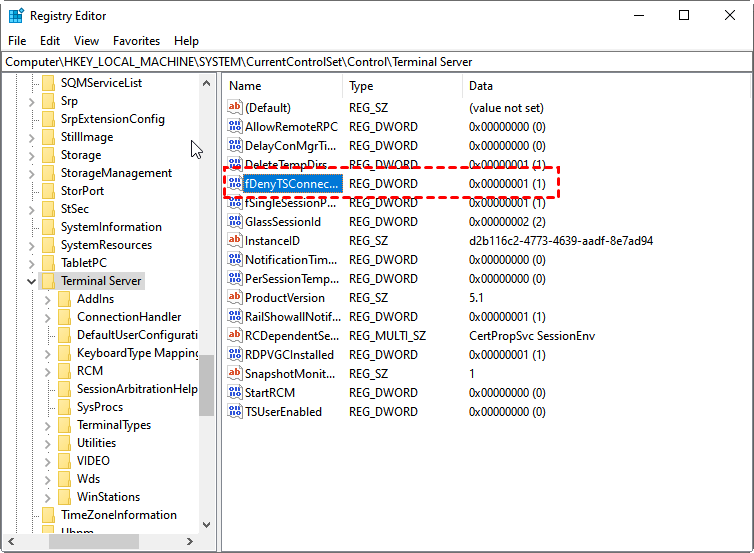
- HKEY_LOCAL_MACHINE\SYSTEM\CurrentControlSet\Control\Terminal Server\fDenyTSConnections op 0 zetten.
- HKEY_LOCAL_MACHINE\SYSTEM\CurrentControlSet\Control\Terminal Server\WinStations\RDP-Tcp\UserAuthentication op 0 zetten.
- HKEY_LOCAL_MACHINE\Software\Policies\Google\Chrome\RemoteAccessHostRequireCurtain op 1 zetten.
Voor een Windows 10-computer moet je nog één registersleutel toevoegen:
- HKEY_LOCAL_MACHINE\SYSTEM\CurrentControlSet\Control\Terminal Server\WinStations\RDP-Tcp\SecurityLayer op 1 zetten.
Als je niet weet hoe je dit moet doen, nemen we de eerste registersleutel als voorbeeld en leren we je hoe je deze kunt instellen. Voor de volgende drie sleutels hoef je alleen de vorige stappen te herhalen.
Stap 1. Druk op Win R en typ "regedit" om de Register-editor te openen.

Stap 2. Navigeer hierheen: HKEY_LOCAL_MACHINE > SYSTEM > CurrentControlSet > Control > Terminal Server. Zoek en dubbelklik in het rechterdeelvenster op fDenyTSConnections.
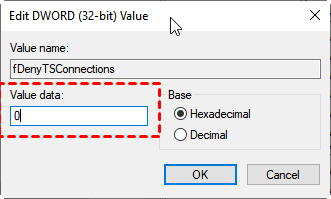
Stap 3. Stel de waarde in op 0.
Methode 2. Schermmuur inschakelen met de Opdrachtprompt
De tweede methode om de stealth-modus van Chrome Remote Desktop in te schakelen op de hostcomputer is door de Opdrachtprompt te gebruiken om een verhoogde opdrachtregel uit te voeren om de vereiste registerwaarden in te stellen en ze effectief te maken.
Stap 1. Druk op Win R en typ "cmd" om de Opdrachtprompt te openen.

Stap 2. Kopieer en plak de volgende opdracht in de Opdrachtprompt en druk op Enter:
reg add HKLM\Software\Policies\Google\Chrome /v RemoteAccessHostRequireCurtain /d 1 /t REG_DWORD /f && reg add "HKLM\SYSTEM\CurrentControlSet\Control\Terminal Server" /v fDenyTSConnections /d 0 /t REG_DWORD /f && reg add "HKLM\SYSTEM\CurrentControlSet\Control\Terminal Server\WinStations\RDP-Tcp" /v SecurityLayer /d 1 /t REG_DWORD /f && reg add "HKLM\SYSTEM\CurrentControlSet\Control\Terminal Server\WinStations\RDP-Tcp" /v UserAuthentication /d 0 /t REG_DWORD /f && net stop chromoting && net start chromoting
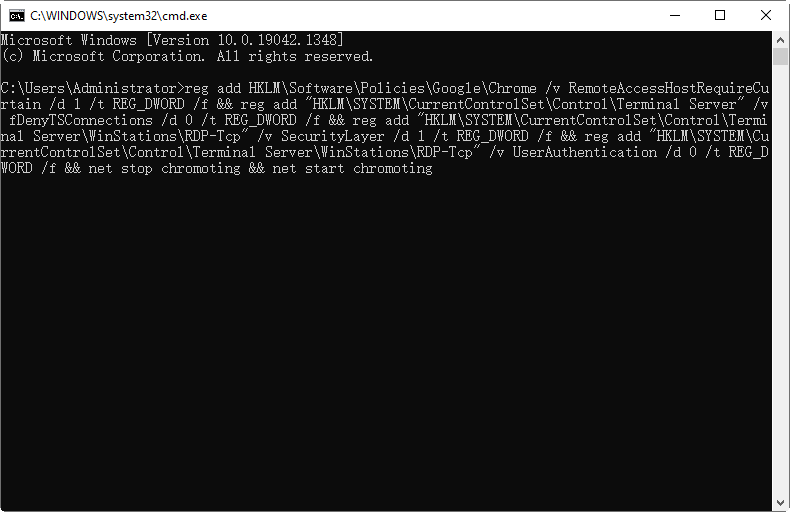
Opmerking: Je kunt de schermmuur van Chrome Remote Desktop uitschakelen door de registerwaarden terug te zetten naar hun oorspronkelijke instellingen.
Hoe activeer je de Curtain-modus van Chrome Remote Desktop op Mac
In dit gedeelte zullen we uitleggen hoe je de Curtain-modus van Chrome Remote Desktop op Mac kunt activeren. Houd er echter rekening mee dat deze functie niet meer wordt ondersteund op Mac-apparaten met macOS Big Sur of later.
Stap 1. Druk gelijktijdig op de Command-knop en de spatiebalk, typ Terminal in het zoekveld en klik vervolgens op Terminal om een terminalvenster te openen.
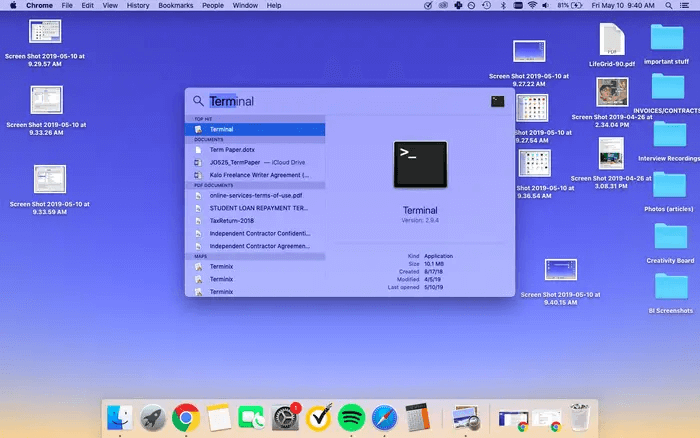
Stap 2. Gebruik het commando defaults om de standaardwaarde van RemoteAccessHostRequireCurtain in te stellen op true voor zowel de huidige gebruiker als root:
defaults write com.google.Chrome RemoteAccessHostRequireCurtain -boolean true
sudo defaults write com.google.Chrome RemoteAccessHostRequireCurtain -boolean true
✍Bonustips: Hoe de Curtain-modus van Chrome Remote Desktop uitschakelen op Mac
Je kunt de Curtain-modus van Chrome Remote Desktop op Mac uitschakelen door RemoteAccessHostRequireCurtain te herstellen en de sleutel te verwijderen uit de standaardwaarden voor zowel de huidige gebruiker als root:
defaults delete com.google.Chrome RemoteAccessHostRequireCurtain
sudo defaults delete com.google.Chrome RemoteAccessHostRequireCurtain
Alternatief voor Chrome Remote Desktop: Bescherm je privacy met AnyViewer
De Curtain-modus van Chrome Remote Desktop is zeker een geweldige functie om je privacy te beschermen tijdens externe sessies. Maar het heeft wel enkele onvermijdelijke tekortkomingen:
- Zowel de host- als de cliëntmachines moeten de Pro-versie (of hoger) van Windows draaien om de Curtain-modus in te schakelen. Je kunt bijvoorbeeld niet je Windows 10 Pro-computer benaderen vanaf een Win7 Home-laptop en succesvol Curtain-modus instellen.
- De Curtain-modus is niet beschikbaar voor mobiele apparaten zoals smartphones of tablets. Bijvoorbeeld, wanneer je Chrome Remote Desktop op een iPad gebruikt om een computer op afstand te bedienen, kun je het scherm van je hostcomputer niet zwart maken.
Als je soms ook het probleem van Chrome Remote Desktop die niet werkt tegenkomt, heb je mogelijk een alternatief voor Chrome Remote Desktop nodig. Hier willen we je graag voorstellen aan de gratis maar professionele remote desktop software, AnyViewer, dat de functie Privacy mode heeft, waarmee gebruikers het scherm van het externe apparaat kunnen verduisteren tijdens het externe besturen ervan. De voordelen ten opzichte van Chrome Remote Desktop zijn voornamelijk als volgt:
- De Privacy mode is beschikbaar op verschillende versies van Windows, waaronder Windows 11/10/8.1/8/7 en Windows Server 2022/2019/2016/2012 R2. De hostcomputer moet Windows 10 2004 of hoger draaien.
- AnyViewer voor iOS/Android ondersteunt ook Privacy mode. Je kunt het scherm van de computer verduisteren wanneer je je PC op afstand bedient met je iPhone, iPad of Android-apparaat.
- Het schakelt ook het toetsenbord en de muis van de externe computer uit om te voorkomen dat anderen je externe PC gebruiken.
Download AnyViewer op je PC"s en laten we nu direct met AnyViewer aan de slag gaan.
Opmerking: Om een PC vanaf een mobiel apparaat te bedienen, ga je naar de App Store op een iOS-apparaat of Google Play op een Android-apparaat om de AnyViewer mobiele app te downloaden.
Stap 1. Installeer en start AnyViewer op beide computers. Ga naar Aanmelden > Registreren en maak een AnyViewer-account aan.

Stap 2. Meld je met hetzelfde account aan op beide apparaten. Je apparaat zal automatisch aan het account waarop je bent ingelogd toegewezen worden en verschijnen in de lijst Mijn apparaat.

✍ Belangrijk: Privacy Modus-toegang is beschikbaar in AnyViewer Professional en Enterprise. Upgrade uw plan en u kunt ook andere rechten genieten, waaronder het toewijzen van meer apparaten voor veilige onbeheerde externe toegang met één klik, het bedienen van meer computers vanaf één computer tegelijkertijd, hoge kwaliteit afbeelding, enz.
Stap 3. Ga op uw lokale apparaat naar Apparaat, klik op de externe computer, vink Verbinden in privacymodus aan en klik op Bediening met één klik.

Onmiddellijk, Zodra succesvol verbonden, wordt het host-computerbeeldscherm zwart; niemand aan die kant kan zien wat u ermee doet. Ook worden de muis en het toetsenbord geblokkeerd; niemand kan het besturen behalve u.
Opmerking: Als u uw computer op afstand bedient vanaf uw iPhone/iPad/Android-apparaat, kunt u Privacymodus vinden in het menu.

Conclusie
Deze post geeft u een stapsgewijze handleiding om de Curtain-modus van Chrome Remote Desktop in te schakelen op Windows en Mac. Met deze functie kunt u op afstand toegang krijgen tot een computer zonder dat iemand ziet wat u ermee doet. Maar toch heeft de Curtain-modus van Chrome Remote Desktop bepaalde tekortkomingen. Daarom raden we AnyViewer aan. Met AnyViewer kunt u op afstand een andere computer privé bedienen zonder beperkingen. Download het en probeer het meteen!

