

Beantwoord: Wat is de limiet voor Bluetooth-bestandsoverdracht?
Wat is de limiet voor Bluetooth-bestandsoverdracht? Wil je het antwoord op deze vraag vinden? Lees dit artikel om het antwoord te krijgen en de eenvoudigste manier te ontdekken om bestanden tussen computers over te zetten.

By Tyler / Published on September 16, 2026


Kan ik het bestand via Bluetooth overdragen?
Methoden voor bestandsoverdracht via Bluetooth bestaan al lange tijd. Toen smartphones voor het eerst populair werden, gebruikte de meeste mensen Bluetooth om nummers en andere bestanden tussen telefoons te delen. Maar tegenwoordig, met zoveel software op de markt die bestandsoverdracht ondersteunt en zoveel manieren om bestanden over te dragen, gebruiken veel mensen Bluetooth niet langer voor bestandsoverdracht. Vervolgens introduceert dit artikel u de limiet voor Bluetooth-bestandsoverdracht.
Limiet voor Bluetooth-bestandsoverdracht
Bluetooth-bestandsoverdracht is een manier om bestanden van het ene apparaat naar het andere te sturen via Bluetooth zonder dat u andere toepassingen hoeft te installeren. Gebruikers die Bluetooth-bestandsoverdracht hebben gebruikt, weten echter dat de beperkingen van Bluetooth-bestandsoverdracht voor iedereen een hoofdbrekens zijn. Nu introduceert dit artikel u de bestandsgroottebeperking van Bluetooth-bestandsoverdracht.
- Afstandsbeperkingen. Bluetooth is een communicatietechnologiestandaard voor korte afstanden, wat betekent dat gekoppelde apparaten deze niet kunnen gebruiken als ze zich ver bij elkaar vandaan bevinden.
- Transmissiesnelheid. Bestandsoverdrachten via Bluetooth zijn traag en de maximale overdrachtssnelheid is slechts 6 MB/s. Dit betekent lang wachten als u een groter bestand moet overdragen.
- Bestandsgrootte voor overdracht. Bestandsoverdrachten via Bluetooth hebben een limiet voor de bestandsgrootte, dus als u een groot bestand overdraagt (bijv. groter dan 100 MB), kan dit langer duren of er zelfs voor zorgen dat de overdracht mislukt.
- Bluetooth-koppelingsproblemen. Wanneer u het probeert te gebruiken, merkt u dat het niet altijd koppelt met andere apparaten, zelfs niet als ze zich in de buurt bevinden.
Gebruikers die Bluetooth-bestandsoverdracht hebben gebruikt, weten dat deze beperkingen het gebruik in grote mate kunnen beïnvloeden. Vooral in noodsituaties kan Bluetooth-bestandsoverdracht het probleem niet snel oplossen. Vervolgens geeft dit artikel u een korte introductie over hoe u bestanden via Bluetooth kunt overdragen.
Hoe u Bluetooth-bestandsoverdracht gebruikt
De meeste apparaten van tegenwoordig, of het nu laptops, smartphones of zelfs koptelefoons zijn, hebben Bluetooth-conectiviteit. Om bestanden via Bluetooth over te dragen, moet u Bluetooth op beide apparaten inschakelen, ze verbinden en vervolgens de bestanden delen. Hier zijn de gedetailleerde stappen:
Stap 1. Veeg omlaag vanaf de bovenkant van het scherm van uw telefoon om het Bluetooth-pictogram te vinden en schakel dit in.

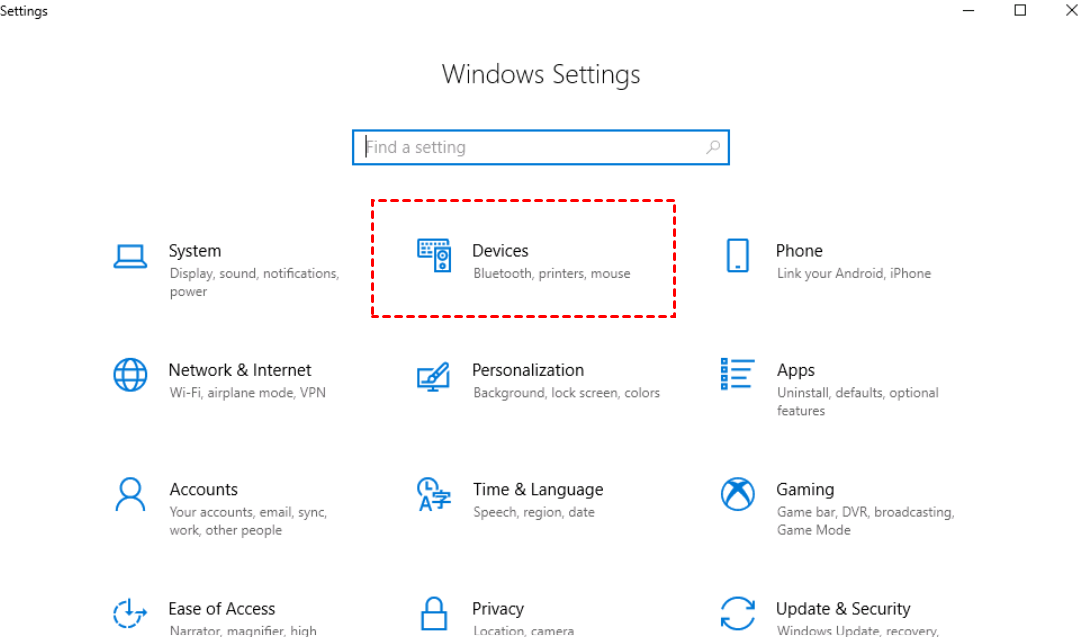
Stap 2. Zoek op uw computer naar "Instellingen" en klik op "Apparaten".
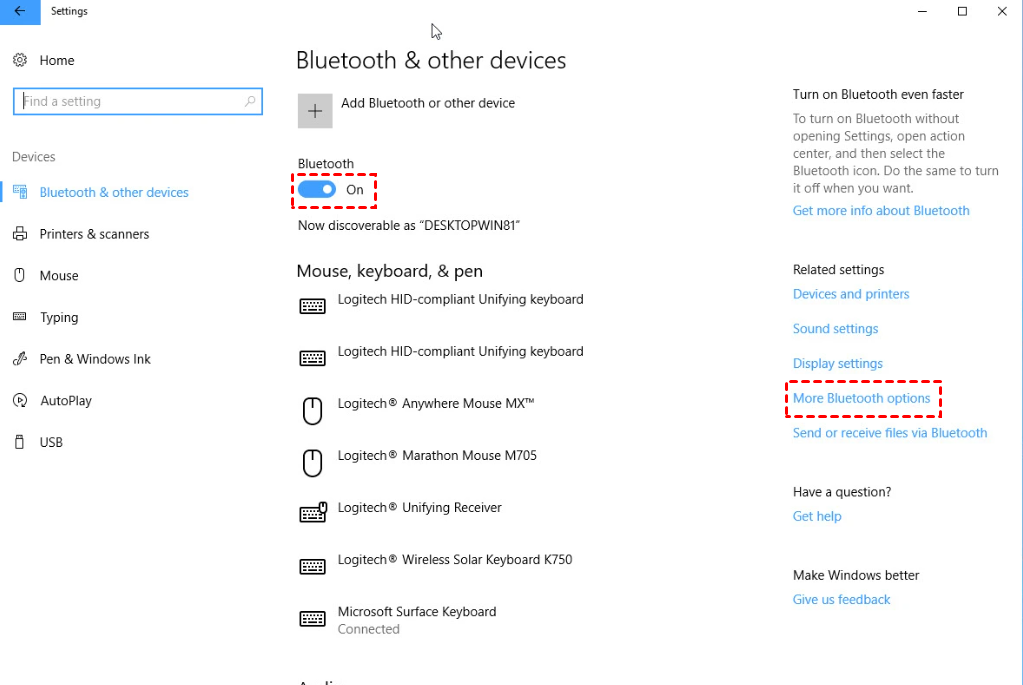
Stap 3. Controleer of de Bluetooth-optie is ingeschakeld ("Aan") en selecteer vervolgens “Meer Bluetooth-opties” in het rechterdeelvenster.
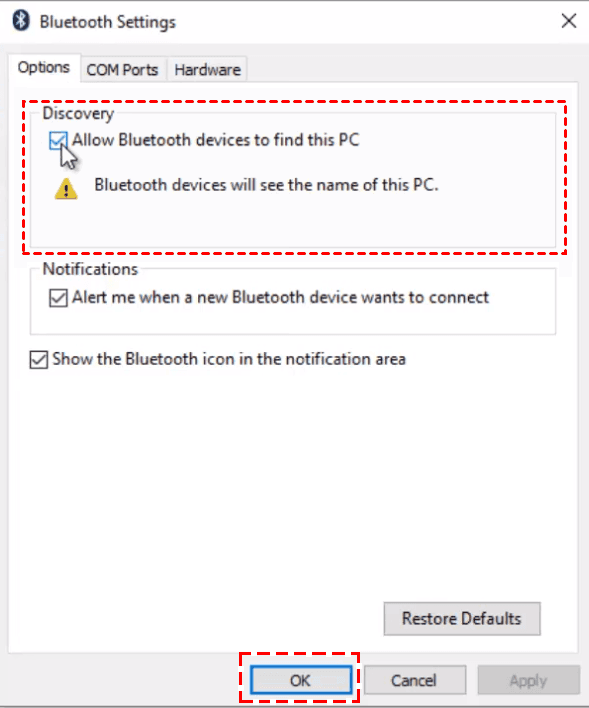
Stap 4. Schakel "Toestaan dat Bluetooth-apparaten deze computer vinden" in en klik op "OK" om de wijzigingen op te slaan.
Stap 5. Klik op "Bluetooth of ander apparaat toevoegen".
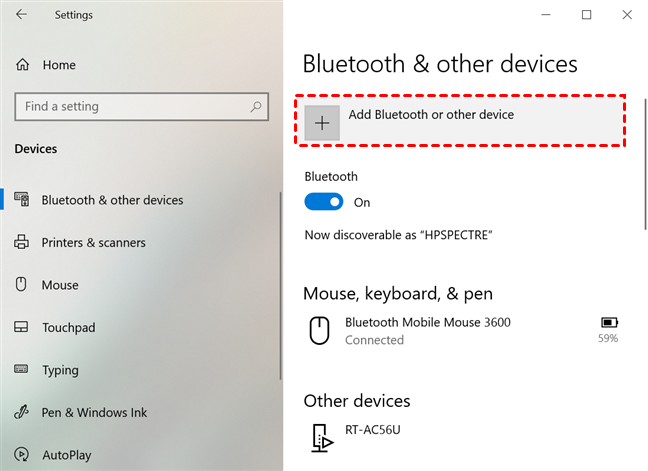
Stap 6. Selecteer Bluetooth in het venster “Apparaat toevoegen”, klik op de doel-Android-telefoon waarmee u wilt koppelen en klik op “Verbinden”.
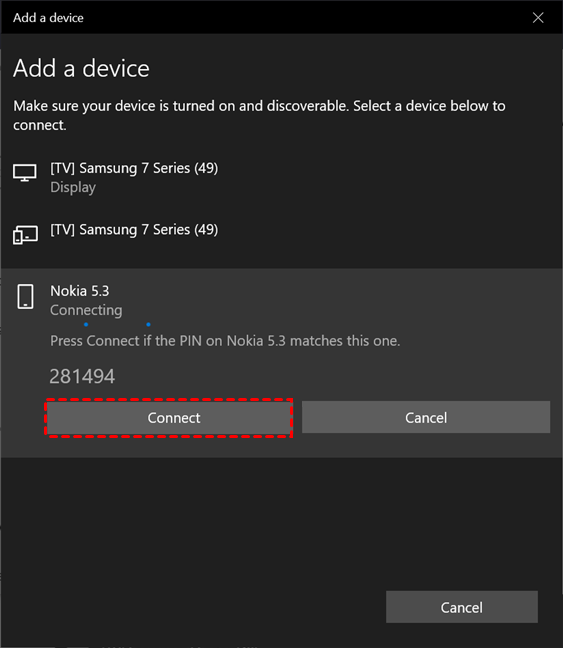
Stap 7. Uw telefoon ontvangt vervolgens een koppelingsverzoek. Klik op “Koppelen”> “OK”.

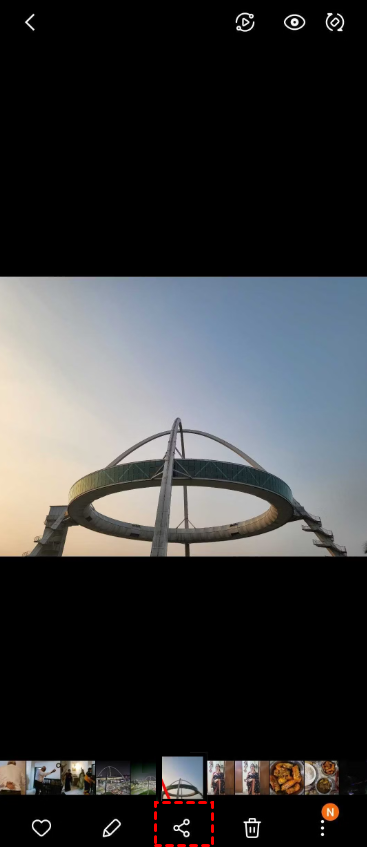
Stap 8. Selecteer het bestand om bestanden over te dragen, klik op het pictogram "Delen" en selecteer vervolgens "Bluetooth".
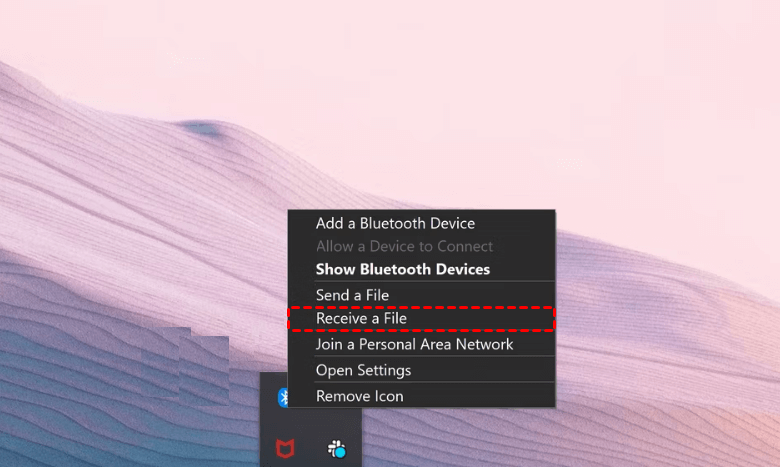
Stap 9. Zoek op uw computer naar het Bluetooth-pictogram in de werkbalk, klik er met de rechtermuisknop op en selecteer "Bestanden ontvangen".
AnyViewer: Het beste gratis Bluetooth-alternatief voor bestandsoverdracht van grote bestanden tussen computers
Als u bestanden wilt overdragen, is Bluetooth niet de enige en ook niet de beste optie. Uw beste keuze voor bestandsoverdracht is AnyViewer, dat ten zeerste wordt aanbevolen. AnyViewer is gratis software voor extern bureaublad met een functie voor bestandsoverdracht. Hiermee kunt u bestanden van verschillende groottes op meerdere manieren overdragen. Het maakt bestandsoverdracht tussen computers sneller en efficiënter. Bovendien wordt het niet beperkt door afstand of LAN. U kunt op elk moment en vanaf elke locatie bestanden overdragen.
Download AnyViewer op uw apparaat en begin nu met het overdragen van bestanden.
Stap 1. Download en installeer AnyViewer op uw apparaten.
Stap 2. Start AnyViewer op uw apparaten, ga naar "Inloggen" op een van de apparaten en klik op "Registreren" (als u zich al eerder heeft geregistreerd op de officiële website, kunt u direct inloggen).

Stap 2. Vul de registratiegegevens in om een nieuw AnyViewer-account aan te maken.

Stap 3. Log in op dezelfde account op het tweede apparaat. Het toegekende apparaat wordt vervolgens zichtbaar weergegeven.

Stap 4. Ga naar "Apparaten", klik op de doordringende computer en klik vervolgens op "Bestandsoverdracht".

Stap 5. Vervolgens ziet u een dialoogvenster over bestandsoverdrachten. Het pad naar de besturingscomputer wordt weergegeven aan de linkerkant van hetvenster, terwijl het pad naar de ontvangende computer aan de rechterkant wordt weergegeven. Nadat u het doelbestand hebt geselecteerd, klikt u op de pijl om het bestand vrij over te dragen tussen apparaten.

Drie andere manieren om bestanden over te dragen:
Manier 1. U kunt beschikken over onbeheerde externe toegang met "_Besturing met één klik" terwijl u bent verbonden met een ander apparaat. Om bestanden over te dragen tijdens een externe sessie, hoeft u alleen maar op de knop "Bestand" in de menubalk te klikken.

Methode 2. u kunt bestanden overdragen door mappen te verslepen en neer te zetten tijdens een sessie.

Methode 3. U kunt ook bestanden overdragen door een verzoek naar een partner te sturen wanneer uw twee apparaten zijn ingelogd op verschillende accounts.

- ★Tips: U kunt uw account upgraden naar een professional- of enterprise-abonnement om de volgende redenen:
- Upload een enkel bestand met een maximale bestandsgrootte van 1TB.
- Onbeperkt aantal over te dragen bestanden.
- Snellere bestandsoverdrachtsnelheden.
- Gemultiplexte bestandsoverdrachtthreads.
- ...
Conclusie
Na het lezen van dit artikel weet u hoe u Bluetooth kunt gebruiken voor bestandsoverdracht en wat de limiet voor Bluetooth-bestandsoverdracht is. Maar een betere optie voor u is AnyViewer, waarmee u uw bestandsoverdracht sneller en gemakkelijker kunt voltooien. Waarom downloadt u het niet en probeert u het niet uit, het zal u een handige, snelle en perfecte ervaring bezorgen!

