

Opgelost: Kan geen verbinding maken met software voor extern beheer wanneer laptopdeksel gesloten is
Kun je geen verbinding maken met software voor extern beheer wanneer het laptopdeksel gesloten is? Geen zorgen. Dit artikel bespreekt hoe je extern beheer ingeschakeld kunt houden met het laptopdeksel gesloten. Lees snel verder voor de methoden!

By Tyler / Published on September 16, 2026


Het probleem: Ik kan geen software voor extern beheer gebruiken als het laptopdeksel gesloten is
Hallo. Ik heb een probleem waarbij software voor extern beheer niet werkt wanneer het deksel van mijn laptop is gesloten op Windows 11. Ik gebruik mijn laptop vaak als extern werkstation en moet er vanaf verschillende locaties toegang toe hebben. Hoe kan ik het deksel gesloten houden en toch op afstand toegang behouden?
- Vraag van een gebruiker

Hoe u externe toegang ingeschakeld houdt met een gesloten laptopdeksel [4 methoden]
Wanneer u het deksel van uw laptop sluit, schakelt Windows deze vaak over naar een energiebesparende modus. Daarom zal het gebruik van externe pc-besturingsapps van derden zoals software voor extern beheer met een gesloten laptopdeksel de verbinding verbreken, omdat de software de laptop technisch gezien behandelt alsof deze geen extern beeldscherm heeft, wat af en toe kan resulteren in weergaveproblemen.
Gelukkig zijn er verschillende methoden om externe toegang ingeschakeld te houden met een gesloten laptopdeksel.
Methode 1. De energie-instellingen wijzigen
U kunt de energie-instellingen wijzigen om te voorkomen dat uw externe laptop in de slaapstand gaat of wordt uitgeschakeld.
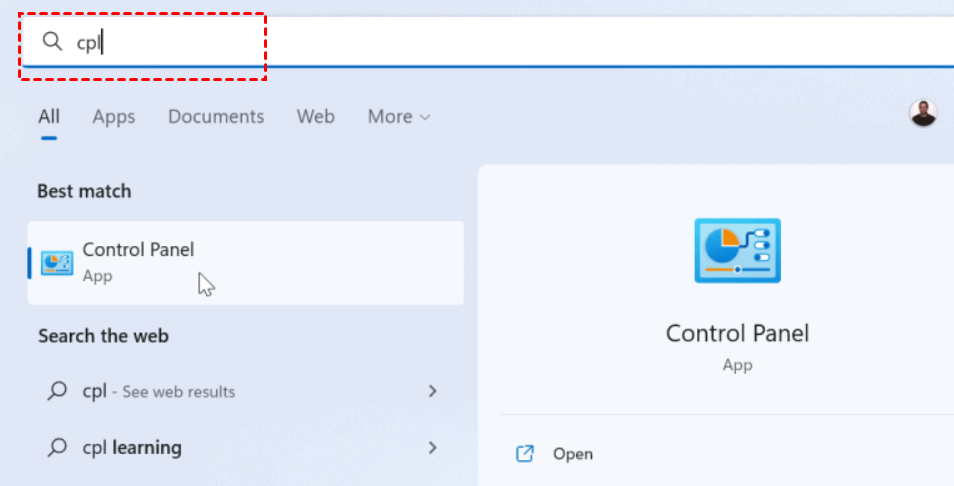
Stap 1. Zoek naar cpl in het Start-menu om het Configuratiescherm te openen.
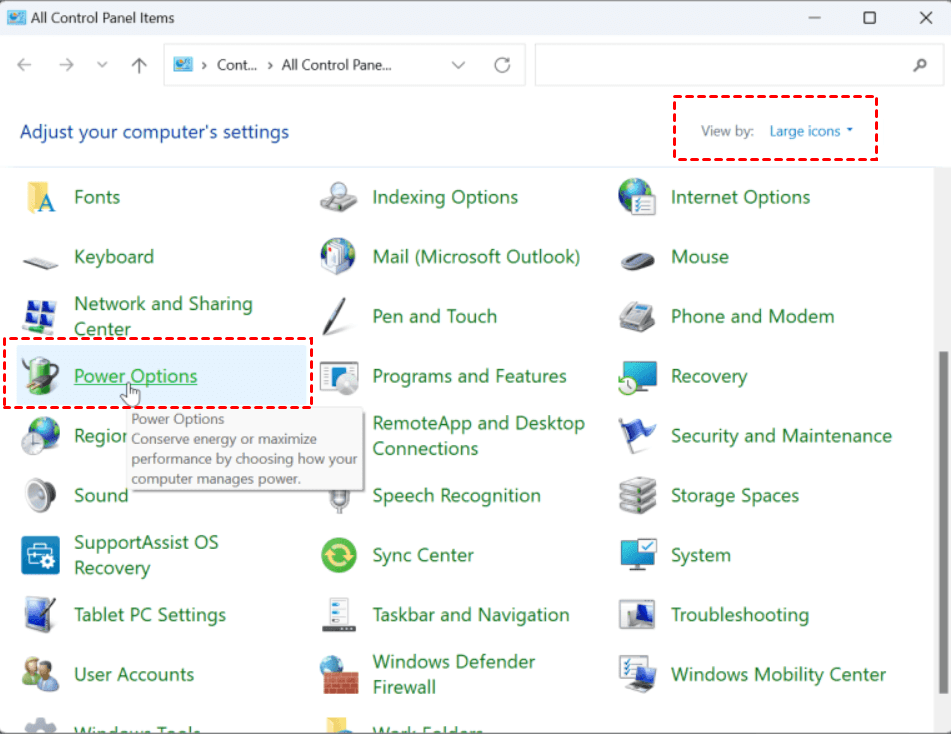
Stap 2. Stel Weergeven op in op Grote pictogrammen en klik op Energiebeheer.
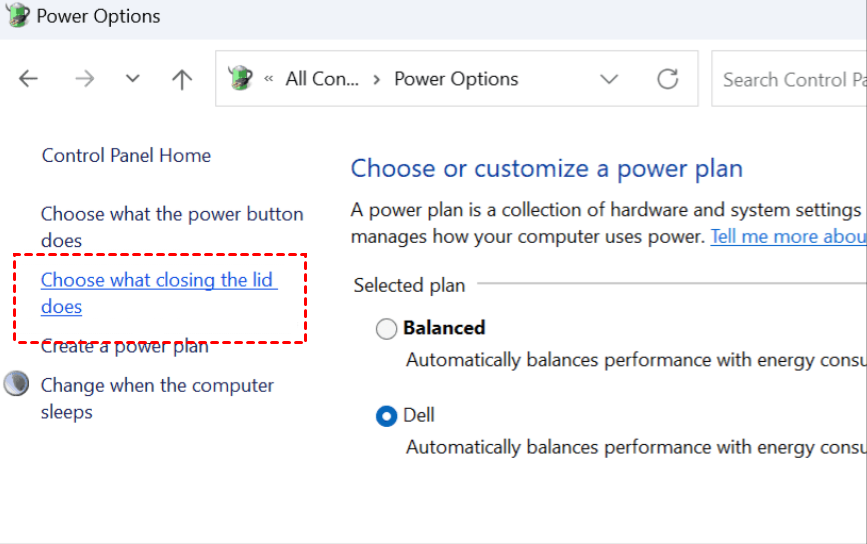
Stap 3. Klik aan de linkerkant op de optie Het gedrag van het sluiten van het deksel bepalen.
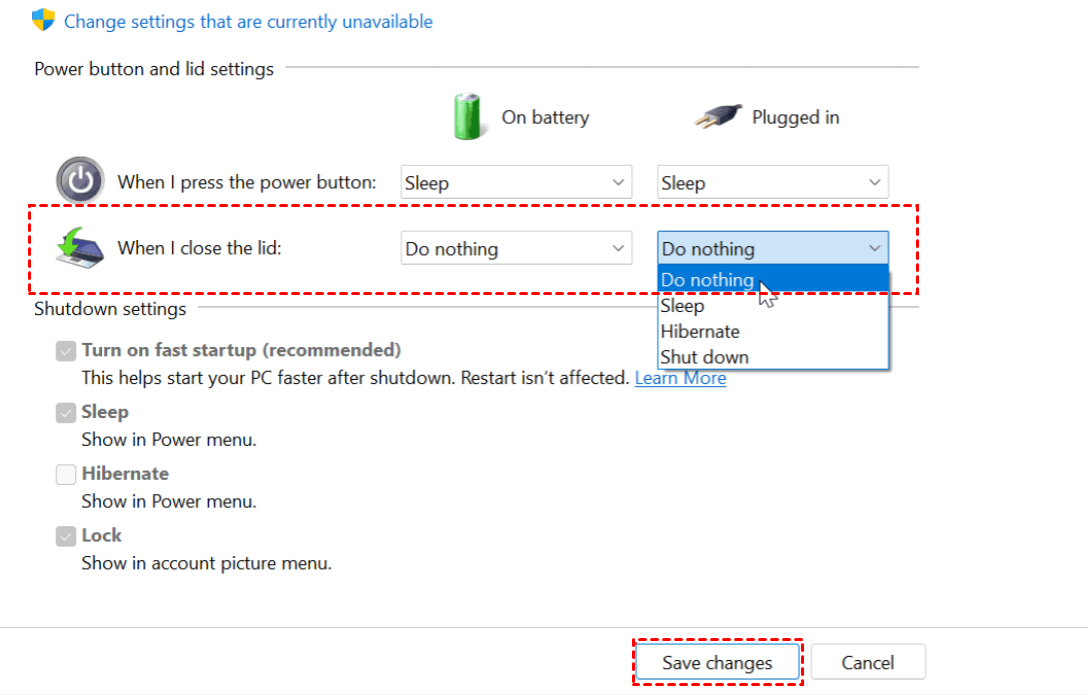
Stap 4. Kies in de kolom Als ik het deksel sluit voor Geen actie ondernemen in de vervolgkeuzemenu's onder Op accu en Netstroom. Klik op Wijzigingen opslaan om de wijzigingen door te voeren.
Methode 2. Het ACPI-dekselstuurprogramma uitschakelen
Wanneer het laptopdeksel wordt gesloten, registreert uw computer het beeldschermstuurprogramma niet meer. Hierdoor wordt er via software voor extern beheer geen beeld geleverd om te bekijken. In deze situatie kan het opzettelijk uitschakelen van het ACPI-dekselstuurprogramma effectief zijn.
Stap 1. Druk tegelijkertijd op de toetsen Win + X en open Apparaatbeheer.

Stap 2. Zoek het ACPI-deksel, klik er met de rechtermuisknop op en selecteer Eigenschappen.
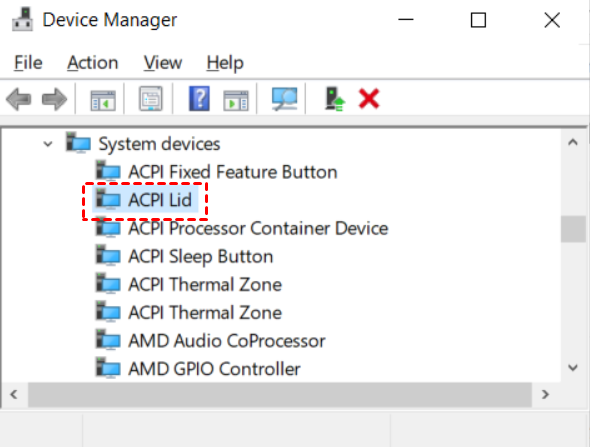
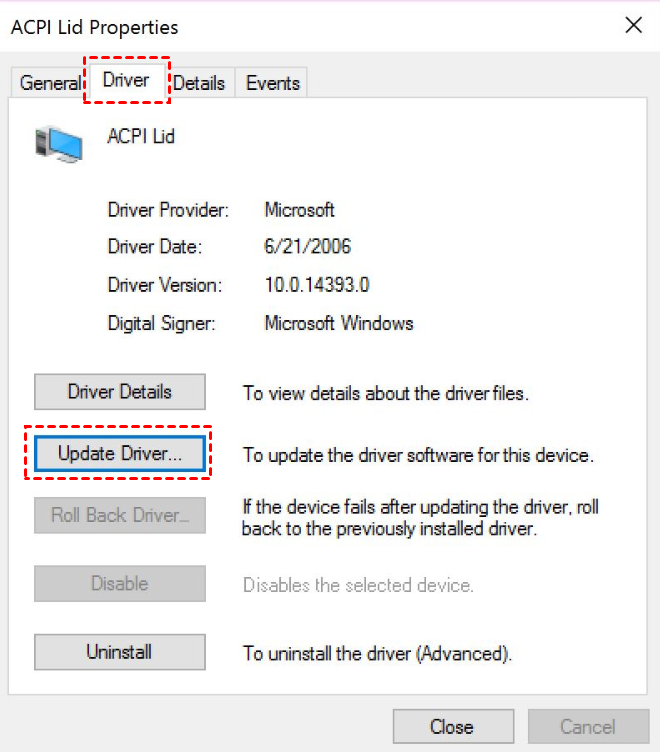
Stap 3. Ga naar het tabblad Stuurprogramma en selecteer Stuurprogramma bijwerken.
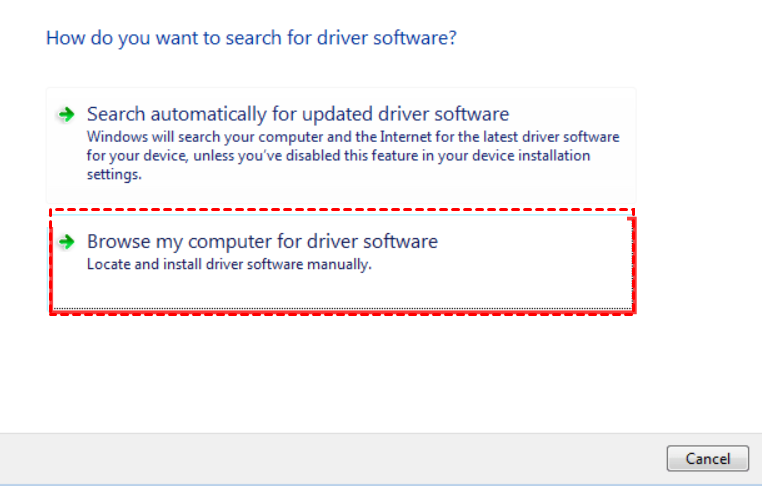
Stap 4. Selecteer Op mijn computer naar stuurprogramma's zoeken.
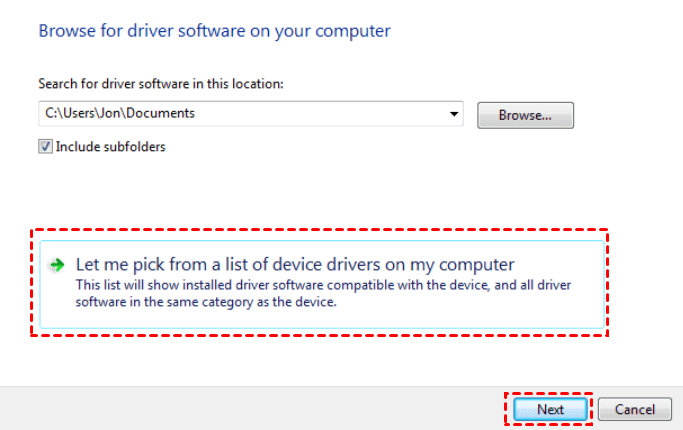
Stap 5. Selecteer Ik wil kiezen uit een lijst met beschikbaar stuurprogramma's op mijn computer en klik op Volgende.
Stap 6. Schakel het selectievakje bij Compatibele hardware weergeven uit. Selecteer Standaardsysteemapparaten onder Fabrikant en selecteer Volumebeheer voor model. Vervolgens kunt u het systeem opnieuw opstarten en proberen om opnieuw verbinding te maken.
Methode 3. Gebruik een externe monitor
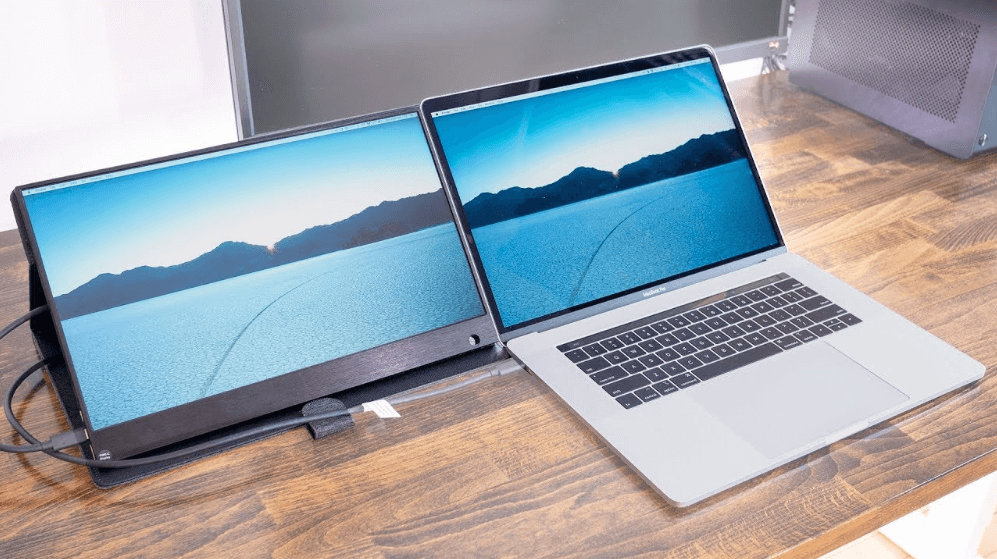
U kunt ook een monitor op uw laptop aansluiten. Zo kunt u de externe monitor op afstand besturen, zelfs wanneer het laptopdeksel gesloten is.
Stap 1. Zorg dat u een externe monitor gereed hebt.
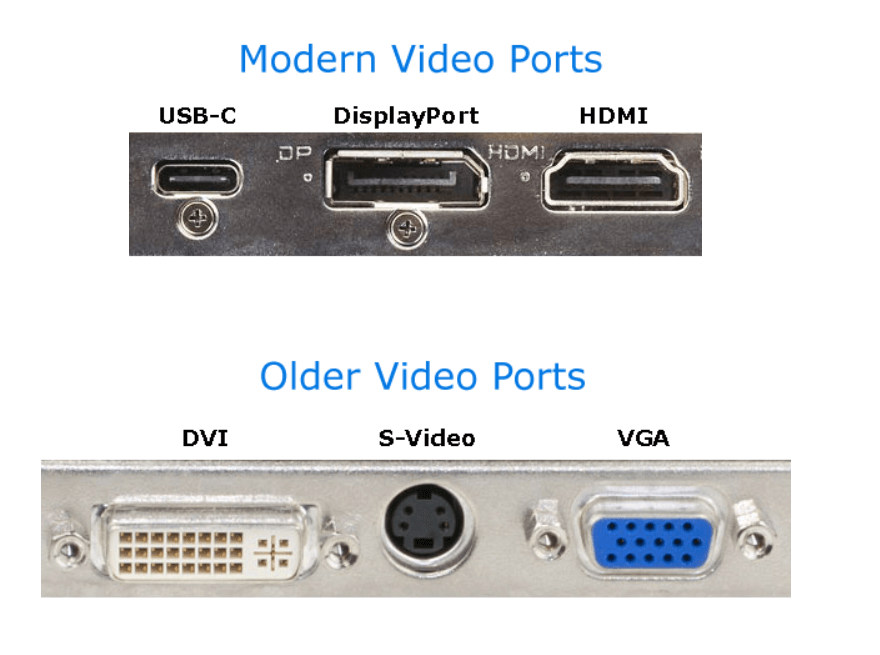
Stap 2. Identificeer de poorten op uw laptop. Uw laptop heeft mogelijk slechts een paar poorten, dus moet u mogelijk een adapter aanschaffen om de monitor aan te sluiten. Zoek naar een van deze soorten poorten op uw laptop.
Stap 3. Sluit de monitor aan op uw laptop.
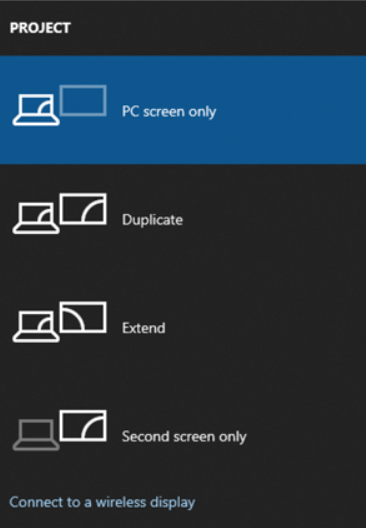
Stap 4. Druk op Win + P om de optie Projecteren weer te geven om te wijzigen wat er op de externe monitor wordt weergegeven.
Stap 5. Wijzig de energie-instellingen met vergelijkbare stappen uit methode 1. Vervolgens kunt u op de laptop inloggen en deze op afstand bedienen op de externe monitor via software voor Extern bureaublad, zoals AnyViewer/TeamViewer, wanneer het laptopdeksel gesloten is.
Methode 4. Voer externe toegang uit via RDP
Als u geen externe monitor hebt, kunt u de laptop openen met RDP, omdat een RDP-verbinding geen scherm weergeeft op de host, waardoor de verbinding niet wordt beïnvloed wanneer het deksel gesloten is.
Opmerking:
►Windows Home/Standard-edities kunnen RDP niet als serverzijde gebruiken; u moet upgraden naar Windows Professional of Enterprise.
►Als u RDP via internet wilt verbinden, moet u een VPN of port forwarding gebruiken.
Stap 1. Open Windows-instellingen op de laptop en ga naar Systeem > Bureaublad op afstand, en schakel vervolgens Bureaublad op afstand inschakelen in.

Stap 2. Open het Configuratiescherm, klik op Systeem en beveiliging > Windows Defender Firewall en selecteer links Een app of functie toestaan via Windows Defender Firewall.

Stap 3. Klik op Instellingen wijzigen, vink Extern bureaublad aan en klik op OK.

Stap 4. Druk op de clientcomputer op de Windows-toets, zoek naar Verbinding met extern bureaublad en open dit.

Stap 5. Voر het IP-adres en de gebruikersnaam van de externe pc in en klik op Verbinden.

Bonustip: Met één klik op afstand toegang krijgen tot een online laptop
Als je vaak toegang nodig hebt tot je laptop, raden we aan om de beste software voor externe toegang AnyViewer te gebruiken, die bediening op afstand met één klik ondersteunt om je werkefficiëntie te verbeteren en meer gratis functies biedt dan andere software voor externe toegang.
Vergelijking van functies tussen de gratis versie van AnyViewer en andere gratis software voor externe toegang:
| Functies | AnyViewer gratis | Andere software gratis |
| Onbeheerde externe toegang | √ | √ |
| Bestandsoverdracht | √ | √ |
| Gelijktijdige sessies | √ | × |
| Navigatie met meerdere schermen | √ | × |
| Op afstand opnieuw opstarten | √ | × |
| Realtime chat | √ | √ |
Download AnyViewer op je computers en probeer het uit.
Bekijk hoe u AnyViewer-toegang zonder toezicht unattended access uitvoert in eenvoudige stappen:
Stap 1. Start AnyViewer op de hostcomputer, kies Aanmelden om een persoonlijk account aan te maken en log vervolgens in.

Stap 2. Open AnyViewer op de client en meld u vervolgens aan met dezelfde inloggegevens. Wanneer u zich aanmeldt, wordt de clientcomputer onmiddellijk toegewezen aan het account.

Stap 3. Ga naar Apparaat, selecteer het apparaat waarmee u verbinding wilt maken en klik op Besturing met één klik om een verbinding te starten.

►Tips: Voor gebruikers met meer dan twee computers biedt AnyViewer geavanceerde abonnementen om tot 10 apparaten tegelijk op afstand te besturen en met één klik tot 100 computers te besturen.
Conclusie
Dit bericht beschrijft hoe u op afstand toegang krijgt tot een laptop met gesloten deksel. De bovenstaande methoden helpen u het probleem op te lossen dat u geen software voor extern beheer kunt gebruiken wanneer de laptopdeksel gesloten is. Daarnaast hebben we laten zien hoe u eenvoudiger verbinding kunt maken met uw externe computer met AnyViewer, dat het proberen waard is vanwege de vele functies.

