

50 GB bestandsoverdracht: Grote bestanden op afstand overdragen [3 manieren]
Hoe voer ik een bestandsoverdracht van 50 GB op afstand uit? Het overdragen van grote bestanden tussen computers is minder moeilijk dan u denkt. Dit artikel biedt u 3 manieren. Lees snel verder!

By Tyler / Published on September 16, 2026


Hoe kan ik een bestand van 50 GB verzenden?
Ik heb een bestand van 50 GB en wil dit overzetten van de ene computer naar de andere. Wat is de meest efficiënte methode om grote bestanden tussen computers over te zetten?”
- Vraag van Reddit

4 manieren om een bestandsoverdracht van 50 GB uit te voeren
Het overzetten van grote bestanden tussen computers is niet zo moeilijk als je misschien denkt. Als je een bestandsoverdracht van 50 GB moet uitvoeren, kun je de volgende 4 manieren gebruiken.
Manier 1. Grote bestanden overzetten via software voor bestandsoverdracht op afstand [aanbevolen]
AnyViewer is zowel software voor bestandsoverdracht als voor extern buroblad. Het is het perfecte hulpmiddel voor het overzetten van grote bestanden. Waarom?
- De maximale grootte van een enkel bestand dat je met AnyViewer kunt overzetten is 1 TB.
- Het maximale aantal bestanden dat tegelijk wordt overgedragen is onbeperkt.
- De maximale overdrachtssnelheid voor bestanden is 10 MB/s.
- De prijs is zeer redelijk. Je krijgt ook een onvoorwaardelijke geld-terug-garantie van 15 dagen.
Het enige wat je hoeft te doen is upgraden naar een professioneel of enterprise-abonnement. Er wachten nog meer rechten en functies op je, zoals een hogere overdrachtssnelheid voor bestanden, hoge beeldkwaliteit, privacymodus, enz.
Stap 1. Download, installeer en start AnyViewer op beide Windows-computers.
Stap 2. Ga op de computer die bestanden ontvangt naar Inloggen en klik vervolgens op Registreren. (Als je je al hebt geregistreerd op de officiële website, kun je direct inloggen.)

Stap 3. Vul de registratiegegevens in.

Stap 4. Vervolgens ziet u dat u succesvol bent ingelogd op AnyViewer. Uw apparaat wordt automatisch toegekend aan het account waarop u bent ingelogd.

Stap 5. Log op de computer die bestanden deelt in op dezelfde account. Ga naar het tabblad Apparaat, kies uw doelcomputer en klik vervolgens op Bestandsoverdracht.

Tips: U kunt ook onbeheerde externe toegang inschakelen tot uw kantoorcomputer door Met één klik besturen te selecteren. Vervolgens kunt u deze volledig besturen alsof u ervoor zit. Als de verbinding tot stand is gebracht, kunt u ook bestanden overdragen door te klikken op de knop Bestanden in de menubalk.

Stap 6. Vervolgens verschijnt er een dialoogvenster voor Bestandsoverdracht. Het pad van de computer die bestanden deelt, wordt aan de linkerkant van het venster weergegeven en het pad van de computer die bestanden ontvangt, wordt aan de rechterkant weergegeven. U kunt vrij bestanden overdragen tussen apparaten door op de pijlen te klikken nadat u de doelbestanden hebt geselecteerd.

Manier 2. Grote bestanden synchroniseren naar een andere computer met behulp van cloudopslagdiensten
Een eenvoudige oplossing is om het bestand te uploaden naar een cloudopslagdienst, waartoe de andere persoon vervolgens vanaf een ander apparaat toegang heeft en dit kan downloaden. Verschillende cloudopslagdiensten, zoals Box (10GB), Dropbox (2GB), Google Drive (15GB), iCloud (5GB) en OneDrive, bieden gebruikers verschillende hoeveelheden gratis opslagruimte (5GB). Als u een bestand van 50GB wilt overzetten, moet u mogelijk upgraden naar een betaald abonnement.
Laten we Google Drive als voorbeeld nemen om u te laten zien hoe u online een bestand van 50GB kunt overzetten met behulp van een cloudopslagdienst.
Stap 1. Open de hoofdinterface van Google Drive, zoek en klik op Mijn Drive in de linkerzijbalk, klik nogmaals op Mijn Drive en selecteer Bestanden uploaden of Map uploaden in het uitklapmenu.

Stap 2. Klik bijvoorbeeld op Bestanden uploaden, waarna er automatisch een venster wordt geopend. Selecteer het bestand dat u wilt uploaden en klik op Openen in de rechterbenedenhoek.

Stap 3. U kunt de voortgang van het uploaden van het bestand in de rechterbenedenhoek zien. Zodra het uploaden is voltooid, kunt u het bestand vinden in de hoofdinterface.

Stap 4. Open Google Drive op de andere computer en log in op hetzelfde Google-account. Zoek het bestand dat u hebt overgedragen, klik met de rechtermuisknop op het bestand en selecteer Downloaden in het uitklapmenu om de bestandsoverdracht op afstand tussen verschillende computers te realiseren.

Een bestandsoverdrachtswebsite van een derde partij is een andere optie om online een bestand van 50GB over te zetten. Upload het bestand dat u wilt verzenden en voer uw naam, e-mailadres en de naam en het adres van de ontvanger in. De site host het bestand online en voorziet uw ontvanger van een link om het te downloaden. Bijvoorbeeld DropSend. Houd er rekening mee dat DropSend een gratis proefperiode heeft, waarmee u 50 bestanden per maand kunt verzenden en 25GB aan opslagruimte heeft. Als u een bestand van 50GB moet overzetten, raadpleeg dan de officiële website voor betaalde abonnementen.
Methode 3. Grote bestanden verplaatsen tussen computers met een USB-flashdrive
Er is een manier om gratis een bestand van 50 GB te verzenden. Maar de voorwaarde is dat je een USB-flashdrive hebt. Sommige gebruikers hebben echter aangegeven dat ze fouten tegenkwamen bij het overzetten van grote bestanden naar USB. Houd er rekening mee dat als je USB-flashdrive is geformatteerd met het FAT32-bestandssysteem, je er geen bestand van 50 GB naar kunt overbrengen, zelfs niet als er voldoende vrije ruimte is. Dit komt omdat de maximale bestandsgrootte die FAT32 ondersteunt voor een enkel bestand 4 GB is. Daarom moet je je USB-station eerst formatteren naar een ander bestandssysteem, zoals NTFS of exFAT. Je kunt hiervoor de tool AOMEI Partition Assistant gebruiken.
Stap 1. Sluit de USB-drive aan op je computer en zorg ervoor dat Windows deze herkent. Dubbelklik om Windows Verkenner te openen op Deze pc/Deze computer, klik met de rechtermuisknop op de USB-flashdrive en selecteer Formatteren.

Stap 2. Kies vervolgens NTFS in het vervolgkeuzemenu Bestandssysteem. Klik op Start.
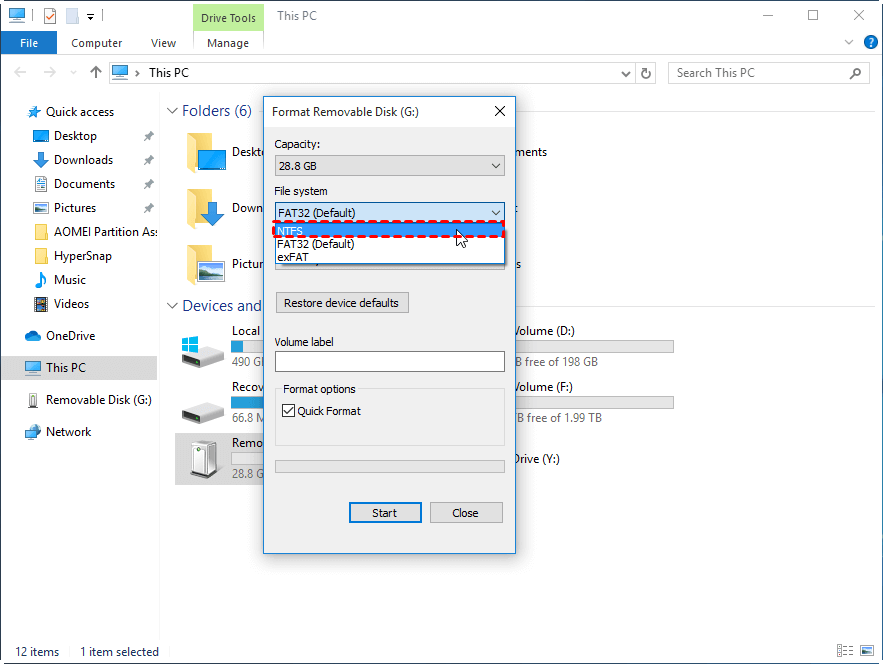
Stap 3. Windows waarschuwt je dat alle gegevens op de USB volledig worden gewist na het formatteren. Klik op OK om door te gaan. Na het converteren kun je grote bestanden naar je USB-drive overbrengen en de gegevens die je hebt geback-upd erheen verplaatsen.
Stap 4. Koppel de USB los van de computer die bestanden deelt en sluit deze vervolgens aan op de computer die bestanden ontvangt. Verplaats de bestanden om de bestandsoverdracht te voltooien.
Conclusie
Dit bericht legt voornamelijk uit hoe je op afstand een bestandsoverdracht van 50 GB kunt uitvoeren. Je kunt kiezen uit de bestandsoverdrachtstool AnyViewer, cloudopslagdiensten en verplaatsbare USB-apparaten. We raden je ten zeerste aan om te kiezen voor AnyViewer. Hiermee kun je rechtstreeks bestanden overzetten tussen twee computers zonder media van derden. Bovendien kun je hiermee niet alleen op afstand bestanden overzetten tussen computers, maar ook het externe apparaat besturen.

