

5 테스트된 방법으로 TeamViewer 검은 원격 화면 고치기
이 글은 "TeamViewer 검은 원격 화면" 오류를 해결하는 방법에 대해 다룰 것입니다. 만약 동일한 문제를 겪고 어떻게 해야 할지 모르는 경우, 해결책을 얻기 위해 계속 읽으세요. 그럼 쉽게 이 문제를 해결할 수 있습니다.

By Tyler / Updated on January 15, 2025


팀뷰어 블랙 스크린을 어떻게 고칠 수 있나요?
저는 팀뷰어를 사용하려고 합니다. 친구의 윈도우 10 컴퓨터에 연결하면 블랙 스크린만 나타납니다. 커서는 때때로 표시되지만, 블랙 스크린은 사라지지 않습니다. 여러 번 연결을 시도해보았지만, 여전히 문제가 발생합니다. 팀뷰어 블랙 스크린을 어떻게 고칠 수 있나요? 미리 감사드립니다."
- 팀뷰어 포럼에서 온 질문
팀뷰어 블랙 원격 화면을 고치는 방법 [5가지 해결책]
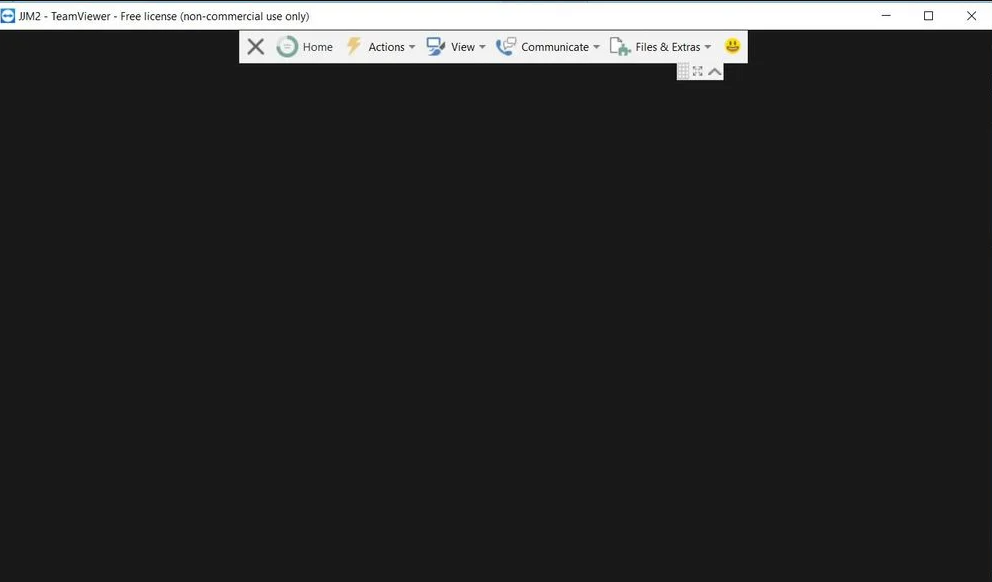
팀뷰어에 연결할 때, 가끔 팀뷰어 블랙 원격 화면을 볼 수 있습니다. 이 문제의 원인은 팀뷰어 서비스 작동 오류, 팀뷰어 연결이 차단되는, 원격 측에서 실행 중인 RDP 등이 있을 수 있습니다.
어떤 상황에 있는지에 관계없이, 다음의 가능한 해결책을 통해 문제를 신속하게 해결할 수 있습니다.
해결책 1. 원격 컴퓨터 재시작
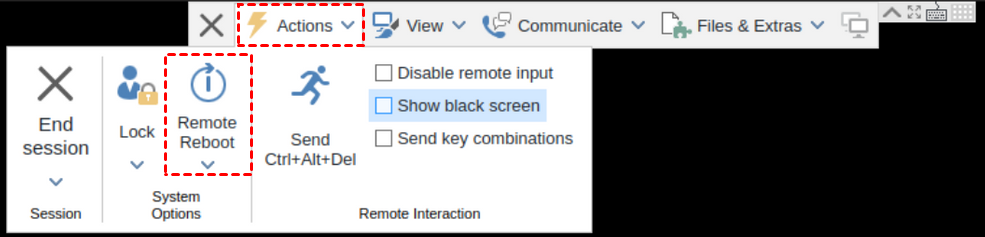
팀뷰어 원격 제어에서 블랙 스크린이 보인다면, 원격 컴퓨터를 재시작하고 연결을 다시 설정해보세요. 시작 시 팀뷰어를 활성화했는지 확인하세요.
팀뷰어의 주요 인터페이스에서 옵션을 클릭하고, 일반을 선택한 다음 윈도우와 함께 TeamViewer 시작을 활성화하세요.

팀뷰어 원격 제어 세션 중에 툴바에서 작업을 클릭한 다음 원격 재부팅을 선택하세요.
해결책 2. 방화벽 설정 확인
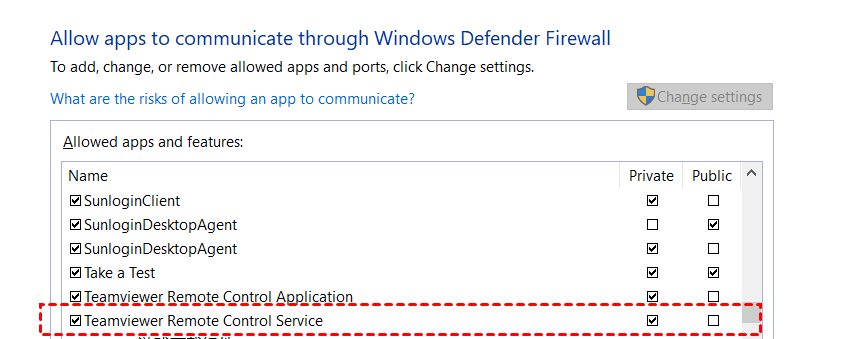
윈도우 디펜더 방화벽은 가끔씩 애플리케이션이 제대로 작동하지 못하도록 차단할 수 있습니다. 따라서 팀뷰어가 방화벽의 예외 목록에 있는지 확인하세요.
Control Panel을 열고, Windows Defender 방화벽을 클릭한 다음 앱 허용> 설정 변경을 클릭하고 TeamViewer 원격 제어 서비스를 확인하세요.
해결책 3. Windows 원격 데스크톱이 실행 중인지 확인하세요.
TeamViewer를 실행할 때, 원격 데스크톱이 실행 중인지 확인하세요. 이는 TeamViewer의 검은 화면 문제의 원인이 될 수도 있습니다. 실행 중이라면 원격 데스크톱 세션을 종료해야 합니다.
Ctrl Shift Esc를 눌러 Windows 작업 관리자를 열고 원격 데스크톱 연결을 찾은 다음 마우스 오른쪽 버튼을 클릭하고 작업 끝내기를 선택하세요.

해결책 4. TeamViewer 서비스 재시작
TeamViewer 서비스를 완전히 재시작하는 것도 문제 해결에 도움이 될 수 있습니다.
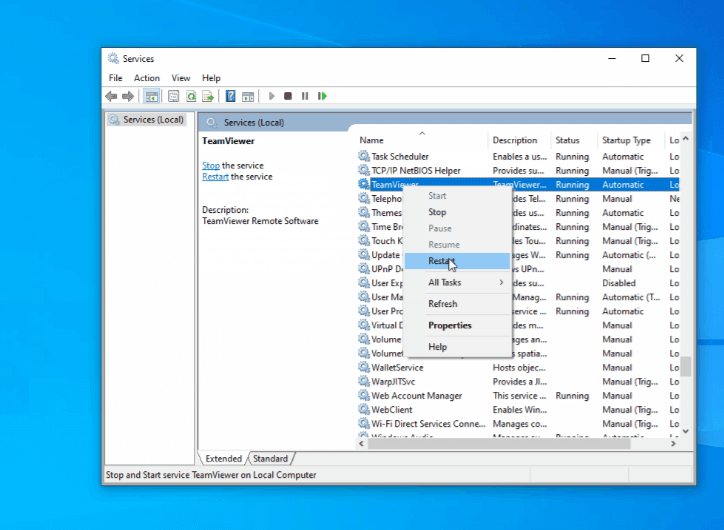
단계 1. Win R을 누르고 "services.msc"를 입력하고 확인을 클릭하세요.

단계 2. 목록에서 TeamViewer를 찾아 마우스 오른쪽 버튼을 클릭하고 재시작을 선택하세요.
해결책 5. TeamViewer 대안 사용하기
위의 모든 해결책이 문제를 해결하지 못한 경우, 걱정하지 마세요. 신뢰할 수 있는 다른 원격 액세스 소프트웨어로 전환할 수 있습니다. 이 경우, AnyViewer가 우선적인 선택일 수 있습니다.
- AnyViewer를 선택하는 이유
- 강력한 기술 팀에 의해 개발되어, 에러 없이 안정적이고 빠른 원격 연결을 제공합니다.
- 시간 제한이 없는 완전히 무료 버전을 제공합니다.
- 유연한 원격 액세스 및 장치 간 파일 전송을 지원합니다. (파일 전송 소프트웨어)
- 채팅, 이미지 품질 변경 등 몇 가지 고려된 기능을 제공합니다.
- iOS/Android 원격 액세스를 허용하는 모바일 버전도 출시되었습니다.
1단계. 원격 컴퓨터에서 왼쪽 패널에서 로그인을 클릭하고 가입을 클릭합니다.

2단계. 정보를 입력하고 가입을 클릭합니다.

3단계. 로컬 컴퓨터에서 동일한 계정으로 로그인한 후 할당된 장치를 확인할 수 있습니다.

4단계. 장치 인터페이스로 이동하여 연결하려는 대상 컴퓨터를 선택한 후 원클릭 컨트롤을 클릭하여 비지니스에 적합한 원격 액세스를 수행합니다.
다음과 같은 방법으로 데이터를 적절히 보호하기 위해 개인 정보 보호 모드인 개인 정보 보호 모드를 선택할 수도 있습니다. 이는 원격 컴퓨터를 검은 화면으로 만들고 원격 세션 중 원격 키보드 및 마우스 클릭을 비활성화하는 방식으로 데이터를 강력하게 보호해줍니다.

그런 다음 컴퓨터에 원격 접속하여 직접 제어할 수 있습니다.

앞서 언급한대로, AnyViewer는 여러 가지 유연한 방법으로 인터넷을 통해 다른 컴퓨터에 원격 접속할 수 있도록 지원합니다. 누군가와 계정을 공유하고 싶지 않다면, 파트너 ID를 사용하여 원격 연결을 설정할 수도 있습니다.
연결로 이동하여 파트너 ID를 입력한 후 연결 버튼을 클릭하세요. 그런 다음 파트너에게 제어 요청 보내기 또는 보안 코드 입력하기를 통해 연결을 수행할 수 있습니다.

결론
이 게시물에서는 "TeamViewer 검은 원격 화면" 문제를 해결하는 방법을 소개했습니다. 우리는 일곱 가지 검증된 해결책을 제공하며, 문제를 이미 해결하셨을 것으로 믿습니다. 그러나 사용자들의 피드백에 따르면, TeamViewer를 사용하면서 문제에 처한 것은 처음이 아니라고 합니다. 그러므로 이러한 오류를 피하기 위해 AnyViewer와 같이 신뢰할 수 있는 원격 데스크톱 도구로 전환하는 것을 권장합니다.

