

Remote Assistance vs. Remote Desktop: 어느 것이 적합할까요?
Remote Assistance와 Remote Desktop이란 무엇인가요? 둘은 어떻게 다른가요? 어떤 것을 선택해야 하나요? 이러한 질문이 있다면 지금 바로 게시물을 확인하세요!

작성자 Tyler / 게시일 August 19, 2026



큰 발전에 힘입어 점점 더 많은 직원들이 어디서나 업무를 완료합니다. 원격 액세스 소프트웨어를 사용하면 직장에 도착하지 않고도 멀리서 사무실 리소스에 액세스할 수 있습니다.
원격 지원과 원격 데스크톱 비교
Windows 컴퓨터에는 원격 지원과 원격 데스크톱이라는 두 가지 기본 제공 원격 액세스 앱이 있습니다. 두 앱 모두 RDP 프로토콜을 통해 원격 컴퓨터에 연결할 수 있습니다. 많은 사용자가 원격 데스크톱(연결)과 원격 지원을 구분하지 못할 수 있으며 선택 방법에 대한 도움이 필요할 수 있습니다. 그러나 원격 지원과 원격 데스크톱의 차이점은 제어 권한 수준, 연결 방식 등 여러 영역에 있습니다.
원격 지원
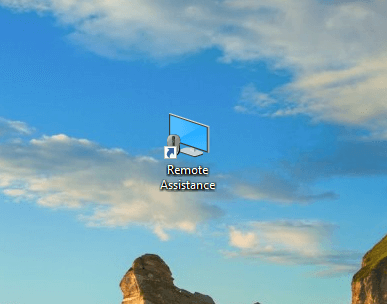
Windows 원격 지원은 Quick Assist의 이전 버전으로, Windows XP에서 처음 도입되었으며 멀리서 즉각적인 기술 지원을 받거나 제공하는 데 사용되었습니다. 컴퓨터 간 원격 연결을 설정하려면 사용자는 지원 대상 컴퓨터에서 이 컴퓨터에 대한 원격 지원 연결 옵션을 허용하고 다른 컴퓨터로 초대 파일을 보내야 합니다. 원격 지원 세션에서는 양쪽의 사용자가 동일한 화면을 보고 상황을 확인할 수 있습니다.
원격 데스크톱
Windows 원격 데스크톱은 또 다른 기본 제공 원격 액세스 앱으로, 원격 컴퓨터에 액세스하고 해당 앱과 파일을 사용하는 데 사용됩니다. 액세스할 컴퓨터에서 원격 데스크톱 사용을 설정하면 사용자는 IP 주소와 계정 자격 증명(사용자 이름 및 암호)으로 연결할 수 있습니다. 원격 데스크톱 세션에서는 제어되는 컴퓨터가 잠기고 제어하는 쪽의 사용자만 화면을 볼 수 있습니다.
원격 지원과 원격 데스크톱은 어떻게 다릅니까?
Windows 원격 지원과 원격 데스크톱에 대한 기본적인 이해를 마친 후, 원격 지원과 원격 데스크톱 비교 차트를 살펴보고 두 기능의 차이점을 확인해 보겠습니다.
| 항목 | Windows Remote Assistance | Windows Remote Desktop (Connection) |
| 용도 | 기술 지원 제공/받기 | 무인 컴퓨터 파일 및 앱 액세스 |
| 연결에 필요한 것 | 초대 파일, 비밀번호 및 요청 허용 | IP 주소, 사용자 이름 및 비밀번호 |
| 포트 | 3389 | 3389 |
| 제어 권한 수준 | 원격 컴퓨터 부분 제어 | 원격 컴퓨터 전체 제어 |
| 제어되는 컴퓨터 화면 상태 | 정상 | 잠김 |
| Android/iOS 기기에서 액세스 | 사용 불가 | 사용 가능 |
| 다른 네트워크에서 액세스 | 사용 가능 | 사용 가능하지만 포트 포워딩/VPN이 필요함 |
| 파일 전송 | 사용 불가 | 사용 가능 |
| 채팅 | 사용 가능 | 사용 불가 |
| Windows 호환성 | Home 및 Standard를 포함한 모든 에디션 | Windows Professional 및 Enterprise만 |
이제 사용자는 Windows Remote Assitance와 Remote Desktop 중에서 올바른 것을 선택하는 방법을 확실히 알게 되었을 것입니다. 그렇다면 이제 컴퓨터 연결에 어떻게 작동하는지 살펴볼 차례입니다.
인터넷을 통해 PC 문제를 원격으로 해결하려면 Remote Assitance를 사용하세요
도움을 받을 PC에서:
Windows R 키를 눌러 실행 상자를 열고 sysdm.cpl을 입력한 다음 확인을 클릭합니다. 팝업 창에서 원격 탭으로 이동하여 이 컴퓨터에 원격 지원 연결 허용. 그런 다음 실행 상자를 열고 msra를 입력한 후 Enter 키를 눌러 Windows Remote Assistance를 엽니다. 선택“ 신뢰하는 사람을 초대하여 도움 받기” 그리고 클릭” 이 초대장을 파일로 저장”. 이 파일을 바탕 화면에 저장하면 비밀번호가 포함된 팝업 창이 나타납니다. 그런 다음 이 초대 파일과 비밀번호를 상대방 컴퓨터로 보내세요.
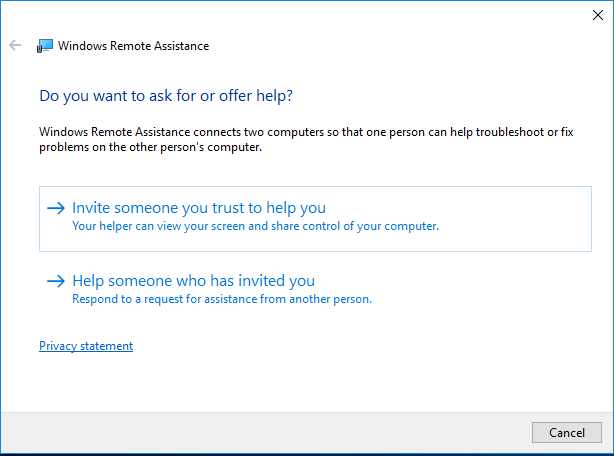
주의: 이 팝업 창을 닫지 마십시오. 이 팝업 창을 닫으면 연결이 취소되며, 사용자는 해당 작업을 다시 수행해야 합니다.
도움을 제공하는 컴퓨터에서:
초대 파일을 더블클릭하고 입력란에 비밀번호를 입력하십시오. 사용자가 확인을 클릭하면 도움을 받을 PC에 팝업 창이 나타납니다.
도움을 받을 PC에서:
"예"를 선택하면 두 컴퓨터가 화면을 공유할 수 있습니다.
주의: 원격 PC를 제어하려면 제어 요청을 클릭해야 하며, 도움을 받을 PC의 사용자는 xx가 데스크톱 제어를 공유하도록 허용하시겠습니까?라는 팝업 메시지에서 예를 클릭해야 합니다.
LAN을 통해 다른 컴퓨터를 완전히 제어하려면 원격 데스크톱을 사용하십시오.
제어 대상 컴퓨터에서:
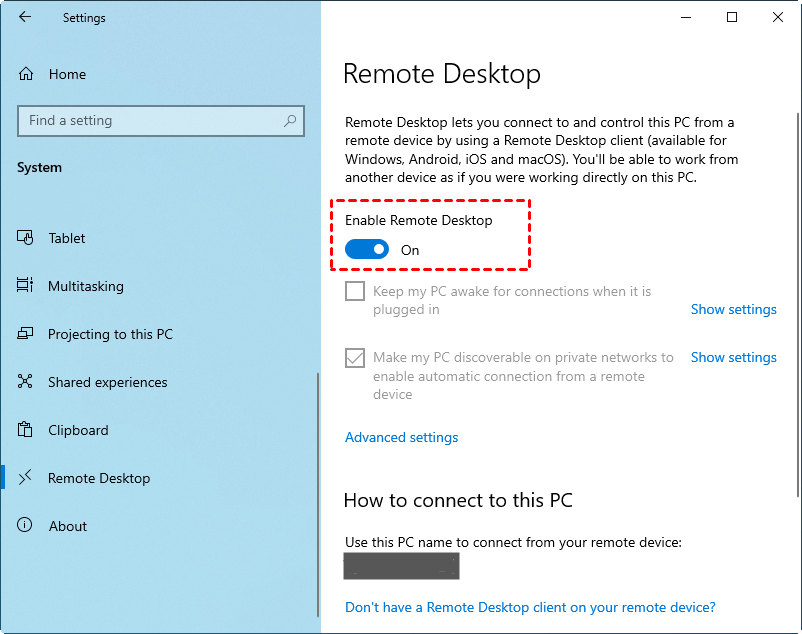
설정 > 시스템> 원격 데스크톱으로 이동한 다음 슬라이더를 오른쪽으로 끌어 원격 데스크톱을 활성화합니다.
제어 장치에서:
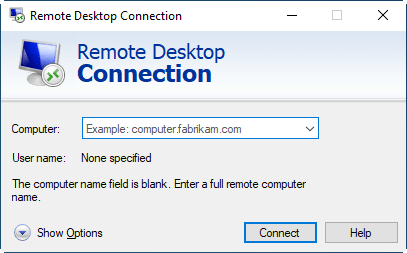
Windows R을 누르고, mstsc.exe를 입력한 다음 Enter를 클릭하여 원격 데스크톱 연결을 엽니다. 대상 PC의 IP를 입력하고 연결을 클릭합니다. 그런 다음 안내에 따라 원격 액세스를 완료합니다.
원격 지원 및 원격 데스크톱의 최고의 대안
원격 지원과 원격 데스크톱은 각각 장단점이 있으며, 서로 다른 시나리오에 적합합니다. Windows 원격 데스크톱은 동일한 LAN 내에서 무인 컴퓨터 액세스에 적합하고, Windows 원격 지원은 인터넷을 통한 즉각적인 기술 지원에 적합합니다. 무인 원격 액세스와 즉각적인 지원을 모두 지원하는 원격 데스크톱 앱을 찾고 있다면 AnyViewer를 확인해 보십시오. 높은 보안, 유연한 연결, 풍부한 기능을 갖춘 AnyViewer는 원격 지원 및 원격 데스크톱의 최고의 대안이 될 수 있습니다. 선택된 이유를 알아보십시오:
☞ 종단 간 암호화: 양측의 데이터 안전을 보장하기 위해 강력한 알고리즘인 타원 곡선 암호화를 사용합니다.
☞ 무인 원격 액세스: 사용자는 설정 후 원격 컴퓨터에 원클릭 또는 보안 코드로 액세스할 수 있습니다.
☞ 원격 제어 요청 보내기: AnyViewer를 사용하면 사용자가 변경 가능한 제어 권한으로 즉각적인 기술 지원을 위해 원격 제어 요청을 보낼 수 있습니다.
☞ 라우터 구성 불필요: 사용자는 포트 포워딩이나 VPN 설정 없이 다른 네트워크에 있는 컴퓨터에 액세스할 수 있습니다.
☞ 세션 중 채팅: 원격 세션에서 한쪽 사용자가 다른 쪽 사용자와 채팅하여 편리하게 소통할 수 있습니다.
또한 AnyViewer는 파일 전송, 세션 중 해상도 조정, 원격 전원 관리 등 다양한 유용한 기능을 제공합니다. 또한 Android 및 iOS 기기용 버전을 제공하므로 사용자는 모바일 기기에서 PC에 액세스할 수 있습니다. 무료로 다운로드하여 무인 원격 컴퓨터 액세스와 원격 제어 요청 전송이 각각 어떻게 작동하는지 확인하세요.
원클릭 제어로 무인 업무용 컴퓨터 액세스
연결 대상 컴퓨터에서:
AnyViewer를 설치하고 실행한 후 AnyViewer 계정을 만들고 로그인합니다.

참고: 로그인하면 컴퓨터가 계정에 할당되며, 내 기기 목록에서 할당된 기기를 확인하고 원격 제어를 시작하거나 다른 작업을 수행할 수 있습니다.
제어 기기에서:
AnyViewer를 설치하고 실행한 후 동일한 AnyViewer 계정으로 로그인합니다. 장치로 이동하고, 호스트 컴퓨터를 클릭한 다음; 원클릭 제어를 클릭합니다. 원격 연결이 즉시 설정됩니다.

제어 요청 전송을 통해 일회성 원격 지원을 제공하세요
연결 대상 컴퓨터에서:
AnyViewer를 설치하고 실행하세요. 기기 ID를 다른 컴퓨터와 공유하세요.

제어 컴퓨터에서:
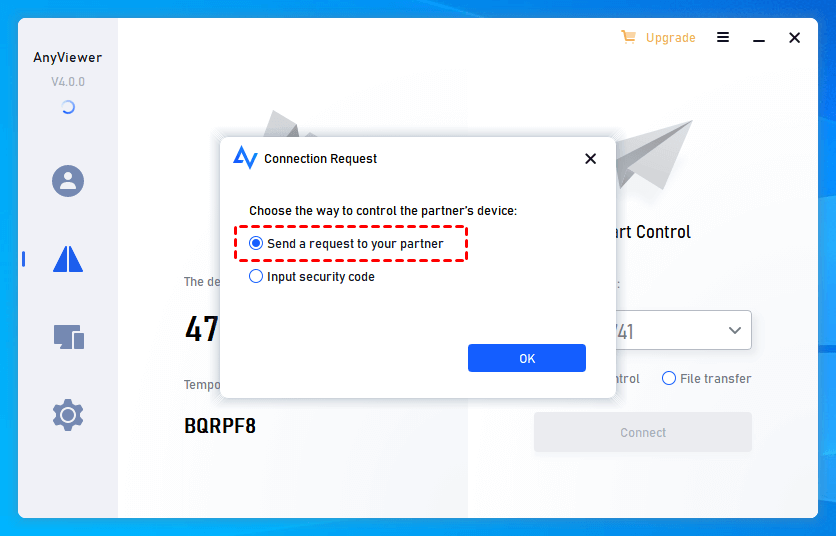
AnyViewer를 설치하고 실행한 다음 원격 컴퓨터의 기기 ID를 입력하고 Connect 를 클릭합니다. Remote control 옵션이 선택된 상태에서 첫 번째 옵션을 선택하고 OK를 클릭합니다.
연결 대상 컴퓨터에서:
창이 팝업됩니다. 사용자는 Allows to control the mouse and keyboard 옵션을 선택하거나 선택 해제하여 원격 컴퓨터가 컴퓨터를 사용할 수 있는지 또는 컴퓨터를 볼 수만 있는지 결정할 수 있습니다. 두 기기 간의 연결을 설정하려면 Allow를 클릭해야 합니다.

결론
Remote Assistance와 Remote Desktop은 각각 장점과 단점이 있습니다. 구체적인 상황에 따라 적절한 방법을 적용하는 것이 좋습니다. 또는 Remote Desktop과 Remote Assistance의 장점을 통합한 타사 원격 액세스 소프트웨어의 도움을 받아 다양한 요구를 충족할 수 있습니다.

