

2026 Zoho Assist vs TeamViewer:包括的な比較
最適なリモートアクセスソフトウェアをお探しですか?この記事では、トップクラスのリモートアクセスソフトウェアであるZoho AssistとTeamViewerの2つを比較し、最適な選択に必要な情報を提供します。

By Tyler / 公開日: 2026年08月19日


概要: Zoho Assist vs.TeamViewer
今日のデジタル時代において、リモートアクセスソフトウェアは、個人と組織の両方にとって不可欠なツールとなっています。離れた場所にあるコンピュータを管理・アクセスする必要がある人々には、さまざまなニーズに合わせた機能を備えた多数の選択肢が市場に存在します。上位2つの選択肢は、Zoho AssistとTeamViewerです。
Zoho Assistとは?
Zoho Assistは、有名なクラウドソフトウェア企業であるZohoが提供する包括的なソリューションであり、企業が顧客に効率的にサービスを提供できるよう、簡単なオンデマンドリモートサポートを可能にします。クラウドベースのプラットフォームであるためインストールの必要がなく、14日間の無料トライアルを提供しています。その後、Zoho Assistは企業の個別のニーズに応えるためのさまざまな料金プランを提供します。

TeamViewerとは?
一方、TeamViewerは、インストールされた任意のコンピュータへの完全なアクセスを可能にする、包括的なリモートデスクトップソリューションです。個人および非商用ユーザーはソフトウェアを無料で利用でき、法人ユーザーは適合性を評価するための無料トライアルを利用できます。TeamViewerは、Windows、macOS、Android、iOSを含むすべての主要オペレーティングシステムをサポートしており、柔軟で多用途な選択肢となっています。

Zoho Assist vs.TeamViewerの比較
この記事では、TeamViewerとZoho Assistという2つの人気リモートアクセスツールを詳細に比較し、お客様の具体的な要件に応じて情報に基づいた意思決定を行えるようにします。
機能
TeamViewerとZoho Assistが提供する機能は何ですか?
Zoho Assist
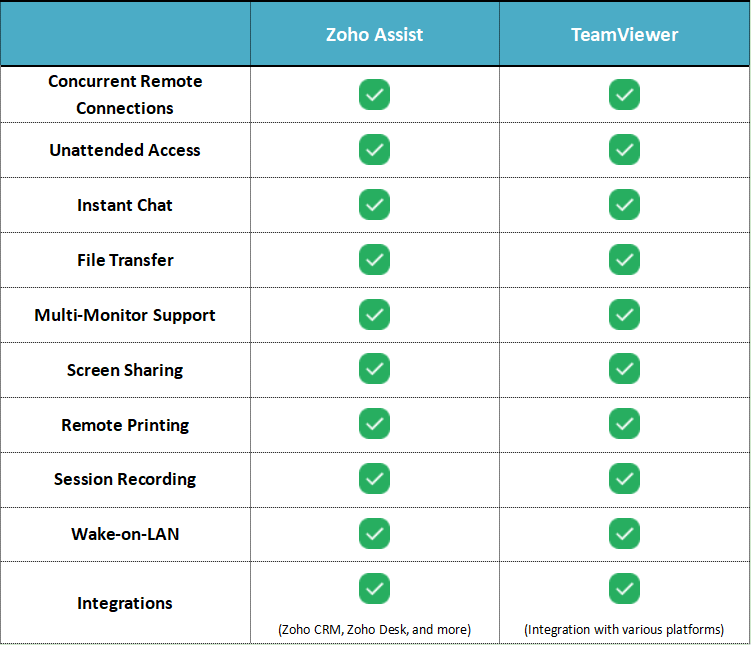
Zoho Assistは、リモートサポートとカスタマーサービスを強化するために設計されたさまざまな機能を備えています。音声およびビデオチャット機能を搭載しており、サポート担当者と顧客の間でのシームレスなコミュニケーションを可能にします。これにより、より良い支援とトラブルシューティングが促進されます。さらに、Zoho Assistはマルチスクリーン機能をサポートし、技術者がセッション中に複数の画面を効率的に管理できるようにします。セッション録画ももう1つの貴重な機能であり、トレーニング目的やクライアント/サポート間の過去のコミュニケーション履歴のために、すべてのセッションアクティビティを記録できます。
TeamViewer
クロスプラットフォーム対応により、TeamViewerはリモートデスクトップのニーズに対して堅牢で柔軟なソリューションを提供します。AndroidやiOSのモバイル端末だけでなく、取り外し可能なUSBストレージデバイスからも簡単に実行でき、比類のない携帯性を実現します。この機能により、TeamViewerは他のアプリケーションの中でも際立っています。
TeamViewerは、共有プレゼンテーション、製品デモ、バーチャルトレーニング、トレーニング資料の共有でよく使用されます。さらに、エンドユーザーが自分のマシンに追加のソフトウェアをインストールしたがらないリモートサポートのシナリオにも理想的な選択肢です。アプリケーションを実行して相手にIDとパスワードを提供するだけで、サポートチームはリモートコンピュータに即座にアクセスし、問題を調査して迅速に解決できます。
オペレーティングシステム
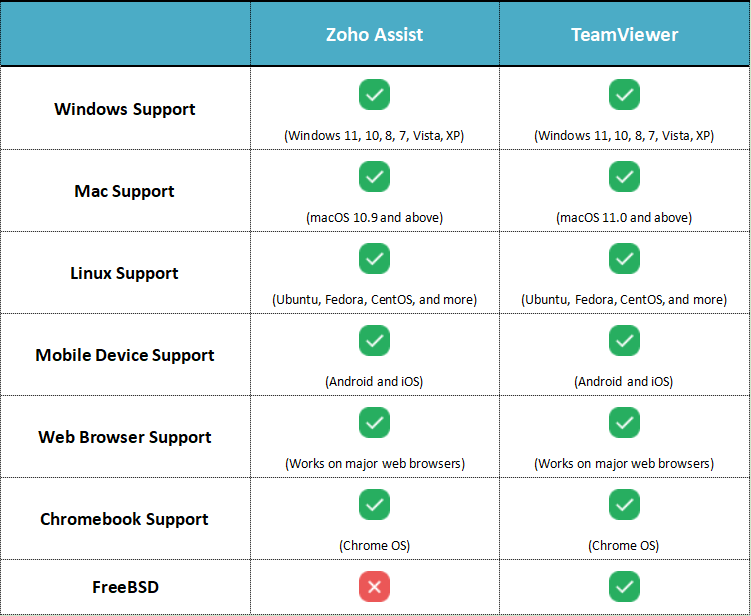
Zoho AssistとTeamViewerはどちらも幅広いオペレーティングシステムをサポートしており、さまざまなプラットフォームとの互換性を確保しています。次の表は、Zoho AssistとTeamViewerがサポートするオペレーティングシステムを示しています。
料金
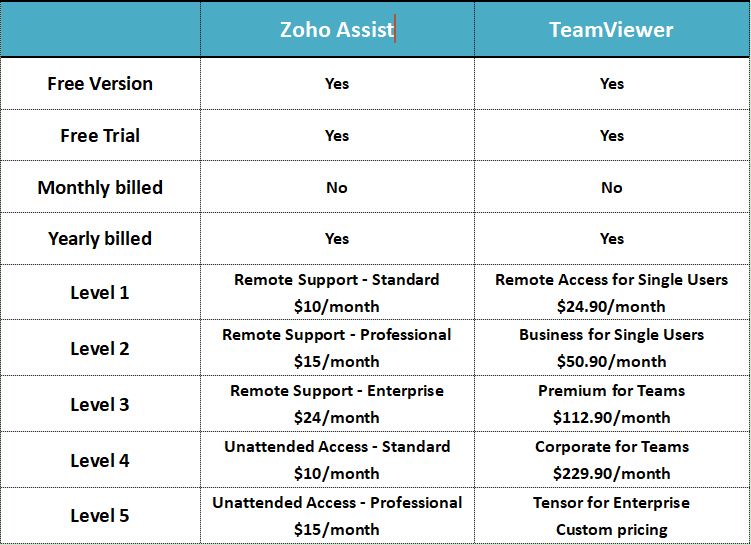
リモートアクセスソリューションを検討する際、料金を考慮することが重要です。Zoho AssistとTeamViewerはどちらもさまざまな料金オプションを提供しているため、それらを比較することで、予算と要件に最適なものを見つけることができます。
Zoho Assist
Zoho Assistは、さまざまなニーズと予算に対応するための一連の料金オプションを提供しています。これらには次のものがあります。
- 無料版: このオプションは無人PC5台とリモート技術者1名をサポートします.インスタントチャット,クリップボード共有,ユーザー管理,マルチモニター操作,2要素認証,複数のオペレーティングシステムのサポートなど,多くの機能を提供します.
- リモートサポート - スタンダード: このプランは年間請求の場合には技術者1名あたり月額10ドル(月払いの場合は12ドル)でリモート画面のブランク,ファイル転送,セッション転送,人気のヘルプデスクプラットフォームとの統合などの機能が含まれます.
- リモートサポート - プロフェッショナル: プロフェッショナルプランは年間請求の場合には技術者1名あたり月額15ドル(月払いの場合は18ドル)でセッションのスケジュール設定,画面共有,モバイルおよびIoTデバイスのサポート,高度なレポート,パーソナライズされたメールテンプレートなどの追加機能が含まれます.
- リモートサポート - エンタープライズ: エンタープライズプランは年間請求の場合には技術者1名あたり月額24ドル(月払いの場合は28ドル)でビデオチャット,セッション録画,サービスキュー,追加のクラウドストレージ,部門組織化などのプレミアム機能を提供します.
- 無人アクセス - スタンダード: このパッケージは年間請求の場合には月額10ドル(月払いの場合は12ドル)で25台のコンピューターにアクセスできます.コンピューターのグループ化,一括展開,Wake on LAN,リモート電源などの機能が含まれます.
- 無人アクセス - プロフェッショナル: プロフェッショナルプランは年間請求の場合には技術者1名あたり月額15ドル(月払いの場合は18ドル)で高度なレポート,パーソナライズされたメールテンプレート,部門組織化,セッション録画などの追加機能が含まれます.
TeamViewer
TeamViewerは個人利用向け無料版を提供しています.さらに,企業ユーザーへの適合性を評価するための14日間の無料トライアルも提供しています.TeamViewerの料金オプションは以下のとおりです.
- TeamViewer リモートアクセス: このプランは1ライセンスあたり月額24.90ドルです.
- TeamViewer ビジネス: ビジネスプランは1ライセンスあたり月額50.90ドルです.
- TeamViewer プレミアム: プレミアムプランは月額112.90ドルで最大15ライセンスまで対応します.
- TeamViewer コーポレート: このプランは月額229.90ドルで最大30ライセンスまでサポートします.
セキュリティ
Zoho AssistとTeamViewerはどのようなセキュリティ対策を採用していますか?
Zoho Assist
```html安全かつ暗号化された通信を確保するため, Zoho AssistはOTPやSMSなどの2要素認証(2FA)方式を採用しています. SSLとAES 256-bit暗号化を利用し, リモートアクセスに安全な環境を提供します. クラウドベースのソリューションであるため, ソフトウェアをダウンロードする必要はありません, 定期的な更新はZoho Assistが対応します. さらに, ファイアウォールに適しており, シームレスなワークフローのために簡単に設定できます.
TeamViewer
TeamViewerは市場でも最高水準のセキュリティ対策をいくつか提供しています:
- データセンターとバックボーン. TeamViewerのサーバーは最先端のデータセンター内に設置されており, 厳格なISO 27001準拠基準を満たしています. これらの施設は複数の冗長なキャリア接続と冗長な電源を利用して最適な信頼性とパフォーマンスを確保します.
- 安全な接続. すべてのトラフィックはRSA 4096公開鍵/秘密鍵交換とAES 256-bitセッション暗号化を使用して保護されています.
- パスワード認証. TeamViewerはSecure Remote Password(SRP)プロトコルバージョン6を採用しており, これはTeamViewerパスワードの認証プロセス中にパスワードと同等のデータが交換されないことを保証します.
- ブルートフォース保護. セキュリティを強化し接続を保護するため, TeamViewerはブルートフォース攻撃に対する堅牢なプロトコルを実装しています. これらのプロトコルには連続して失敗したパスワード試行の間に指数関数的に増加する待機時間が組み込まれています. この対策により接続の安全性とプライバシーが効果的に確保されます.
長所と短所
包括的な視点を提供するため, Zoho AssistとTeamViewerの両方の長所と短所を見てみましょう:
Zoho Assist
長所:
- 手頃な価格: Zoho Assistは従量課金制の支払いオプションと手頃なプランを提供します.
- ホワイトラベリング: 独自のブランディングでソフトウェアをカスタマイズする機能です.
- 複数クライアントアクセス: 複数のクライアントに同時に対応できます.
短所:
- 無料プランの選択肢が限られている: 無料プランには一定の制限があります.
- すべてのプランで機能が共通ではない: 利用可能なすべての機能をカバーする単一のプランはありません.
- コンピューター台数の上限: プレミアムパッケージには25台のコンピューターという上限があります.
TeamViewer
長所:
- 個人利用向けの無料版: リモートアクセスを必要とする個人ユーザーに最適です.
- ユーザーフレンドリーなインターフェース: 操作が簡単で使いやすいです.
- 高速な接続速度: スムーズなリモートアクセス体験を保証します.
短所:
```- 市場の他のソフトウェアと比較して価格が高い: 一部のユーザーには比較的高価だと感じられるかもしれません。
- 大容量ファイルの転送が遅くなる場合がある: ファイルサイズが大きいと転送速度が変動することがあります。
- 電話サポートは平日のみ利用可能: 電話サポートの利用時間が限られています。
ボーナスヒント: Zoho AssistとTeamViewerに代わる最高の無料代替ツール
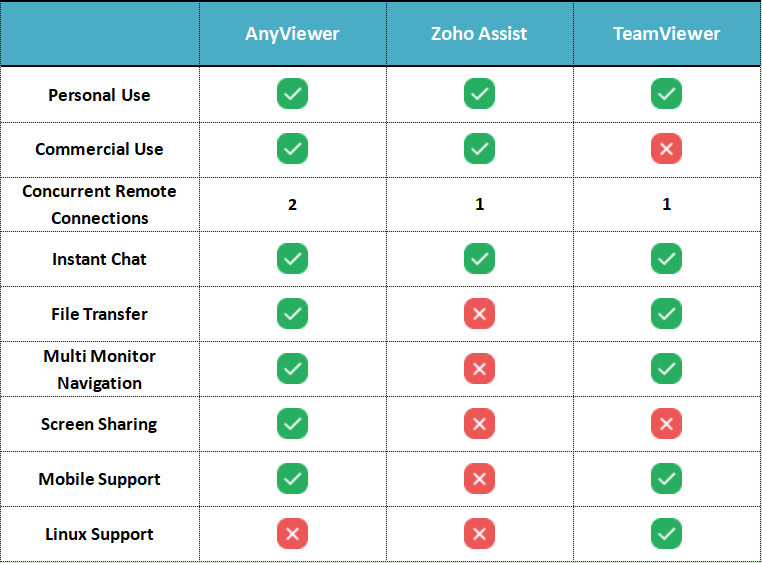
Zoho AssistとTeamViewerに加えて、無料の代替ソリューションとしてAnyViewerを検討することが不可欠です。AnyViewerはZoho AssistとTeamViewerよりも多くの利点を提供し、市場で有力なリモートアクセスソリューションの候補となっています。その特徴には、優れたパフォーマンス、安全な接続、効率的なファイル転送、シームレスなモバイルアクセス、そして使いやすいインターフェースが含まれます。これらの特徴により、AnyViewerはZoho AssistとTeamViewerの代替を求めるユーザーにとって最良の選択肢です。
以下は、AnyViewer、Zoho Assist、TeamViewerの無料版の詳細な比較です。
ステップ1. ホスト上でAnyViewerを起動します。登録するにはサインアップをクリックします。

ステップ2. 情報を入力してサインアップを完了します。

ステップ3. クライアントデバイスでAnyViewerを起動します。以前登録したアカウントにログインすると、デバイスはログイン時に自動的に割り当てられます。

ステップ4. デバイスをクリックし、操作したいコンピューターを選択して、ワンクリックコントロールをクリックすると、無人リモートアクセスを実行できます。

- 注記:✎... AnyViewerにはビジネス向けの費用対効果の高いプランもあります. ProfessionalまたはEnterpriseプランにアップグレードするとより多くの権利を利用できます!
- 同時接続チャネルの増加は,より多くの同時接続を可能にします.
- デバイス割り当てオプションの拡張は,デバイスの管理とアクセスにおける柔軟性を向上させます.
- プライバシーモードによる安全な接続は,データとプライバシーの保護を確保します.
- 高品質な画像レンダリングによる最適なパフォーマンスでシームレスなリモートアクセス体験をお楽しみいただけます.
まとめ
最適なリモートアクセスソリューションを選択する際,価格と機能は重要な検討要素です. Zoho Assist vs. TeamViewerにはそれぞれ独自の利点があり,さまざまなシナリオに適しています.
Zoho AssistとTeamViewerに加えて,無料の代替ソリューションとしてAnyViewerを検討できます. AnyViewerはZoho AssistやTeamViewerよりも多くの機能を提供します. 今すぐお試しください.



 を優先ソースとして追加