

WindowsでChrome Remote Desktopをアンインストールする方法
Chrome Remote Desktopをアンインストールする方法をお探しですか?この記事がきっと役立ちます。WindowsでChrome Remote Desktopアプリケーションをアンインストールする方法と、GoogleブラウザからChrome Remote Desktop拡張機能を削除する方法の両方を紹介します。読み進めて、詳細な手順を確認してください!

By Tyler / 公開日: 2026年08月19日


Chrome Remote Desktop をアンインストールするにはどうすればよいですか
“いつも Chrome Remote Desktop を使用していますが、今日はもう接続できないことに気づきました。別のリモートデスクトップツールを試してみようと思っています。Chrome Remote Desktop をアンインストールするにはどうすればよいですか? Windows 10 を使用しています。ところで、おすすめのリモートデスクトップソフトウェアはありますか? よろしくお願いします。”
- ユーザーからの質問

Chrome Remote Desktop のアンインストール方法 [2 つのケース]
Chrome Remote Desktop を使用すると、リモートコンピュータに簡単に接続できます。ただし、機能が制限されているため、リモートサポートやリモートワークなどにはあまり便利ではありません。その場合、このプログラムが不要になることもあります。
ここでは、Chrome Remote Desktop アプリケーションとその Google 拡張機能をそれぞれアンインストールする方法を説明します。
ケース 1. Chrome Remote Desktop Host をアンインストールする [3 つの方法]
Windows コンピュータから Chrome Remote Desktop をアンインストールする方法は 3 つあります。
✍️方法 1. プログラムと機能を使って Chrome Remote Desktop をアンインストールする
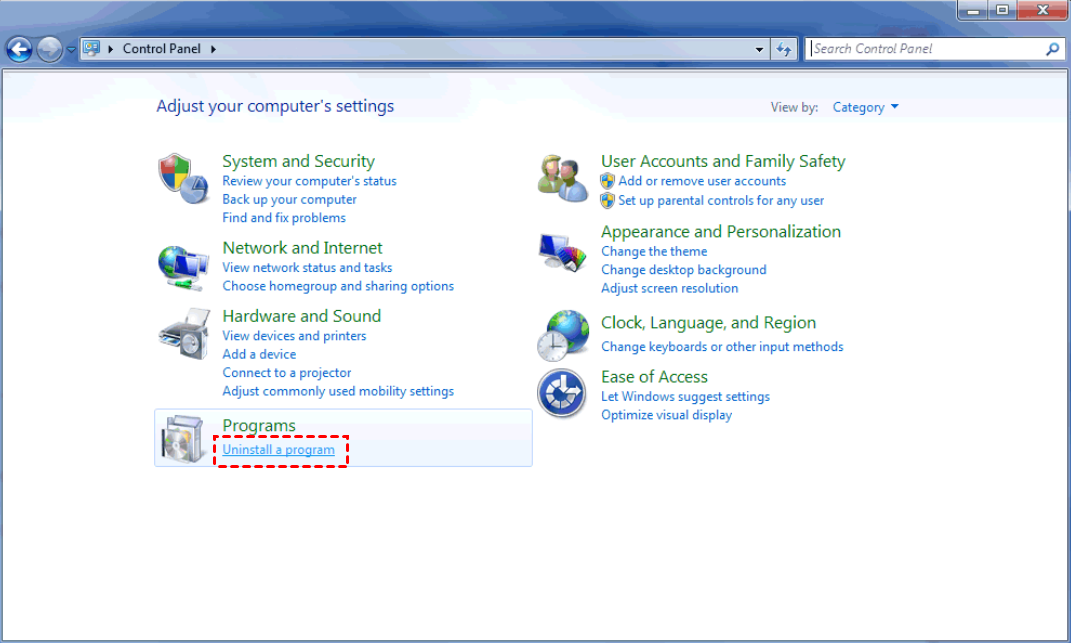
ステップ 1. [コントロール パネル] を開き、[プログラム] を見つけて [プログラムのアンインストール] をクリックします。
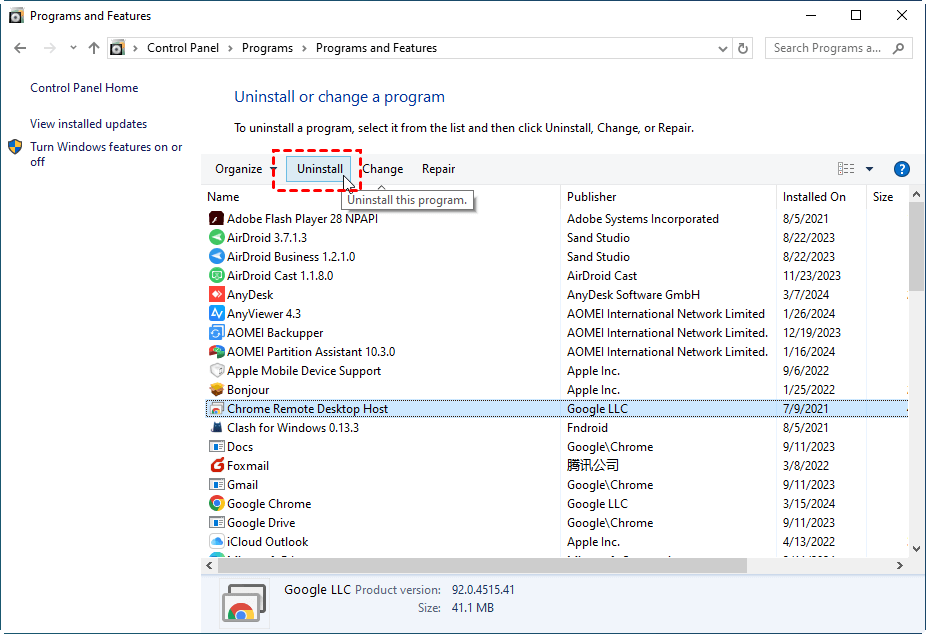
ステップ 2. [Chrome Remote Desktop Host] まで下にスクロールし、右クリックして [アンインストール] を選択します。

✍️方法 2. アプリと機能から Chrome Remote Desktop をアンインストールする
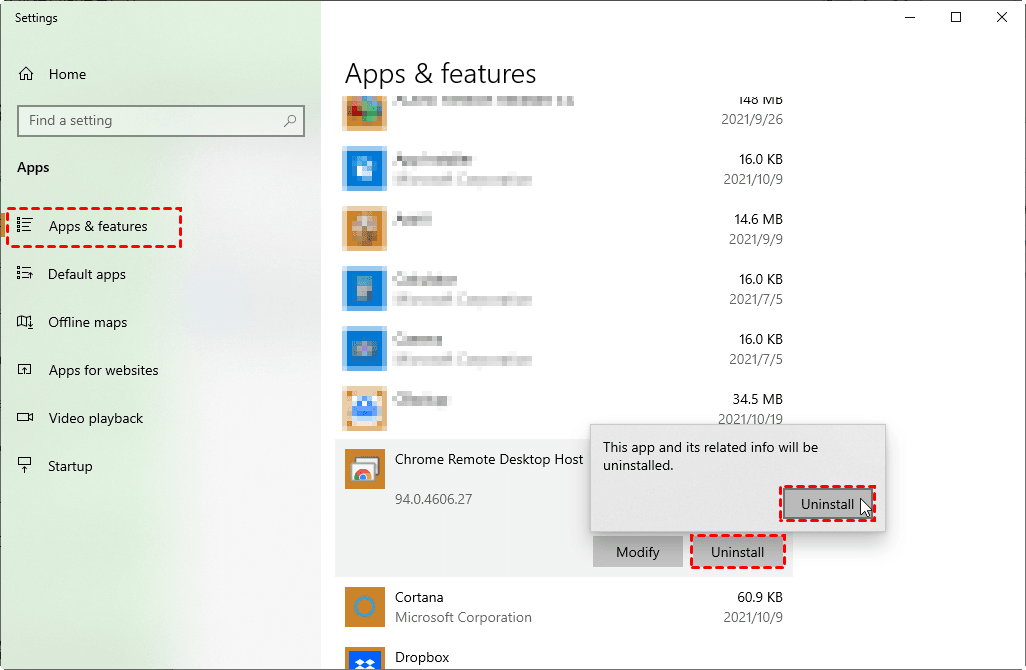
ステップ 1. Windows キーを押し、[アプリと機能] を検索してダブルクリックして開きます。

ステップ 2. [Chrome Remote Desktop Host] を見つけてクリックし、> [アンインストール] を選択します。
ステップ3. このポップアップウィンドウで、アンインストールをクリックします。
✍️方法3. アンインストーラープログラムを使用してChrome Remote Desktopをアンインストールする
ステップ1. ファイルエクスプローラーを開き、Chrome Remote Desktop Hostのインストールフォルダーに移動します。
ステップ2. プログラムuninstall.exeまたはunins000.exeを見つけます。
ステップ3. アンインストーラーをダブルクリックし、表示される指示に従ってChrome Remote Desktop Hostをアンインストールします。
ケース2. Google Chrome Remote Desktop拡張機能を削除する
Chrome Remote Desktop拡張機能を使用している場合は、Googleブラウザから簡単に削除できます。
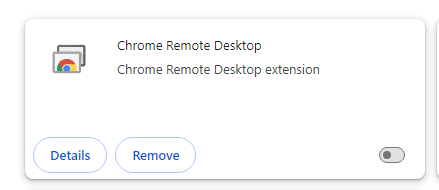
ステップ1. Google Chromeを開いてアカウントにログインします。メニューアイコン > 拡張機能 > 拡張機能を管理をクリックします。
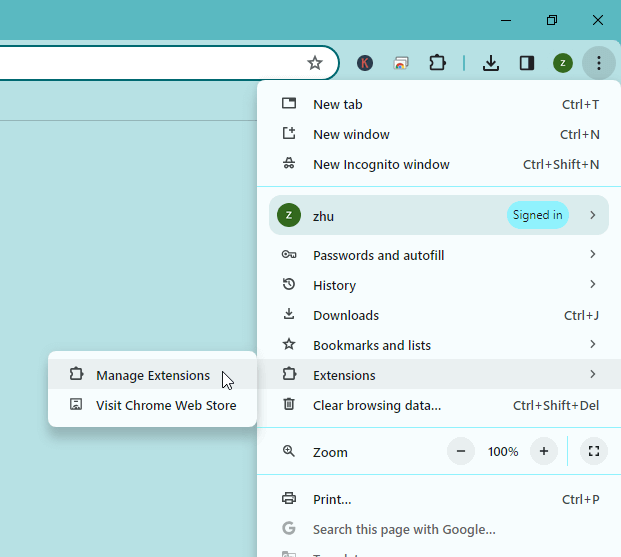
ステップ2. 青いトグルをオフにして、削除をクリックします。
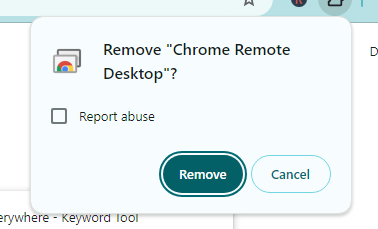
ステップ3. ポップアップウィンドウで、削除をクリックします。
Chrome Remote Desktopの最良の代替ツール [安全 & 安定]
Chrome Remote Desktopはまだベータ版のため、いくつかの軽微なバグや機能制限がある可能性があります。そのため、より充実したリモートオプションを利用するには、専門的なリモートアクセスツールを探すとよいでしょう。ここでは、機能が充実したAnyViewerをお勧めします。
AnyViewerを選ぶ理由
➤ 1クリックだけで無人リモートアクセスを可能にします。
➤ デバイス間のファイル転送を簡単に行える複数の方法を提供します。ファイルをアップロード/ダウンロードする必要はありません。
➤ 安全で安定しています。
➤ 複数のセッションをサポートしているため、複数のコンピュータを同時にリモートコントロールできます。
➤ チャット、画質のカスタマイズ、デスクトップの壁紙の非表示など、さまざまな内蔵機能を利用できます。
➤ PC-to-PC、Android-to-PC、およびiOS-to-PCリモートコントロールを便利に提供します。
ステップ 1. ホストPCでAnyViewerを開き、ログインに移動してサインアップをクリックします。

ステップ 2. 情報を入力し、サインアップをクリックします。

ステップ 3. クライアントPCでAnyViewerを開きます。同じアカウントにログインすると、割り当てられたデバイスが表示されます。

ステップ 4. デバイスに移動し、リモートコントロールしたいコンピュータを選択して、ワンクリックコントロールをクリックすると、無人リモートアクセスを実現できます。

✔️また、ProfessionalまたはEnterpriseプランにアップグレードすると、その後以下の権利があなたのものになります:
▶より多くのデバイスを割り当てます。Pro/Enterpriseプランは10/100台の割り当てデバイスをサポートします。
▶より多くの同時接続を利用できます。10の同時接続を利用するには、Enterpriseバージョンへのアップグレードをお勧めします。
▶プライバシーモードで接続します。リモートPCの画面を暗転させ、リモートのキーボードとマウスを無効にすることで、プライバシーをより良く保護します。
▶高速ファイル転送。最大10 MB/sの高速で、一度に無制限のファイルを転送できます。
結論
この投稿では、Chrome Remote Desktopをアンインストールする方法を紹介します。一度アンインストールすると、コンピュータシステムのどこからも存在しなくなります。したがって、コンピュータを簡単にリモートコントロールしたい場合は、AnyViewerが常に最優先の選択肢となります。



 を優先ソースとして追加