

修正済み:リモートデスクトップサービスが現在ビジー状態です
RDPを使用してWindowsサーバーに接続する際、「リモートデスクトップサービスが現在ビジー状態です」というエラーメッセージが表示されることがあります。本記事では、この問題を解決するための3つの方法について、詳細な手順を解説します。

By Tyler / 公開日: 2026年09月07日


リモートデスクトップサービスが現在ビジー状態です
最近Windows 10にアップグレードしましたが、スムーズに動作しています。しかし今日、問題に遭遇しました。Windowsリモートデスクトップを使用しようとすると、「リモートデスクトップサービスが現在ビジー状態であるため、実行しようとしているタスクを完了できません」というメッセージが表示されます。
- Microsoftコミュニティからの質問
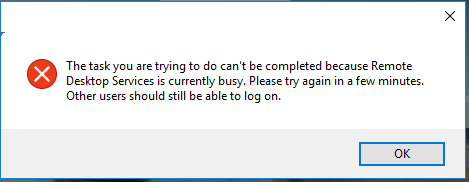
リモートデスクトップサーバーへのログオンを試みる際にこのエラーが表示される場合、組み込みのRDPクライアントを使用してWindows Serverを実行しているRDSサーバーに接続できないことを意味します。これは、リモートデスクトップサービスの動作エラーやcsrss.exeプロセスのバグなど、いくつかの理由で発生します。
「リモートデスクトップサービスが現在ビジー状態です」というエラーの修正方法
この投稿では、この問題をトラブルシューティングするための3つの解決策を紹介します。以下の詳細な手順を参照してください。
解決策1. フリーズしたクライアントのリモートデスクトップセッションをリセットする
手順1. Win + Rキーを押し、「cmd」と入力してOKをクリックし、コマンドプロンプトウィンドウを開きます。

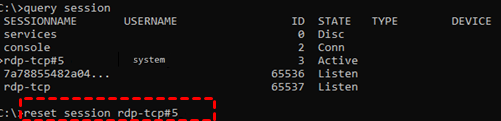
手順2. コマンドプロンプトを開き、「query session」と入力します。すると、コマンドプロンプトに影響を受けているユーザーのSESSIONNAMEとIDが返されます。ここでは「system」に問題があると仮定します。ユーザーのセッションIDをメモしてください(この場合はセッション2)。

手順3. コマンドプロンプトに「query process /id 2」と入力します。すると、先ほどメモしたセッションIDで実行中のプロセスリストが表示されます。csrss.exeプロセスとそのPIDを見つけてください。私の場合、PIDは5140です。このプロセスを終了させる必要があります。

ステップ 4. Ctrl + Shift + Esc を押してタスク マネージャーを開きます。詳細タブに移動し、前のステップで確認したPIDとプロセスを見つけます。右クリックしてタスクの終了をクリックします。
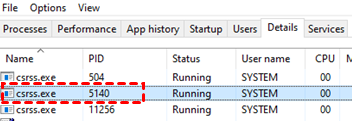
csrss.exe に加え、古いセッションID内で動作しているプロセスもすべて終了させる必要があります。通常、csrss.exe、winlogon.exe、dwm.exe、および LogonUI.exe はすべて終了させる必要があります。他の3つのプロセスを終了させる手順は、csrss.exe を終了させる手順と同じです。他の3つのプロセスを終了するには、上記の手順を繰り返してください。
解決策 2. RDS ユーザーセッションをリセットする
ステップ 1. Win + R を押して「ファイル名を指定して実行」ダイアログボックスを呼び出します。「cmd」と入力してOKを押します。コマンドプロンプトで「query process」と入力します。問題が発生しているユーザーのセッション名をコピーします。ここでは「system」に問題があると仮定し、セッション名を「rdp-tcp#5」とします。

ステップ 2. 次に「reset session」と入力します。SESSIONNAME を「rdp-tcp#5」に置き換えて実行します。その後、ログオンを試みると問題が解消されているはずです。
解決策 3. リモート デスクトップのドレイン モードを設定する
ユーザーによる新しい RDP 接続の作成を妨げているドレイン モードが無効になっていることを確認する必要があります。
ステップ 1. コマンド プロンプトを開き、コマンドプロンプトで「chglogon.exe /QUERY」と入力します。

コマンドが「Session logins are currently ENABLED」を返す場合、問題はここにはありません。ここで作業を終了できます。
ステップ2. コマンドが「New user logons are DISABLED, but reconnections to existing sessions are ENABLED」を返す場合は、「chglogon.exe /enable」と入力してドレインモードを無効にする必要があります。

最も簡単な選択肢:サードパーティ製リモートコントロールソフトウェアを選択する
では、「リモートデスクトップサービスが現在ビジー状態です」のような問題を効果的に回避するにはどうすればよいでしょうか?ここでは、最も簡単な選択肢をご紹介します。Windows Server 2022/2019/2016/2012 R2を含むWindowsサーバー向けの無料かつプロフェッショナルなサードパーティ製リモートコントロールソフトウェアであるAnyViewerを使用すれば、「リモートアクセスサーバー名が解決されませんでした」、「リモートセッションが切断されました(ライセンスサーバー)」、「Windows Server 2016のリモートデスクトップで資格情報が機能しませんでした」といったRDPの問題を完璧に回避できます。
準備作業:
- クライアントコンピューター(操作側)とホストコンピューター(操作される側)をインターネットに接続します。
- AnyViewerをダウンロードし、クライアントコンピューターとホストコンピューターの両方にそれぞれインストールします。
パート1. ワンクリックで無人リモートアクセスを行う
両方のデバイスで同じアカウントにログインすると、ワンクリックで無人リモートアクセスが可能になります。
ステップ1. 両方のコンピューターでAnyViewerを起動します。「ログイン」に移動し、「サインアップ」をクリックします。(すでに公式サイトでサインアップ済みの場合は、直接ログインできます。)

ステップ 2. サインアップ情報を入力します。

ステップ 3. AnyViewerへのログインが完了します。デバイスは、ログインしたアカウントに自動的に割り当てられます。

ステップ 4. 2台のデバイスで同じAnyViewerアカウントにログインし、ワンクリック制御をクリックすると、無人リモートアクセスが可能になります。

パート 2. 2つの接続方法
何らかの理由で2台のデバイスで同じアカウントにログインしたくない場合、他の2つの接続方法も提供しています。ただし、これらの接続方法では、ログインユーザー向けの機能であるファイル転送は利用できないことに注意してください。
方法 1. 制御リクエストを送信してWindows Serverにリモート接続する
ステップ 1. クライアントコンピューターで、ホストコンピューターのデバイスIDを入力し、接続をクリックします。

ステップ 2. ポップアップウィンドウが表示されるので、 相手に制御リクエストを送信するを選択し、 OKをクリックします。

ステップ 3. ホストコンピューターにリクエストのポップアップが表示されます。ホストコンピューターの前にいる人が許可をクリックすると、接続が成功します。

方法 2. セキュリティコードを入力してWindows Serverにリモート接続する
セキュリティコードには2種類あります。
- 固定セキュリティコード:事前に自分で設定します。
- 一時セキュリティコード:自動的に生成され、接続のたびに変更されます。
ステップ 1. まず、ホストコンピュータで固定セキュリティコードを設定する必要があります。「設定」をクリックし、「受信者」を選択します。3番目のオプションにチェックを入れます。次に、ボックスに任意のセキュリティコードを設定します。「OK」をクリックして設定プロセスを完了します。

ステップ 2. ホストコンピュータでAnyViewerのメインインターフェースに戻ると、「一時セキュリティコード」を確認できます。
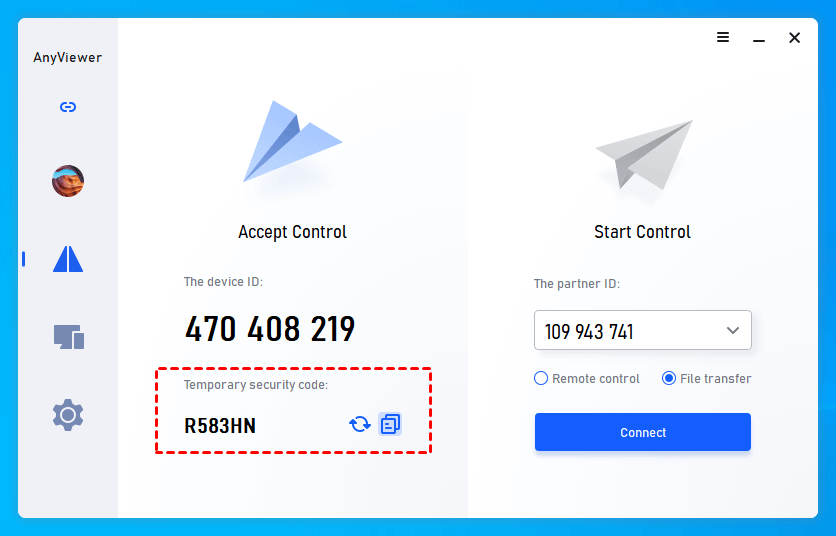
ステップ 3. クライアントコンピュータで、ホストコンピュータのデバイスIDを入力し、「接続」をクリックします。「セキュリティコードを入力」を選択し、ホストコンピュータの固定セキュリティコードまたは一時セキュリティコードを入力して、「OK」をクリックします。

結論
この記事では、Windows 10で「リモートデスクトップサービスが現在ビジー状態です」というエラーが発生した場合の3つの解決策を紹介しました。さらに、RDPのさまざまな問題から解放される、コンピュータをリモート制御するための最もシンプルな方法であるAnyViewerを提案します。



 を優先ソースとして追加