

リモートデスクトップ接続のコンピュータ一覧を簡単に確認する方法
コンピュータが行ったRDP接続を確認したいですか?本記事で紹介する手順に従って、リモートデスクトップ接続のコンピュータ一覧を確認しましょう。

By Tyler / 公開日: 2026年09月07日


コンピューターが行ったすべてのRDP接続を確認するにはどうすればよいですか?
「RDPは、自宅のコンピューターから職場のコンピューターにリモート接続できるため、時間を節約するのに非常に役立っています。しかし、自分のコンピューターが以前に誰と接続していたのかも気になります。自宅のコンピューターでリモートデスクトップ接続のコンピューターリストを表示するにはどうすればよいですか?」
リモートデスクトップ接続のコンピューターリストを確認する方法 [2つの方法]
このセクションでは、RDPを使用する際にリモートデスクトップ接続のコンピューターリストを確認する2つの方法を紹介します。
方法1. リモートデスクトップ接続から接続履歴を確認する
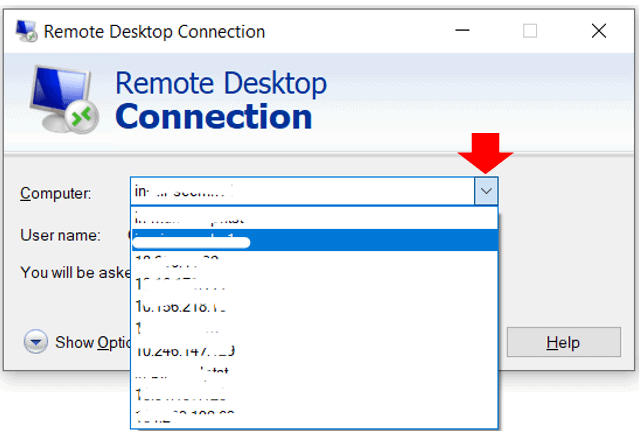
接続コンピューターリストを確認する最も簡単で直接的な方法は、リモートデスクトップ接続を開くことです。「コンピューター」ボックスの横にあるドロップダウン矢印を見つけてください。ここに、コンピューターが行ったすべての接続が表示されます。
方法2. レジストリからRDP接続履歴を確認する
2つ目の方法は、レジストリを介して行ったRDP接続履歴を確認することです。
ステップ1. Win + R を押して「ファイル名を指定して実行」ダイアログボックスを呼び出し、「regedit」と入力して OK を押します。

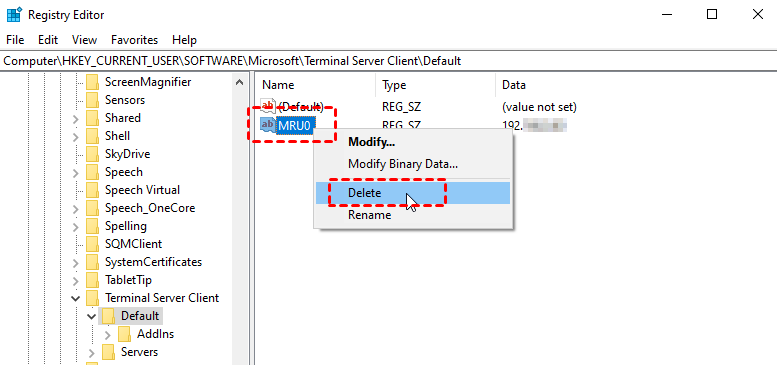
ステップ2. 次の場所に移動します:HKEY_CURRENT_USER > SOFTWARE > Microsoft > Terminal Server Client > Default。ここで、行ったRDP接続を確認できます。

オプション3. 保存されたRDP資格情報を確認する
RDP資格情報とは、ユーザーがホストに対して複数回認証を行う場合に、迅速な認証を実現するために特定のホストに保存された接続詳細のことです。コンピューターに保存されているRDP資格情報を確認することで、誰と接続したかを確認できます。
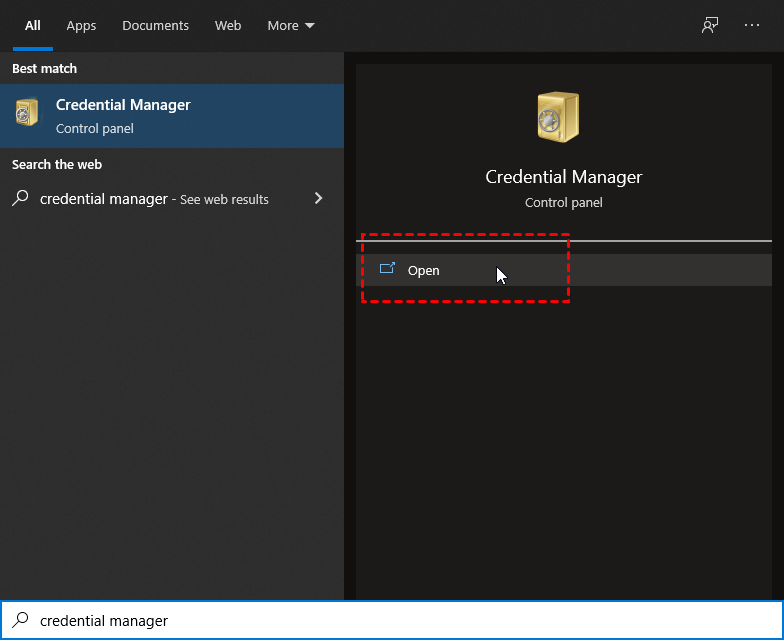
ステップ1. Win + S を押して検索ボックスを開き、資格情報マネージャーと入力して開きます。
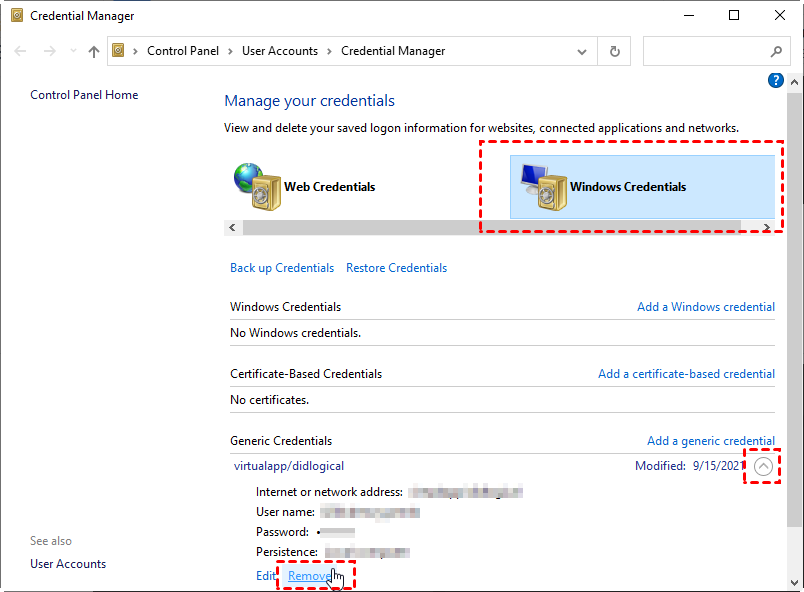
ステップ 2. Windows 資格情報 に切り替えます。ここに保存された資格情報が表示されます。削除 をクリックして資格情報を削除することもできます。
ヒント: Windows 10 でリモートデスクトップの接続履歴を消去する方法
コンピューター上の リモートデスクトップ接続の履歴を削除する方法 について疑問をお持ちのユーザーもいるかもしれません。ここでは、RDP キャッシュを簡単に消去するための 2 つのオプションを紹介します。
- オプション 1. レジストリから RDP キャッシュを消去する
ステップ 1. RDP 接続履歴を確認した後、上記「方法 2」の手順に従い、対象を右クリックして 削除 を選択します。
ステップ 2. 左側のペインで Servers キーを見つけて展開します。これには、このマシンから行われたすべての RDP 接続に関する情報が含まれています。削除するユーザーを選択し、UsernameHint を右クリックして 削除 を選択します。
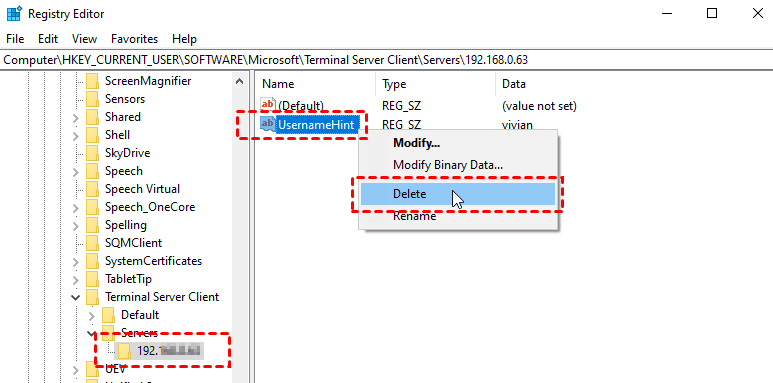
ステップ 3. 最後に、ホームパスから default.rdp ファイルを削除します。これは隠しファイルであり、通常は表示されず、削除もされません。Win + R キーを押し、「cmd」と入力します。

ステップ 4. 次に、以下の削除コマンドを入力します。
del /ah %homepath%\documents\default.rdp
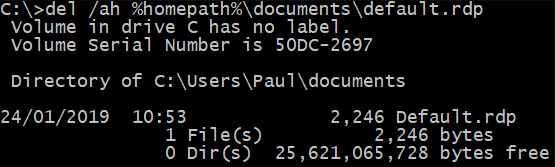
- オプション 2. CMD で RDP キャッシュをクリアする
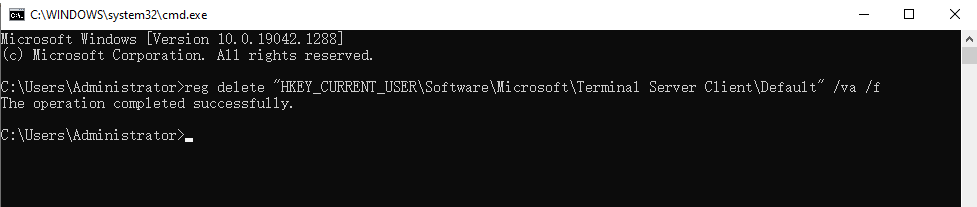
コマンドプロンプトを開き、以下のコマンドを1つずつ入力してEnterキーを押します。最初のコマンドを例として挙げます。前の操作が正常に完了してから、次のコマンドを入力してください。
- reg delete “HKEY_CURRENT_USER\Software\Microsoft\Terminal Server Client\Default” /va /f
- reg delete “HKEY_CURRENT_USER\Software\Microsoft\Terminal Server Client\Servers” /f
- reg add “HKEY_CURRENT_USER\Software\Microsoft\Terminal Server Client\Servers” del /ah %homepath%\documents\default.rdp

AnyViewer:リモート接続履歴を確認・消去するより簡単な方法
リモートデスクトップ接続のコンピュータリストを確認し、接続履歴を消去する方法はそれほど難しくありませんが、無料かつ簡単なサードパーティ製リモートデスクトップソフトウェアである AnyViewer を使用すれば、リモート接続履歴の確認と消去がより簡単に行えます。
リモート接続履歴の確認と消去が簡単になるだけでなく、AnyViewerにはRDPと比較して以下の3つの利点があります。
- リモート接続にIPアドレスやコンピュータ名は不要です。
- 2台のデバイスが 同じネットワーク上にある必要はありません。
- Windows 11/10/8.1/8/7 および Windows Server 2022/2019/2016/2012 R2 を含む、ほぼすべてのWindowsバージョンをサポートしています。
以下の手順を確認して、AnyViewerの開始方法、接続履歴の確認方法、および接続履歴の削除方法がいかに簡単かをご覧ください。
ステップ 1. 両方のコンピュータにAnyViewerをダウンロード、インストール、起動します。

ステップ 2. ホストコンピューターでログインに移動し、サインアップをクリックします。(公式サイトで既にサインアップ済みの場合、直接ログインできます。)

ステップ 3. サインアップ情報を入力します。

ステップ 4. AnyViewerへのログインが完了します。デバイスは、ログインしたアカウントに自動的に割り当てされます。

ステップ 5. クライアントコンピューターで同じAnyViewerアカウントにログインし、ワンクリック制御をクリックすると、ホストコンピューターへの無人リモートアクセスが可能になります。

注: アカウントをProfessionalまたはEnterpriseプランにアップグレードすると、以下の権限が追加されます:
- より多くのデバイスを割り当てて、無人リモートアクセスを実現できます。
- 他のコンピューターにプライバシーモードで接続できます。これにより、リモートコンピューターの画面をブラックアウトし、マウスとキーボードをブロックできます。
ステップ 6. デバイスタブに移動すると、すべての接続履歴を確認できます。
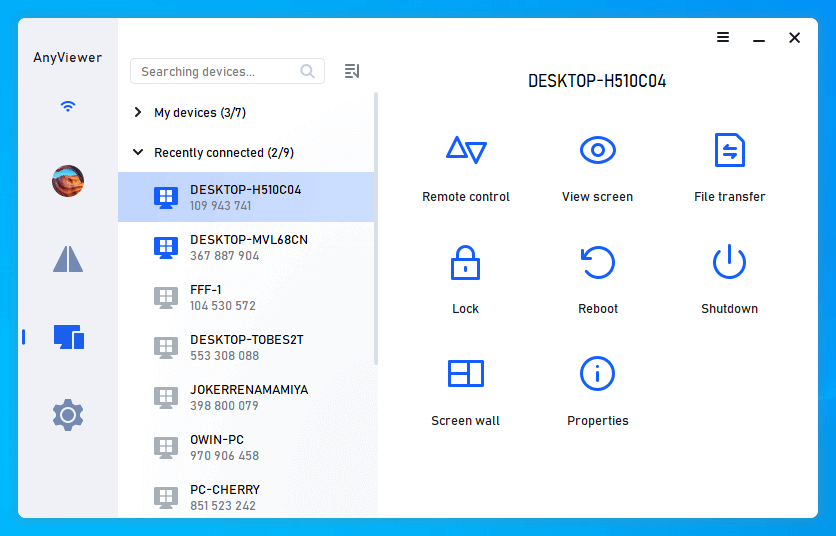
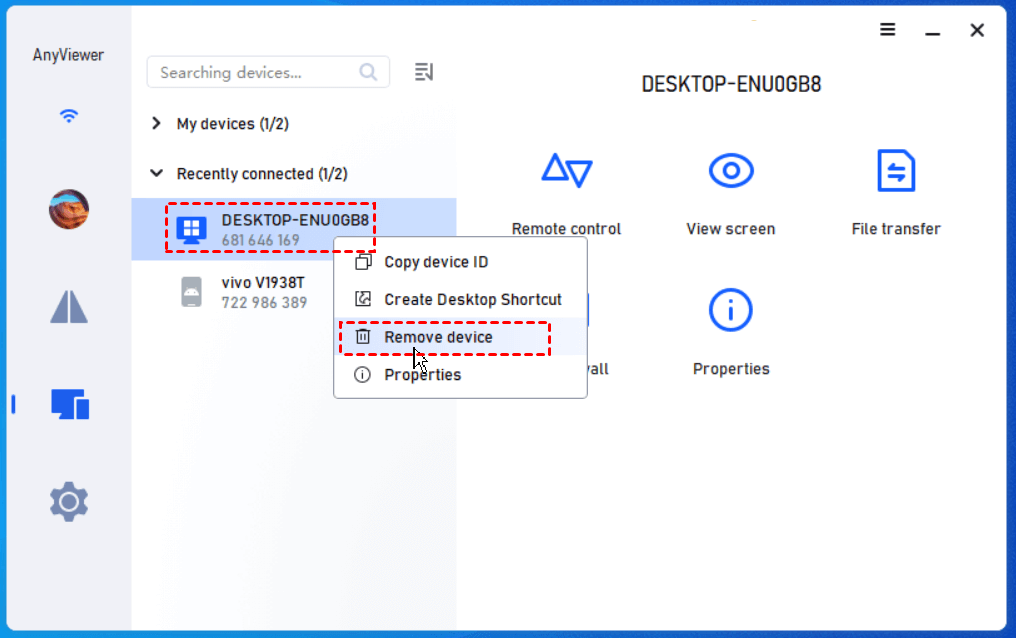
ステップ 7. 接続履歴を削除する場合は、デバイスを右クリックして デバイスの削除 を選択すると、接続履歴が消去されます。
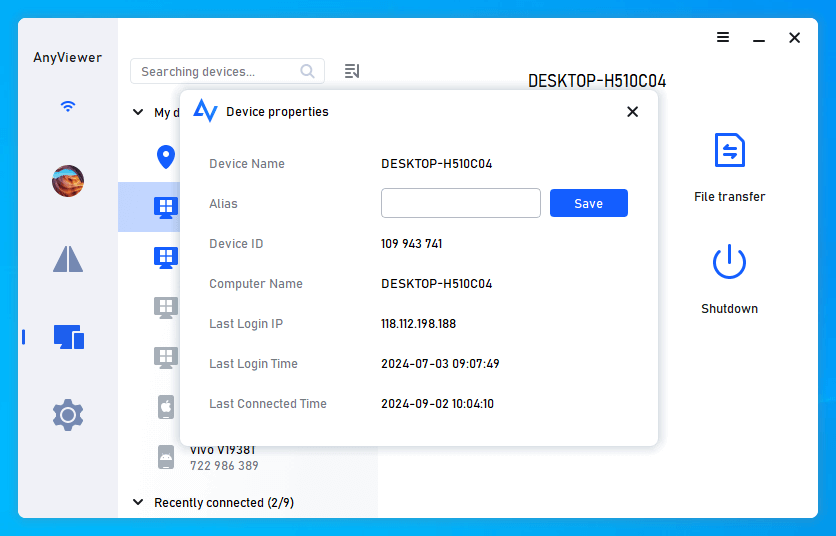
ステップ 8. また、プロパティ を選択すると、ログインIPやログイン時間など、リモート接続の詳細を確認できます。
ヒント:コンピュータへのリモート接続履歴を表示する
知らないうちに誰かがコンピュータにリモートアクセスしているのではないかと不安に思うことがあるかもしれません。ユーザーの懸念を解消するため、本セクションでは誰がコンピュータに接続したかを確認する2つの方法を紹介します。以下の手順に従って、RDPの接続履歴を確認 してください。
方法 1. イベントビューアーを使用してRDP接続履歴を確認する
Windows 10でリモートデスクトップ接続履歴を確認する最初の方法は、イベントビューアーを使用することです。
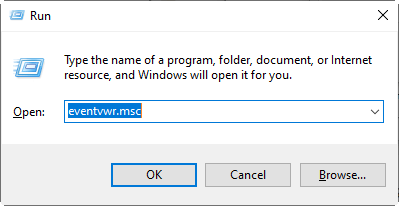
ステップ 1. Win + R キーを押して「ファイル名を指定して実行」ダイアログボックスを呼び出し、「eventvwr.msc」と入力して OK をクリックし、イベントビューアーを開きます。
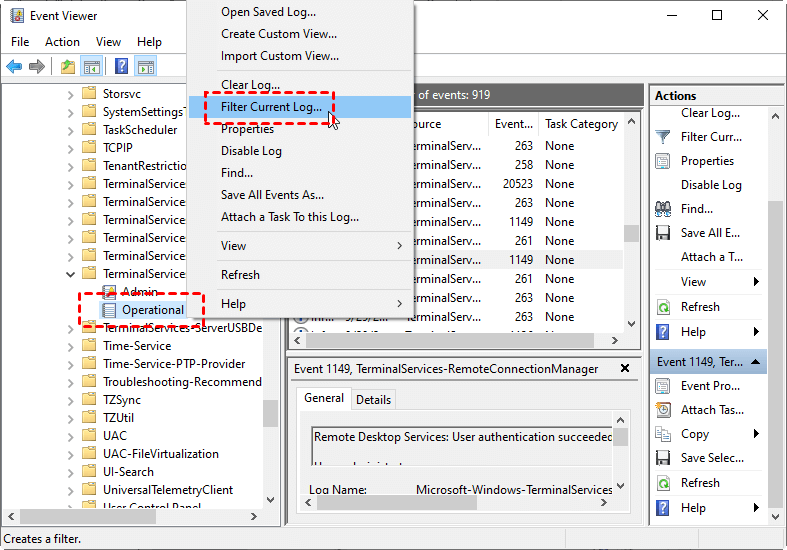
ステップ 2. 次のパスに移動します: アプリケーションとサービスログ > Microsoft > Windows > TerminalServices-RemoteConnectionManager > Operational。「Operational」を右クリックし、現在のログをフィルター を選択します。
ステップ 3. リモートデスクトップサービスのイベントIDは 1149 です。次に、1149 と入力してログをフィルターします。
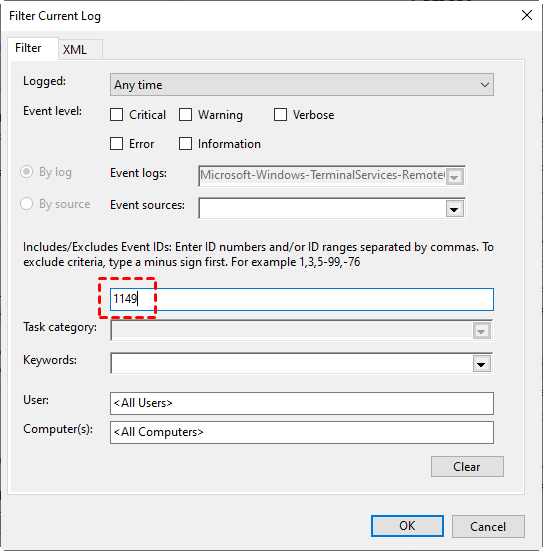
ステップ 4. すると、このサーバーへのすべてのRDP接続履歴を含むイベントリストが表示されます。
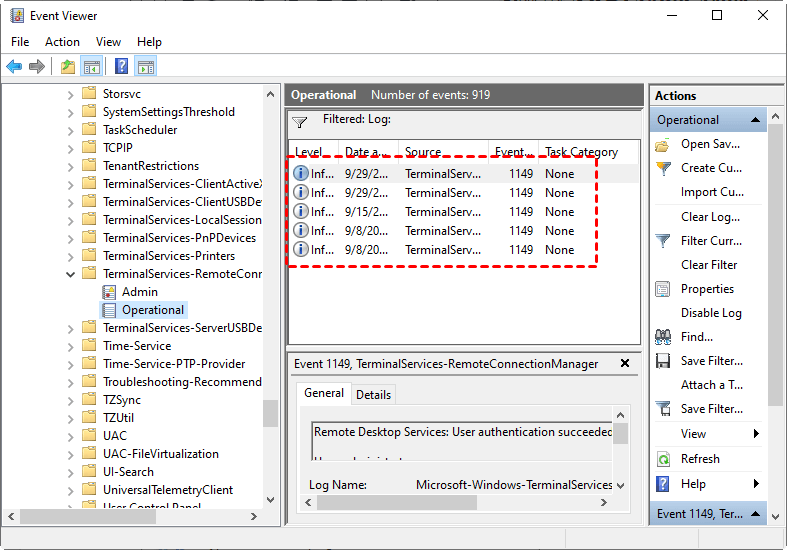
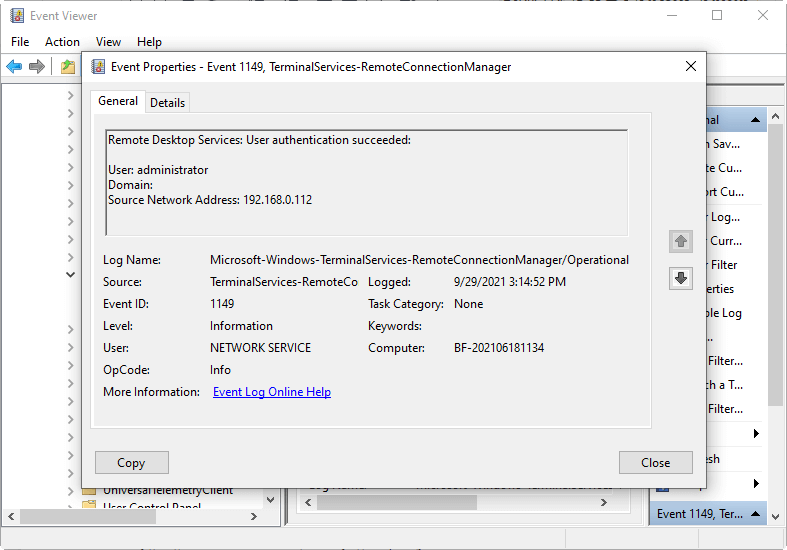
ステップ 5. いずれかをクリックすると、IPアドレス、コンピューター名、ログイン時刻など、RDP接続の詳細を確認できます。
方法 2. 現在アクティブなRDPコンピューターリストを確認する
この2番目の方法では、タスクマネージャーを使用して、コンピューター上で現在アクティブなリモートデスクトップユーザーのリストのみを確認できます。
ステップ 1. Ctrl + Shift + Esc を同時に押してタスクマネージャーを開き、ユーザータブに移動します。そこに現在アクティブなユーザーが表示されます。
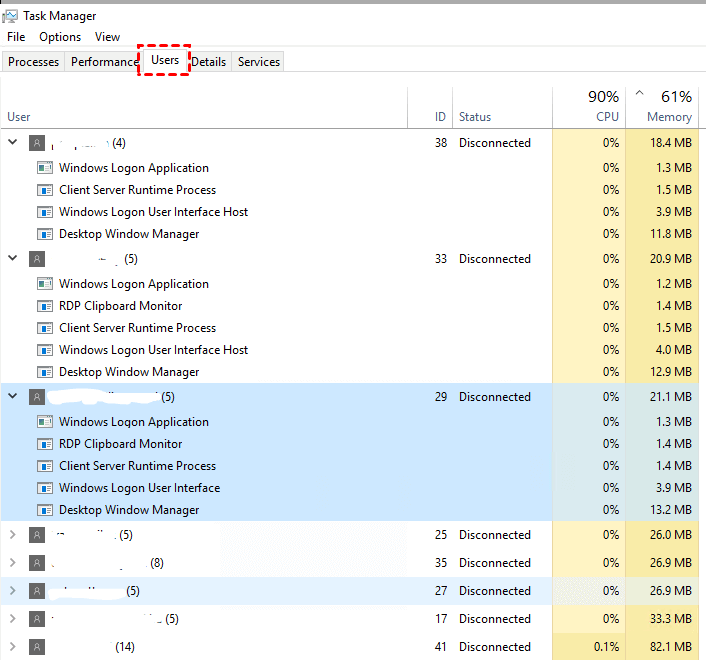
ステップ 2. リストの任意の列(例:ユーザー)をクリックし、右クリックしてセッションを選択します。すると、RDP、コンソール、ターミナル、サービスなど、リモート接続の種類を示すセッション列が表示されます。
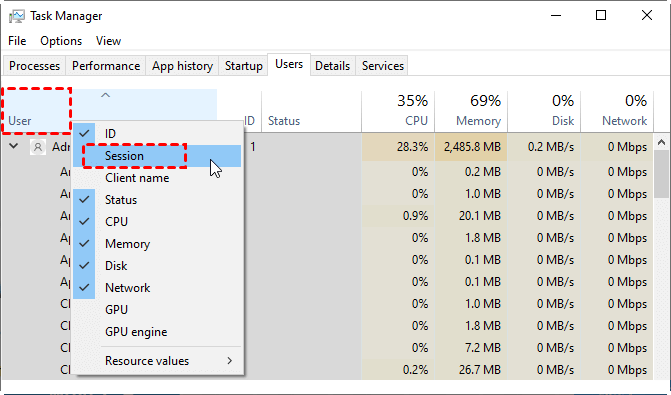
ステップ 3. これにより、どのユーザーがRDP接続で接続されているかを判別できます。

結論
この記事では、主にリモートデスクトップ接続のコンピューターリストを確認し、RDP接続履歴を簡単に消去する方法を紹介しました。本記事で紹介したいくつかの方法から選択できます。結果を確認するには、リモートデスクトップ接続を開くと、削除されたコンピューターが「コンピューター」ボックスのドロップダウンメニューに表示されなくなります。リモート接続にAnyViewerを使用している場合、リモート接続履歴の確認と消去はさらに簡単になります。



 を優先ソースとして追加