

リモートコンピューターが再起動中に停止した場合の対処法
リモートデスクトップセッション中にコンピューターが再起動画面で停止してしまった場合の解決策をご存知ですか?本記事では、いくつかの有効な解決策をご紹介します。同様の問題でお困りの方は、ぜひ本記事のヒントをご覧ください。

By Tyler / 公開日: 2026年09月07日


リモートコンピューターが再起動中にフリーズした場合の対処法
私は普段、固定IPアドレスを持つWindowsコンピューターにリモートデスクトップツールでアクセスしています。コンピューターが起動して応答している状態であれば、通常はアクセスが可能で、必要に応じてリモートで再起動することもできます。しかし今日、リモートセッションで再起動を実行したところ、リモートコンピューターが再起動中にフリーズしてしまいました。解決策はありますか?
- 質問者: {{question-from}}
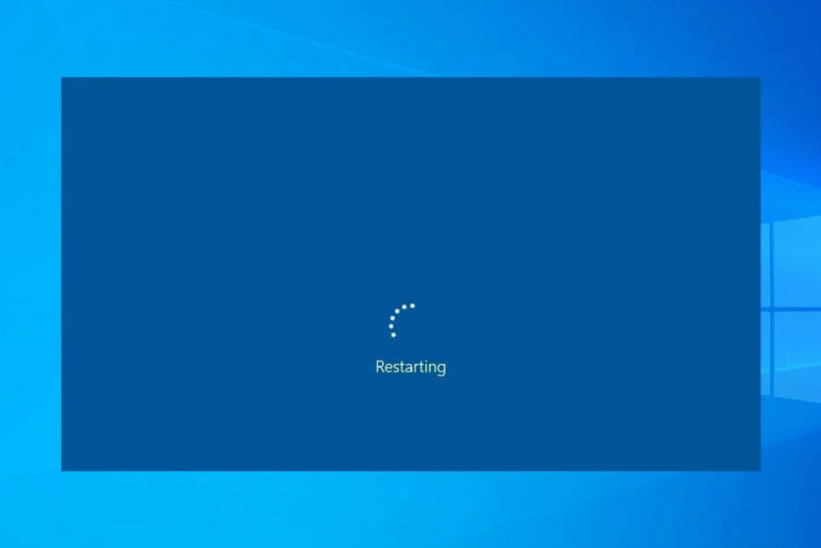
リモートセッションで再起動中にフリーズしたコンピューターを修復する方法 [2つの方法]
リモートデスクトップツールを使用すると、いつでもリモートでPCのロック、シャットダウン、再起動を行うことができ便利です。しかし、コンピューターの管理中に、PCがフリーズしたり、再起動中に止まってしまったりするような問題が発生することがあります。
リモートセッション中にPCが再起動画面でフリーズした場合、どうすればよいでしょうか?強制再起動コマンドを使用して、PCを再度リモートで再起動する以下の方法を試すことができます。
方法1. CMDを使用してリモートで強制再起動する
追加のインストールなしで、Windowsに組み込まれているコマンドプロンプトを使用できます。
ステップ1. ローカルコンピューターのスタートメニューから「cmd」を検索し、管理者として実行を選択します。

ステップ2. コマンドプロンプトに「shutdown /?」と入力して、すべてのシャットダウンコマンドを確認します。
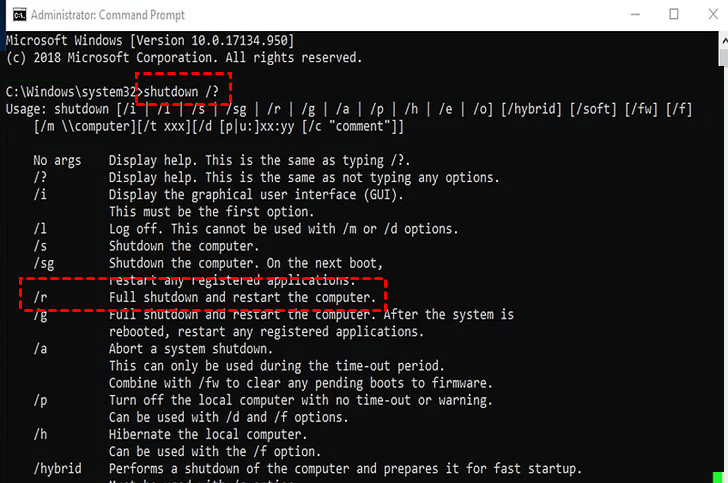
ステップ3. 「shutdown m \\COMPUTERNAME /r」というコマンドを入力して、リモートコンピューターを再起動します。
注: 「COMPUTERNAME」の部分は、リモートコンピューターのPC名またはIPアドレスに置き換えてください。
方法2. PsExecを使用してリモートで強制再起動する
PsExecは、リモートコンピューター上でコマンドを実行できるMicrosoftのツールです。
ステップ1. リモートコマンドを実行するローカルコンピューターにPsExecをダウンロードします。
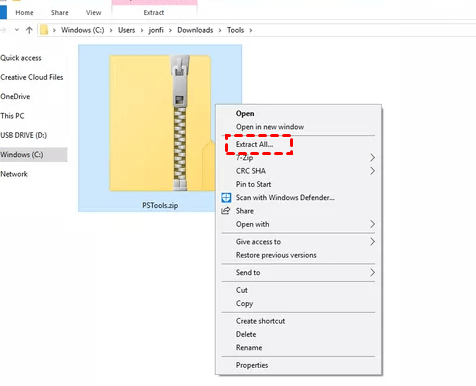
ステップ2. ダウンロードしたZIPファイルを右クリックし、すべて展開をクリックします。
ステップ3. 展開したフォルダーを開き、検索ボックスに「cmd」と入力してEnterキーを押します。
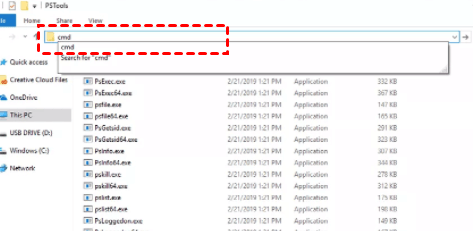
ステップ4. コマンドプロンプトウィンドウが開きます。これでPsExecを介してコマンドを実行できるようになります。

ステップ5. リモートコンピューターを再起動するには、次のコマンドを入力します。
- PsExec.exe \\remote-pc-name shutdown /r
注: 「remote-pc-name」の部分を、リモートコンピューターのPC名またはIPアドレスに置き換えてください。

ボーナスヒント:リモートコンピューターが再起動中にフリーズするのを防ぐ方法 [2つの方法]
リモートセッション中にWindows 10/11が再起動画面でフリーズする原因はいくつかあります。例えば、ドライバーの古さやRAMの不具合などです。また、専門的ではないリモートデスクトップツールを使用すると、リモートセッションで問題が発生することもあります。
このセクションでは、リモートコンピューターが再起動中にフリーズするのを防ぐためのヒントを紹介します。
方法1. 信頼性の高いリモートデスクトップツールを使用する
まず、コンピューターをリモート管理するために、信頼できるリモートデスクトップソフトウェアを選択する必要があります。例えば、AnyViewerは、エラーのない安全で安定した接続をユーザーに提供することに注力しています。
- ★AnyViewerのその他のメリット:
- 使いやすさ。直感的で簡潔なインターフェースにより、ユーザーは簡単にリモート操作を実行できます。
- ワンクリックでリモート再起動。ワンクリックで再起動/ロック/シャットダウンを行うオプションを提供します。
- 高速リモート接続。 無人リモートアクセスに対応しており、低遅延でワンクリックで別のコンピューターにリモートアクセスできます。
- 高速ファイル転送。 柔軟なファイル転送方法をサポートしており、デバイス間で大容量ファイルを高速に転送できます。
AnyViewerをダウンロードし、以下の手順でデバイスにセットアップしてください:
ステップ1. ホストコンピューターで「サインアップ」をクリックし、新しいAnyViewerアカウントを登録します。(すでにサインアップ済みであれば、直接ログインできます。)

ステップ2. 情報を入力し、「サインアップ」をクリックします。

ステップ3. クライアントコンピューターで同じアカウントにログインすると、自動的にそのアカウントに割り当てされます。

ステップ4. 「デバイス」に移動してリモートコンピューターを選択すると、ワンクリックで実行できるオプションがいくつか表示されます。目的に応じて選択してください。

ヒント: AnyViewerモバイル版 を使用すると、スマートフォンやタブレットからPCのリモート操作、ロック、再起動、シャットダウンを行うことも可能です。

方法2. ドライバーを更新する
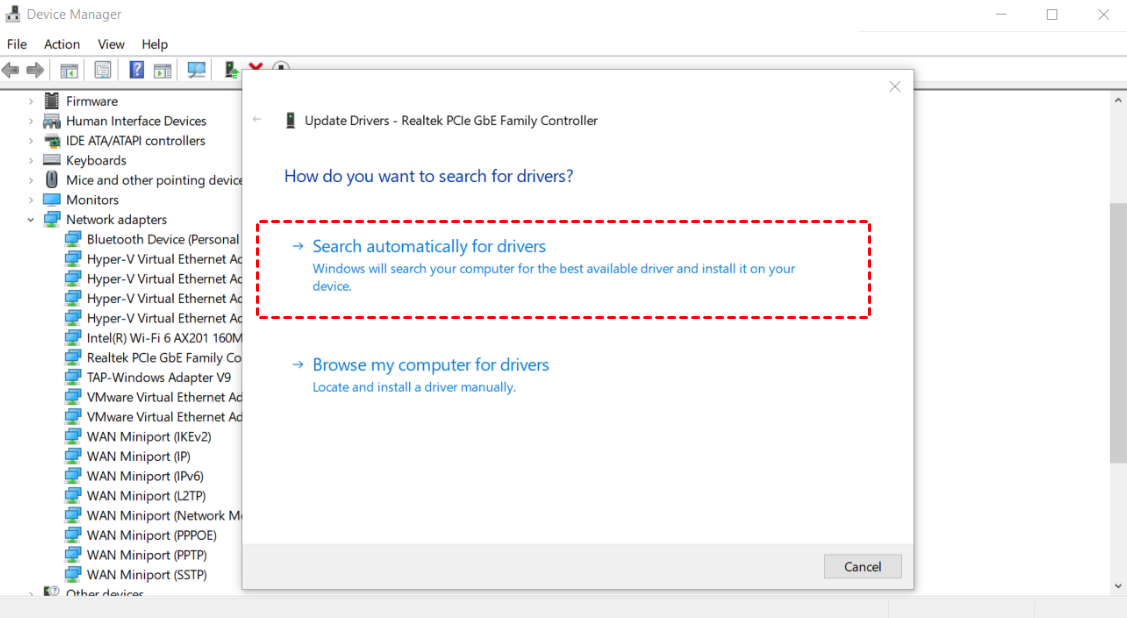
ドライバーが古いと、リモートコンピューターが再起動中にフリーズする原因になることがあります。以下の手順でドライバーを更新してみてください。
ステップ1. スタートボタンを右クリックし、デバイスマネージャーを選択します。

ステップ2. 対象のドライバーを見つけて右クリックし、ドライバーの更新をクリックします。

ステップ3. ドライバーを自動的に検索をクリックし、Windowsがコンピューターに最適なドライバーを自動的に検索してインストールするのを待ちます。
結論
この記事では、リモートセッション中にリモートコンピューターが再起動画面でフリーズする問題の解決方法を紹介しました。この問題の再発を防ぐため、まずは信頼性の高いリモートデスクトップツールを選択することをお勧めします。AnyViewerが最適な選択肢となるでしょう。



 を優先ソースとして追加