

安全で合法的なRDP Wrapper代替手段トップ4【メリットとデメリットを含む】
この記事では、RDP Wrapperの説明と、コンピューター間のリモート接続を確立するための無料のRDP Wrapper代替手段を4つ紹介します。

By Tyler / 公開日: 2026年08月25日


RDP Wrapperの概要
RDPのユーザーは、RDP Wrapperをご存知の場合が多いでしょう。RDP Wrapperは、Service Control ManagerとTerminal Servicesの間の層として機能します。または、Service Control ManagerとTerminal Servicesを接続するパイプと見なすこともできます。これは、Remote Desktop Hostと複数のRDPセッションをサポートします。termsrv.dllを変更するのではなく、元のtermsrv.dllファイルはそのまま残されます。
しかし、RDP Wrapperのセキュリティと合法性は、多くのユーザーにとって懸念事項です。
- セキュリティに関しては、RDP Wrapperは、潜在的なハッカーが攻撃するためのゲートウェイを開き、ユーザーのデータを盗んだり制御したりするトロイの木馬ソフトウェアを導入することで、システムに脆弱性をもたらします。これは危険です。
- 合法性に関しては、ユーザーはリモートデスクトップ展開に必要なCALとRDS CALを購入する必要があります。
これらの2つの欠点はユーザーを大いに悩ませ、RDP Wrapperに代わる合法的な代替手段を探す動機となります。
安全で合法的なRDP Wrapperの代替手段トップ4【無料】
このセクションでは、RDP Wrapperに代わる無料で安全かつ合法的な4つの代替手段を紹介します。このガイドに従って、これらのオプションを確認し、体験を向上させてください。
オプション1. AnyViewer【強く推奨】
潜在的な脅威に対するセキュリティを強化するには、安全なリモートデスクトップソフトウェアが不可欠です。これらの専用ツールはシステムに簡単に統合でき、独自のセキュリティ機能を備えています。利用可能なさまざまなオプションの中で、無料で高度なセキュリティを備えたリモートデスクトップソフトウェアであるAnyViewerは、堅牢な保護を求める最有力候補です。
AnyViewerは、堅牢な安全対策を多数備え、安全なリモートデスクトップ体験を保証する、RDP Wrapperに代わる最良の選択肢として際立っています。
- 高度な暗号化: AnyViewerは、強力な256ビット楕円曲線暗号(ECC)アルゴリズムを使用してリモート接続を暗号化し、安全性を確保します。
- 2要素認証: AnyViewerは、アクセスを許可する前に2要素認証プロセスを要求し、許可されたユーザーのみがリモートデスクトップに接続できるようにします。
- デバイスロック: AnyViewerのインターフェースをロックして、離席中やコンピューター共有中に不正な変更を防止し、設定を維持できます。
- プライバシーモード: AnyViewerには、リモート画面を暗転させ、キーボード操作を無効にするプライバシーモードがあり、リモートセッション中のアクティビティを非公開で安全に保ちます。
ステップ1. AnyViewerをダウンロードしてインストールします。ログインに移動し、サインアップをクリックします。

ステップ2. サインアップ情報を入力します。すると、AnyViewerに正常にログインしたことが確認できます。デバイスは自動的に、ログインしたアカウントに割り当てられます。
ステップ4. 2つのデバイスで同じAnyViewerアカウントにログインし、ワンクリックコントロールをクリックすると、直接接続を実現できます。
✍ 注: プライバシーモードでリモートコンピューターにアクセスするには、上級プランにアップグレードする必要があります。アップグレード後は、1台のコンピューターからより多くのコンピューターを制御できる、高画質な画像を楽しめるなど、その他多くの特典を利用できます。
長所:
- 高速で信頼性が高い: AnyViewerは、リモートコントロールのための高速かつ安定した接続を保証し、遅延を減らし、フレームレートを最大60 FPSまで引き上げます。
- 使いやすさ: 使いやすいインターフェースにより、AnyViewerはテクノロジーに詳しくない人でも簡単にリモートコンピュータアクセスを利用できます。
- 堅牢なセキュリティ: AnyViewerは強力なECC暗号化でデータを保護し、二要素認証による追加の保護層を提供します。
- 機能が豊富: AnyViewerは、ファイル共有、画面共有、リモートサウンド、マルチセッション、テキストチャットなど、便利なツールを無料で多数提供します。
- モバイル対応: AnyViewerにはiOSおよびAndroidユーザー向けのモバイル版があり、外出先でもコンピュータにリモートアクセスできます。
短所:
- クロスプラットフォームの制約: 現時点では、AnyViewerはMacおよびLinuxコンピュータを制御できません。
オプション2. Chrome Remote Desktop
Chrome Remote Desktopは、無料のリモートアクセスツールで、通常はChrome拡張機能として表示されます。PCまたはiPhoneで、異なるオペレーティングシステムの別のPCにアクセスしたり制御したりするために使用できます。また、Chrome Remote Desktopの安全性については、十分に安全であると言えます。
これを使用したリモートセッション中、すべてのデータはクライアントからホストに直接送信されます。データの安全性を保護するために、暗号化された組み合わせプロトコルとAES暗号化アルゴリズムを採用しています。その他にも、PINを使用して接続を保護できるため、これは合法的なRDP Wrapperの代替手段です。具体的な手順は次のとおりです。
ステップ1. ホストPCでChrome Remote Desktopを検索します。"リモートアクセス"をクリックし、次に青いダウンロードボタンをクリックします。
ステップ2. 手順に従ってChrome Remote Desktop拡張機能をインストールします。その後、名前を入力し、“次へ”をクリックします。
ステップ3. 6桁以上のPINを選択し、プログラムを開始するために2回入力します。
ステップ4. ローカルPCでChromeブラウザを開き、このページに移動します。次に、同じGoogleアカウントにログインします。ログインすると、利用可能なコンピュータが表示されます。
ステップ5. 以前にセットアップしたコンピュータをクリックし, そのPINを入力します. すると, リモートコントロールを開始できます.
長所:
- 簡単セットアップ: Chrome Remote Desktopはセットアップが非常に簡単です. 必要なのはGoogleアカウント, Chromeブラウザ, Chrome Remote Desktop拡張機能だけです.
- どこでも動作: Chrome拡張機能であるため, Chromeをサポートするすべてのデバイスと互換性があります.
- モバイル対応: iOSまたはAndroidをお使いの場合, Chrome Remote Desktopにはモバイル版があります.
短所:
- Googleアカウントが必要: Googleアカウントを持っている必要がありますが, Firefoxなどの他のブラウザを好む場合には理想的ではないかもしれません.
- チャット機能なし: リモートセッション中にチャットしたい場合, Chrome Remote Desktopにはその機能がありませんが, テクニカルサポートには不便なことがあります.
オプション3. TightVNC
TightVNCは適切な予防策を講じた場合に安全なリモートデスクトップツールです. データ保護のための暗号化を提供し, 強力なパスワードの使用を可能にし, さまざまな認証方法をサポートします. ファイアウォールとルーターの設定が信頼できるIPアドレスのみにアクセスを制限するようにし, セキュリティのためにソフトウェアを最新の状態に保ってください. 一般的にはほとんどのユースケースで安全ですが, 機密性の高いデータや厳格なセキュリティ要件には, より専門的なソリューションを検討してください.
パート1. リモートコンピュータでのTightVNC Serverのセットアップ
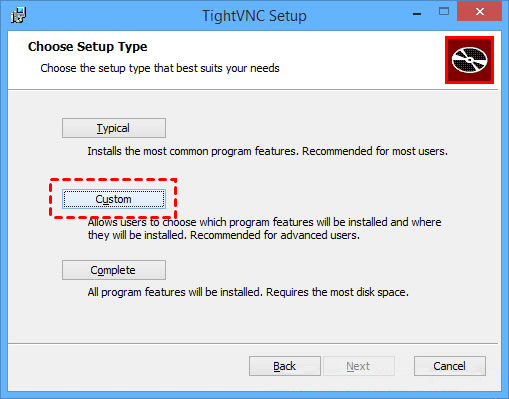
ステップ1. 公式ウェブサイトからTightVNCをダウンロードしてインストーラーを実行します. 選択肢が表示されたら"Custom"を選択してください.
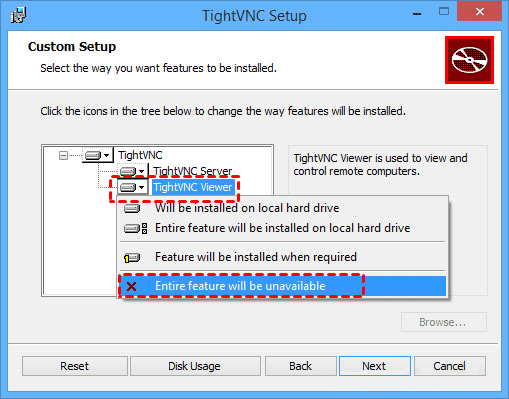
ステップ2. インストーラーにはTightVNC ServerとTightVNC Viewerの両方が含まれていますが, リモートコンピュータにはサーバーのみが必要です. TightVNC Viewerの横にあるハードドライブアイコンをクリックして, 利用不可にします.
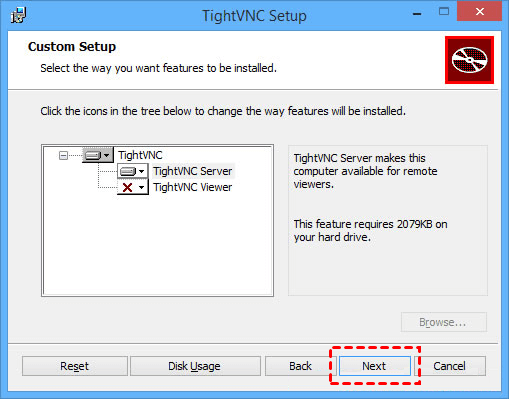
ステップ3. 続行するには"Next"をクリックします.
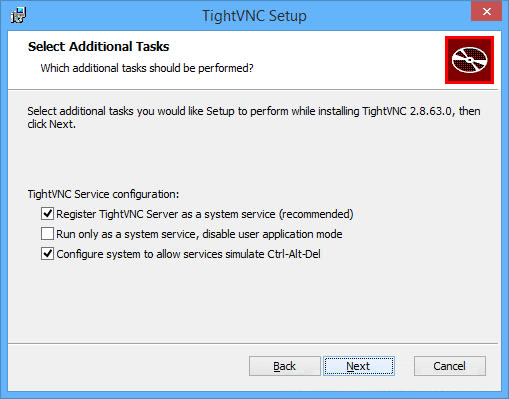
ステップ4. デフォルト設定はそのままにしてください; 変更する必要はありません.
ステップ 5. 2つの異なるパスワードを設定します - 1つはリモートアクセス用で、もう1つは管理パスワード用です。
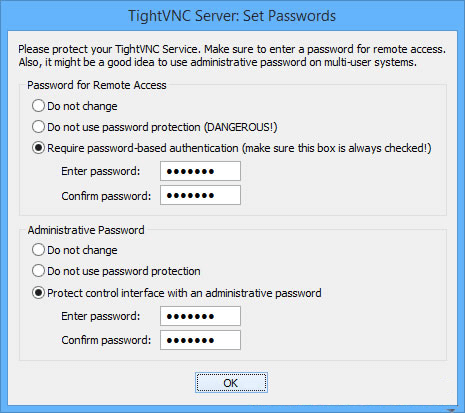
パート 2. ローカルコンピューター上で TightVNC Viewer を準備する
ステップ 1. 前の手順と同様に、公式WebサイトからTightVNCをダウンロードし、インストーラーを実行します。
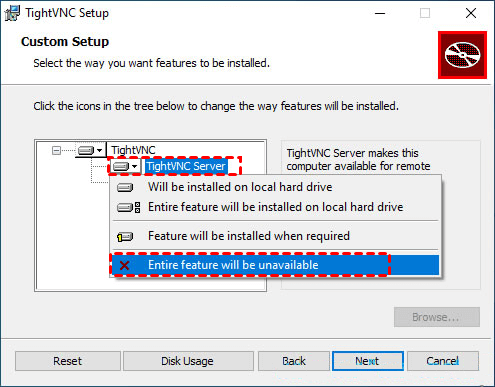
ステップ 2. 今回は、Viewer Server が必要です。Viewer のみを選択するには、TightVNC Server の左側のアイコンをクリックして、使用不可にします。その後、“Next” をクリックします。
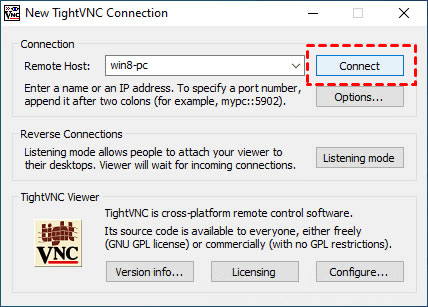
ステップ 3. インストール後、TightVNC Viewer を開きます。“Remote Host” ボックスにリモートコンピューターの名前または IP アドレスを入力し、“Connect” をクリックします。
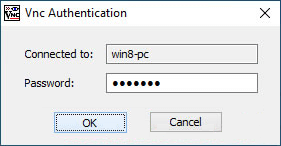
ステップ 4. 表示された “Vnc Authentication” ウィンドウで、“Password for Remote Access” を入力し、OK をクリックして接続します。
長所:
- どこでも動作: Windows、Linux、macOS で利用できるため、汎用性が高く、さまざまなユーザーやデバイスに対応できます。
- リソース消費が少ない: TightVNC はコンピューターのリソースを大量に消費しません。軽量なアプリケーションなので、古いコンピューターや性能の低いコンピューターにも適しています。
短所:
- 基本機能: 基本的なリモートアクセスと制御機能のみを提供し、他のリモートデスクトップソリューションにある高度なオプションが一部欠けています。
- 無人アクセス不可: 無料版は通常、相手側の誰かがアクセスを許可しない限り、リモートコンピューターに接続できません。
- 複雑な設定. TightVNC のインストールと設定は比較的複雑です。
オプション 4. TeamViewer
TeamViewerは、安全で使いやすいリモートデスクトップツールです。リモートセッション中のデータを保護するために、強力な暗号化と認証方式を採用しています。定期的なセキュリティアップデートと多要素認証のオプションにより、安全性がさらに高まります。使いやすいインターフェースはさまざまなユーザーに対応し、安全なリモートアクセスのための信頼できる選択肢となっています。
手順1. 両方のコンピュータにTeamViewerをダウンロードしてインストールします。
手順2. TeamViewerを開き、メイン画面で「WindowsとともにTeamViewerを起動」と「簡単アクセスを許可」にチェックを入れます。
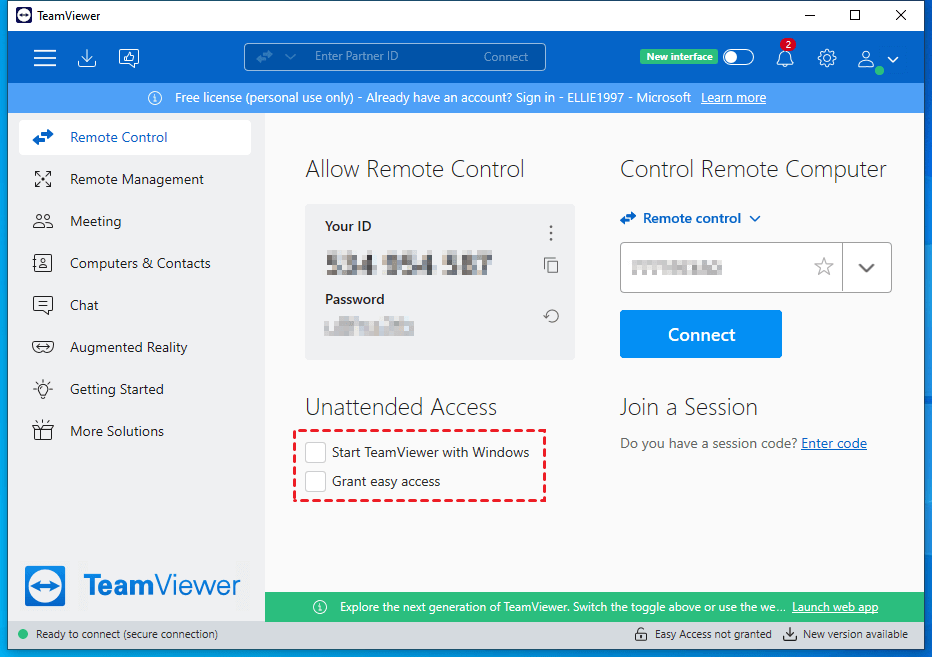
手順3. TeamViewerアカウントにログインします。

手順4. ログインすると、このデバイスで無人コンピュータへのTeamViewerリモートアクセスが有効になっていることがわかります。このホストには、アカウントを通じてパスワードなしでアクセスできます。
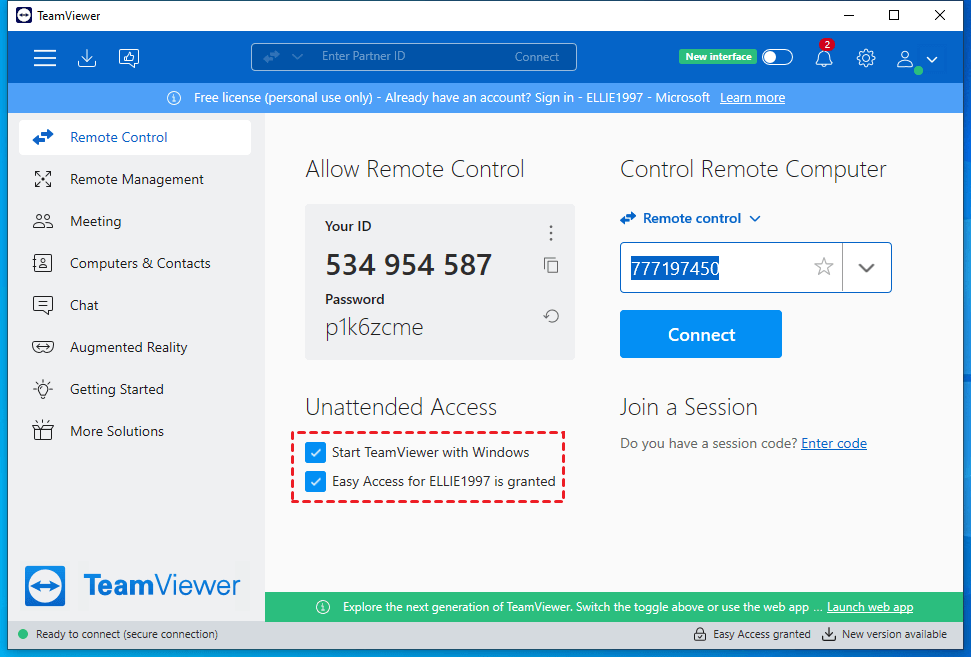
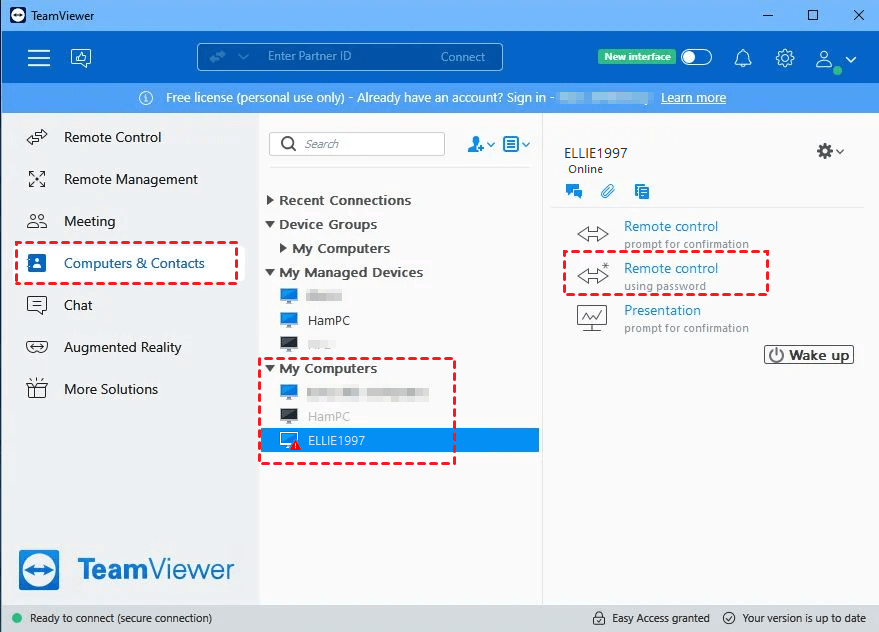
手順5. ローカルコンピュータでも同じ手順を実行して、簡単アクセスを有効にします。次に、「コンピュータと連絡先」に移動し、対象のコンピュータを選択して、「パスワードによるリモートコントロール」をクリックします。
長所:
- 高いセキュリティ: 256ビットAES暗号化、2要素認証、条件付きアクセスやSSOなどの高度な機能により、強力なセキュリティを提供します。
- 幅広い互換性: 127種類のモバイルデバイス、オペレーティングシステム、組み込みデバイスに対応しており、幅広いテクノロジーをカバーしています。
- 安定性と高速性: 高品質な映像で、安定した高速リモートアクセスを提供します。
短所:
- 無料の商用利用は不可: 無料版は個人利用のみです。商用利用には料金がかかります。
- 有料プランが高額: 有料ライセンスは個人にも組織にも高額になる可能性があります。
- 無料版の機能が限定的: 無料版には機能がほとんどありません。
- インターネット依存: インターネット接続が悪い、または不安定な場合、パフォーマンスが低下する可能性があります。
結論
この投稿では,RDP Wrapperについて簡単に紹介し,無料で,安全で,かつ合法的な4つのRDP Wrapperの代替手段,Chrome Remote DesktopとAnyViewerを提供します. もしリモートでPCにアクセスするための,制限が少なくより効率的なものを探しているなら,AnyViewerが最良の選択肢です.



 を優先ソースとして追加