

トップ4のベストなクイックアシストの代替 [メリット&デメリット]
クイックアシストは、マイクロソフトが開発した無料のリモートサポートツールです。便利ではありますが、多くの制限があります。この投稿では、トップ4のベストなクイックアシストの代替をリストしています。必要な場合は読み続けてください。

By Tyler / 更新日: 2025年01月15日


Quick Assistの代わりに何を使えますか?
Quick Assistは、人々がスクリーンを共有して助けを求めたり、サポートを提供したりするためのWindowsの組み込み機能です。Quick Assistは無料ですか?はい、Quick Assistは100%無料です。しかし、なぜ多くの人々がまだQuick Assistの代替を探しているのでしょうか?それはQuick Assistには避けられない制限が多いためです。
- リモートサポートツールとして、Quick Assistは出席型のアクセスのみを提供しています。エンドユーザーはリモート接続を受け入れるために現れている必要があります。出席型リモートアクセスは利用できません。
- Quick Assistは、Windows 10/11コンピュータから他のWindows 10/11コンピュータへのリモート接続のみをサポートしています。他のOSを実行しているコンピュータやAndroidなどのモバイルデバイスはQuick Assistを使用できません。
- Quick Assistには、ファイル転送、リモート再起動、クリップボード共有など、多くの実用的な機能が備わっていません。
Quick Assistの代わりに何を使えますか?優れたQuick Assistの代替となるものは、上記のQuick Assistの制限を補完するものであることが求められます。以下、4つのリモートサポートソフトウェアを選び出しました。
最高のQuick Assistの代替案[4つのオプション]
トップ4の最高のQuick Assist代替案をご紹介します。無料、無料&有料、有料のオプションが含まれています。
オプション1. AnyViewer [無料&有料]
最初のオプションは、非常におすすめのプロフェッショナルなリモートサポートソフトウェアAnyViewerです。これは最高のQuick Assistの無料代替案です。AnyViewerには無料版と有料版の両方がありますが、通常、無料版がほとんどのユーザーに十分な機能を提供しています。以下はAnyViewer無料版の長所と短所です。
長所:
- クロスプラットフォームの互換性。AnyViewerはWindows、iOS、Android上で完璧に動作します。
- クロスネットワーク接続。AnyViewerは、WiFiまたはネットワークを使用している場合でも無料のサービスを提供します。
- 不在時のリモートアクセス。AnyViewerは、不在時のリモートアクセスをサポートし、許可なく不在時のコンピュータにアクセスできます。
- ファイル転送。AnyViewerは、コンピュータ間でのさまざまな方法でのリモートファイル転送を提供します。
- マルチセッション。AnyViewerでは、2つの同時リモートセッションを使用できます。
- クリップボード同期。AnyViewerでは、デバイス間で共有されたクリップボードを使用してテキストをコピー&ペーストできます。
- リモート管理。AnyViewerでは、ロック、再起動、シャットダウンなど、不在時のコンピュータをリモートで制御できます。
デメリット:
- 現在MacおよびLinuxはサポートされていません。
Step 1. AnyViewerをデバイスにダウンロードし、インストールして実行します。
Step 2. AnyViewerアカウントを作成し、両方のデバイスでサインインします。

Step 3. ローカルデバイスでデバイスに移動し、リモートコンピュータをクリックし、ワンクリックコントロールを選択してリモートサポートを提供します。

- ノート:✎...
- プロフェッショナルまたはエンタープライズプランへのアカウントのアップグレードがおすすめです。プロフェッショナルまたはエンタープライズプランでは以下の機能が利用できます:
- アンアテンデッドアクセスにより、同じアカウントに複数のデバイスを割り当てることができます。
- 複数の接続チャネルにより、複数のデバイスが同時にリモート接続を開始できます。
- 1台のデバイスで複数のデバイスに同時に接続できます。
- リモートPCの画面を黒くし、リモートキーボードとマウスのクリックを無効にしてプライバシーを保護できます。
- 10 MB/sの速度で1TBのファイルを転送できます。
オプション2. Chrome Remote Desktop [無料]
Chrome Remote Desktopは、Googleが開発した無料のリモートサポートプログラムです。Quick Assistと同様に完全に無料のツールで、Google Chromeの拡張機能として追加し、Googleアカウントにログインして使用することができます。
利点:
- Windows、macOS、Chrome OS、Linux、iOS、OS X、Androidと完全に互換性があります。
- PIN機能を使用してリモートコンピュータに永久アクセスできるアンアテンデッドリモートアクセスをサポートしています。
- ファイルのアップロードとダウンロードによるファイルの転送が可能です。
デメリット:
- セッション内でのチャット機能がありません。
- マルチセッションのサポートがありません。
- リモートコンピュータを再起動して再接続することはできません。
手順1. 同じGoogleアカウントでサインインし、Chrome Remote DesktopのWebページを開きます。リモートコンピュータでまずリモートサポートをクリックし、次に青色のダウンロードボタンをクリックします。

手順2. Chrome Remote Desktop拡張機能を追加した後、コードを生成をクリックします。

手順3. 自動生成されたコードをローカルコンピュータに送信します。 注意: このコードの有効期間は5分間です。

ステップ 4. クライアントコンピューター上で、ホストコンピューターのコードをボックスに入力し、接続をクリックします。

ステップ 5. リモートコンピューターでは、ポップアップの確認ウィンドウが表示されます。インスタント接続を確立するために、共有をクリックします。

オプション 3. TeamViewer [無料&有料]
TeamViewerは、世界中の多くの人々に利用されている他のサードパーティのリモートサポートツールです。TeamViewerには個人利用向けの無料版とビジネス利用向けの有料版があります。ただし、TeamViewer無料版を使用する際には注意が必要です。なぜなら、一部のユーザーが商用目的でのTeamViewerの使用と誤検知され、接続がブロックされたと報告しているからです。TeamViewer Freeの長所と短所を見てみましょう。
長所:
- iOS、Android、Microsoftのスマートフォンやタブレットのオペレーティングシステムで利用でき、Macs、PC、Linuxで動作します。
- インタラクティブなリモートアクセスをサポートします。
- リモートセッション中にテキストチャットやビデオチャットをサポートします。
短所:
- 同時セッションは1つだけ許可されています。
- 操作ショートカット(例:タスクマネージャーを開く)は提供されません。
- 商用利用と誤解され、接続がブロックされる可能性があります。
そして、TeamViewerのもうひとつの大きな欠点は、高い価格です。全てのTeamViewerの価格プランは、他のリモートサポートソフトウェアよりも高価で、年間での支払いのみ可能です。
ステップ 1. インストール時に、このソフトウェアの目的(商用または個人用)を選択します。ここでは個人利用の無料版を例とします。

ステップ 2. 両方のコンピューターでTeamViewerを実行します。メインインターフェースでログインを選択します。初めての場合は、独自のTeamViewerアカウントを作成する必要があります。アカウント登録を完了するために次へをクリックします(使用前にアカウントを確認する必要もあります)。

ステップ3. クライアントコンピュータのTeamViewerメインインターフェースの左側にある「リモート制御」をクリックし、ホストコンピュータのIDを「パートナーID」に入力し、接続をクリックします。

ステップ4. TeamViewer認証ウィンドウに表示されるパスワードを入力して、リモート制御を実現します。

オプション4. Splashtop [無料 & 有料]
SplashtopはITとヘルプデスクのためのリモートソリューションです。これを使用すると、ユーザーのデバイスをサポートするために、高速で信頼性のある安全なリモートアクセスが可能となります。無料版の名称はSplashtop Personalです。Splashtop Personalの利点と欠点を確認しましょう。
利点:
- 初期設定が簡単です。
- クリック&ドラッグによるファイル転送が可能です。プラットフォームをまたいで利用できます。
欠点:
- ローカルホームネットワークでのみ無料で利用できます。外部ネットワークから接続するには、定期購読が必要です。
- ホワイトボードはモバイルのみで動作します。
- Splashtop Personalでは最大5台のコンピュータにしかアクセスすることができません。
- 2番目のコンピュータへの接続時に問題が発生することがあります。
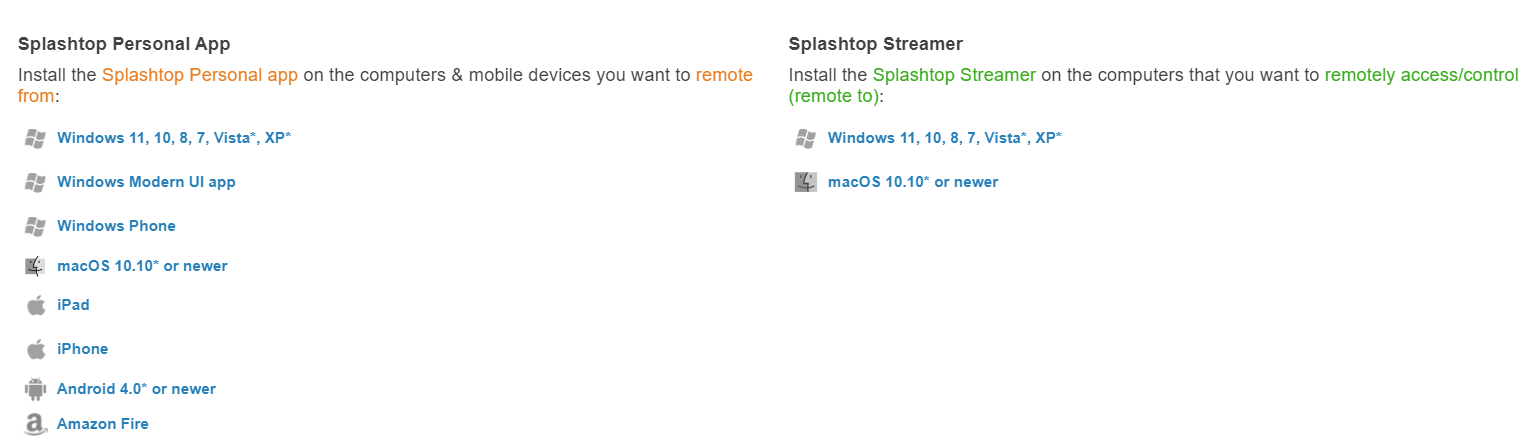
ステップ1. ローカルコンピュータにSplashtop Personal Appをダウンロードし、リモートコンピュータには公式サイトからSplashtop Streamerをダウンロードします。コンピュータのOSに応じた正しいバージョンを選択してください。
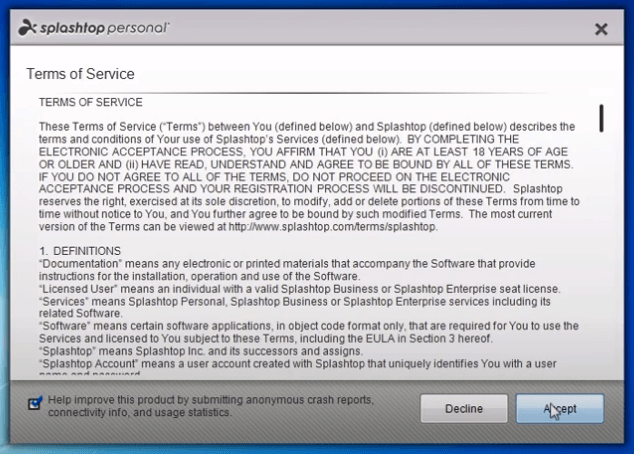
ステップ2. 両方のコンピュータにSplashtop Personalをインストールするためのガイダンスに従ってください。
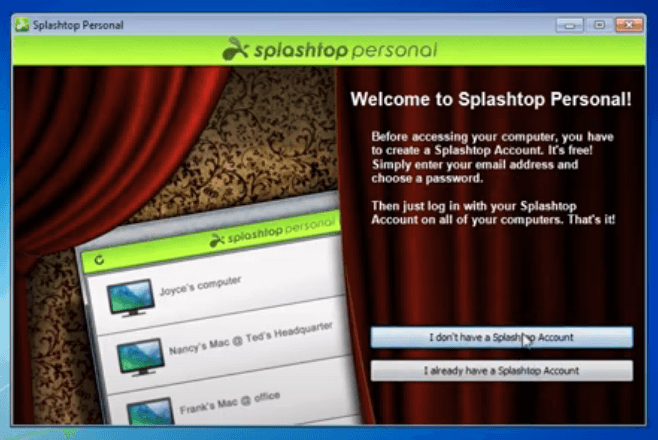
ステップ3. Splashtopはアカウントにログインするように求めます。既にアカウントをお持ちの場合は、「I ready have a Splashtop account」を選択してください。アカウントをお持ちでない場合は、「I don"t have a Splashtop account」を選択してください。
ステップ4. Splashtopアカウントにログインしてください。
注意: ログインに成功しない場合は、デバイスが認証される必要があるかもしれません。メールボックスを確認し、認証メールを受け取ることがあります。メール内のリンクに従ってデバイスを認証してください。

ステップ5. ログインに成功すると、Splashtop Streamerがインストールされたデバイスが表示されます。クリックして接続を選択すると、自宅ネットワーク上のリモートデバイスに正常に接続できます。

まとめ
この記事では、トップ4のQuick Assistの代替製品とその利点と欠点を紹介しています。最も機能が無料で利用できるのはAnyViewerです。Windows、iOS、またはAndroidユーザーの場合、AnyViewerを選ぶことを強くおすすめします。



 を優先ソースとして追加