

Microsoft リモートデスクトップでのファイル転送に関する詳細ガイド
この記事は、Microsoft リモートデスクトップでのファイル転送に関する詳細なガイドです。リモートデスクトップ接続でファイルを転送する方法は2つあります。1つはファイルを直接コピー&ペーストする方法、もう1つは Move to 機能を使用する方法です。

By Tyler / 公開日: 2026年08月25日


Microsoft リモート デスクトップを使用してファイルを転送するにはどうすればよいですか?
「自宅で仕事の用事を処理しなければならないことがあります。しかし、自宅のコンピューターにファイルがないため、とても困っています。リモート デスクトップ接続でファイルを転送しようとしていますが、操作方法がわかりません。どなたか詳しい手順を教えていただけないでしょうか?」

Microsoft リモート デスクトップでファイルを転送する方法 [2 つの方法]
この記事では、Microsoft リモート デスクトップでファイルを転送する 2 つの方法を紹介します。
開始する前に、ホスト コンピューターでリモート デスクトップ接続を設定する方法を紹介します。すでに RDP を有効にし、ホスト コンピューターの IP アドレスとユーザー名を取得している場合は、以下の手順に進んで、リモート接続の確立を続けてください。
準備作業: ホスト PC でリモート デスクトップ接続を設定する
1. リモート デスクトップ接続を有効にする
移動先: 設定 > システム > リモート デスクトップ > で、リモート デスクトップを有効にする スイッチをオンにし、確認 ボタンをクリックします。

2. ホスト PC へのリモート接続を許可する
手順 1. コントロール パネル > システムとセキュリティ > システム を選択し、“システム” セクションで リモート設定 をクリックします。
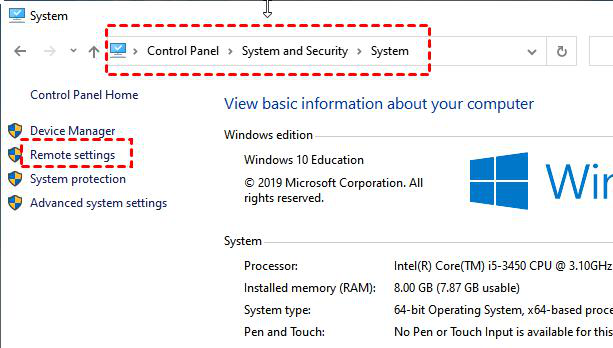
手順 2. "このコンピューターへのリモート接続を許可する" にチェックを入れ、OK をクリックします。

3. IPアドレスとユーザー名を取得する
手順 1. Win R を押して、Run ダイアログボックスを開きます。 "cmd" と入力し、OK をクリックします。

手順 2. “ipconfig” コマンドを入力し、 IPv4 アドレス をメモします。

手順 3. “query user” を入力して、ホストコンピューターのユーザー名を確認します。

上記の操作が完了したら、次の手順に従って、リモートデスクトップ接続でファイルを転送する方法を確認してください。
クライアント PC からホスト PC へのリモート接続を確立します
手順 1. クライアント PC で Win R を押して、Run ダイアログボックスを開き、“mstsc” と入力して、OK をクリックします。

手順 2. オプションの表示 をクリックして、 ローカル リソース を選択し、最後のセクションにある 詳細 ボタンをクリックします。また、クリップボード オプションがオンになっていることを確認してください。

手順 3. ドライブ の横にある “ ” をクリックして、転送したいドライブを選択し、OK をクリックします。

手順 4. 全般 インターフェースに戻り、ホスト PC の IP アドレス と ユーザー名 を入力し、接続 を選択します。
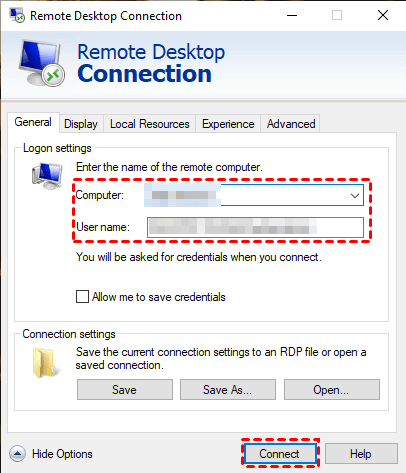
手順5. ポップアップウィンドウが表示された場合は、ホスト PC のパスワードを入力して OK を押します。

PC 間の接続が確立されたら、Microsoft リモート デスクトップでファイルを転送するには2つの方法があります。
方法1. 直接コピー&ペースト
ファイルが 2 GB 未満の場合は、直接コピー&ペーストできます。なお、RDPファイル転送の速度はかなり遅いことに注意してください。
手順1. 接続が確立されると、ホストコンピューターのファイルが表示されます。

手順2. 転送するファイルまたはフォルダーをコピーするには Ctrl C を押し、デスクトップに貼り付けるには Ctrl V を押します。

手順3. ファイルまたはフォルダーがディスクドライブ上にある場合は、“PC”に移動してファイルを探し、Ctrl C を押してファイルをコピーし、クライアントコンピューター上で Ctrl V を押してファイルを貼り付けます。
方法2. Move to 機能を使用する
転送するファイルが2 GB より大きい場合は、Move to 機能を使用することをお勧めします。
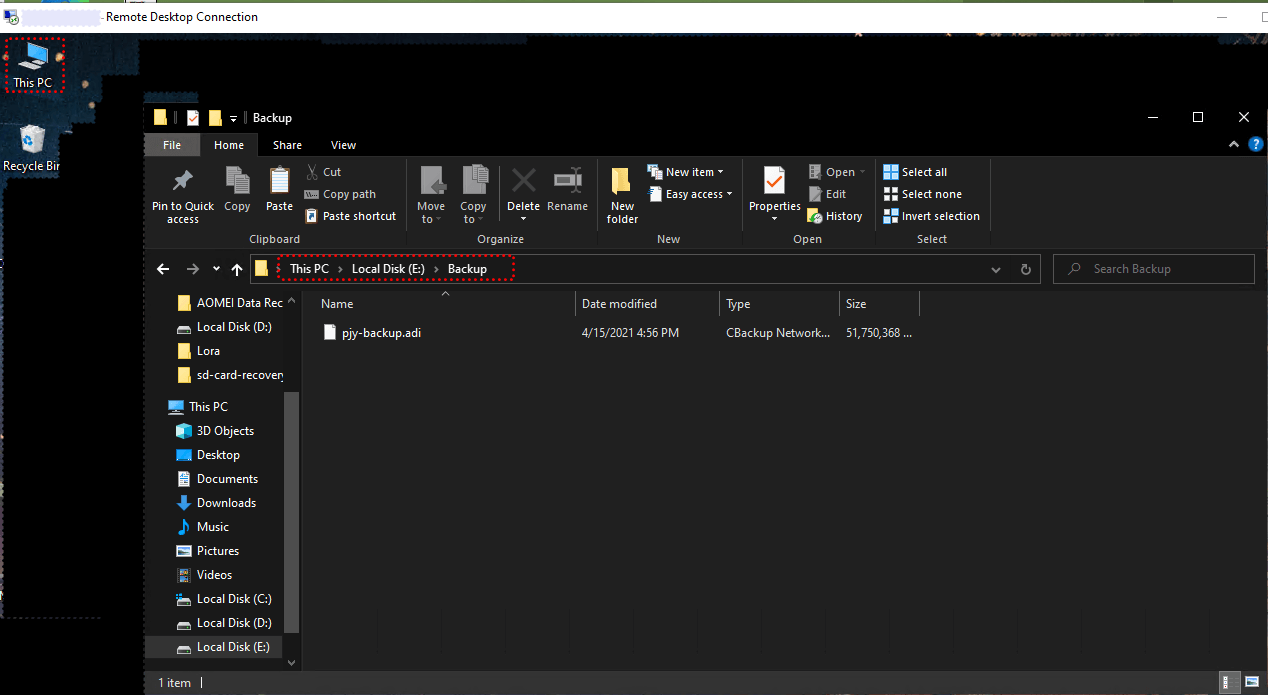
手順1. ホストコンピューターのデスクトップで PC をクリックし、以前チェックしたリダイレクトされたドライブとフォルダーを見つけます。

ステップ2. 必要なファイルが保存されているディスクを探し、転送したいファイルを選択します。ホーム > 移動先 > 場所の選択 に移動し、以前リダイレクトしたクライアントドライブを選択して、コンピューター間でRDPファイル転送を行います。

RDP経由のファイル転送の長所と短所
リモートデスクトップ接続でファイルを転送する方法を学んだ後、RDPファイル転送を明確に理解できるように、長所と短所のリストを以下に示します。
- 長所:
- インストール不要の内蔵プログラムです。
- 無料で使用できます。
- 短所:
- ファイル転送時は非常に遅く、転送速度は多くの要因によって影響を受ける可能性があります。
- 2 GBを超えるファイルのコピー&ペーストには失敗します。
- 2台のPCがローカルネットワーク内にない場合は複雑です。
- Windows Homeエディションには対応していません。例えば、Windows 10 Home Editionではリモートでファイルを転送できません。
- リモートセッション中はホストPCがロックされ、誰かに操作されている間はPCを使用できないため、作業時間が失われます。
AnyViewer: 制限なしのファイル転送
作業効率を確保して時間を節約するために、さまざまなファイル転送フリーウェアを探すかもしれません。この場合、以下の利点から AnyViewer をお勧めします。
- 制限がなく使いやすく、例えばファイル転送中にホストPCをロックしません。
- 複数のWindowsバージョンで動作し、VPNやポート転送を必要とせず、さまざまなインターネット環境に対応しています。
- 高速なファイル転送速度で、より効率的です。
- デバイス間でテキスト通信を行うためのチャットボックスを提供します。
両方のコンピューターにAnyViewerをダウンロード、インストール、起動してください。
パート1. AnyViewerにサインアップ
ステップ1. ホストコンピュータで, ログインに移動してからサインアップをクリックします (すでにサインアップしている場合は直接ログインできます).

ステップ2. サインアップ情報を入力します.

ステップ3. AnyViewerに正常にログインすると, 自分のデバイスが自動的にログインしたアカウントに割り当てられているのを確認できます.

パート2. AnyViewerでファイルを転送する
ホストPCでAnyViewerにログインした後, AnyViewer経由でファイルを転送するための2つのオプションがあります.
オプション1. パートナーIDでファイルを転送する
十分に信頼できない相手にファイルを転送する必要がある場合, この方法を使用して他のデバイスで同じAnyViewerアカウントにログインせずにファイルを転送してセキュリティを確保します.
ステップ1. クライアントコンピュータで, ホストPCのデバイスIDを入力しファイル転送を選択して, 接続をクリックします.
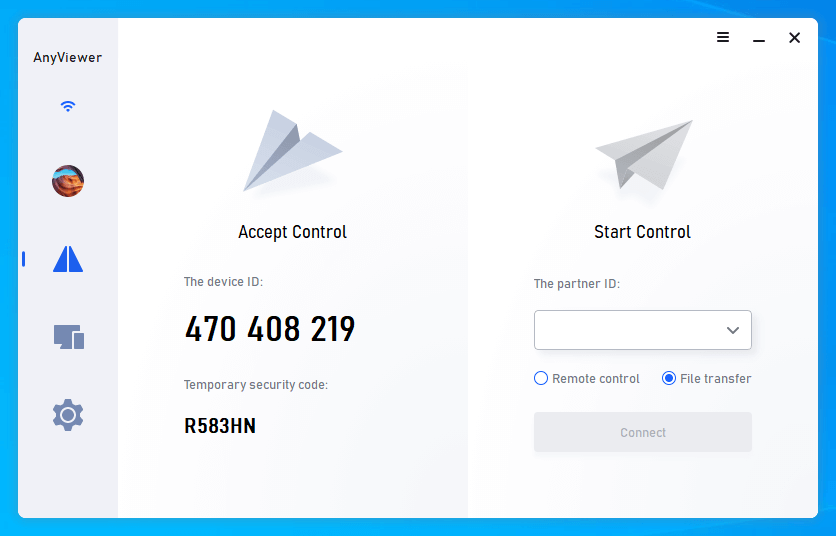
ステップ2. 次に接続リクエストが表示されパートナーにリクエストを送信するかセキュリティコードを入力するかを尋ねられます.
他のPCを制御する方法を選択すると, 2つのデバイス間でファイルを転送できます.

オプション2. 同じアカウントでファイルを転送する
コンピュータ上で頻繁にファイルを転送する必要がある場合, この方法はより便利で効率的なのでお勧めです. ファイル転送を開始する前に, デバイスが同じアカウントにログインしていることを確認してください.
ステップ1. クライアントコンピュータで, デバイスに移動して接続先のターゲットデバイスを選択し, ファイル転送をクリックします.

どのオプションを選択しても,ファイル転送ダイアログボックスが表示されます. ホストPCはボックスの左側に表示され,クライアントPCは右側に表示されます. 選択したファイルをクライアントPCに送信するには,送信したいファイルを選択してから右矢印をクリックします. ホストPCにファイルを転送するには,ファイルを選択して反対側の左矢印をクリックします.

転送ステータスはボックスの下部に表示されます. 右クリックでタスクを一時停止または削除できます.

- ✍ 注: AnyViewerのファイル転送は無料アカウントでは100MB未満の単一ファイルに対応しており,一度に転送できるファイルは最大100個までです. より大きなファイルを転送するために プロフェッショナルまたはエンタープライズプランにアップグレードしてください. すると以下の権利が得られます:
- 一度に多くのファイルを転送して時間を節約できます.
- プライバシーモードで別のコンピュータに接続できます,つまりリモートコンピュータの画面を黒くしマウスとキーボードをブロックできます.
- より高速なファイル転送速度. 無料アカウントの転送速度は500 KB/s,有料アカウントは最大10 MB/sです.
結論
この記事はMicrosoftリモートデスクトップによるファイル転送の詳細なガイドです. しかし,ファイルサイズやネットワーク環境に多くの制限があり,さらに,リモートデスクトップ接続によるファイル転送はかなり遅いです. そのため,制限なくより便利にファイルを転送するには,AnyViewerの方が良い選択肢です.



 を優先ソースとして追加