

答え: スプラッシュトップの無料バージョンはありますか?
スプラッシュトップの無料バージョンはありますか?はい!スプラッシュトップは個人・非営利目的での利用に限り、ローカルな家庭用ネットワークで無料のバージョンを提供しています。この投稿では主に、スプラッシュトップの無料バージョンの設定方法について紹介します。

By Tyler / 更新日: 2025年01月15日


スプラッシュトップの無料版はありますか?
スプラッシュトップには、個人および非商用利用向けの無料版であるスプラッシュトップパーソナルが存在します。これにより、ユーザーは自宅のネットワークから自宅のコンピュータにアクセスできます。ただし、外部ネットワークから接続する場合(たとえば、自宅から勤務先のコンピュータに接続する場合)は、サブスクリプションを作成する必要があります。

スプラッシュトップパーソナルの設定方法
無料版のスプラッシュトップを使用する場合、ローカルコンピュータにスプラッシュトップパーソナルアプリをダウンロードし、リモートコンピュータにスプラッシュトップストリーマーをダウンロードする必要があります。
ステップ1. スプラッシュトップ公式サイトから、ローカルコンピュータ用にスプラッシュトップパーソナルアプリをダウンロードし、リモートコンピュータ用にスプラッシュトップストリーマーをダウンロードします。コンピュータのオペレーティングシステムに応じた適切なバージョンを選択してください。
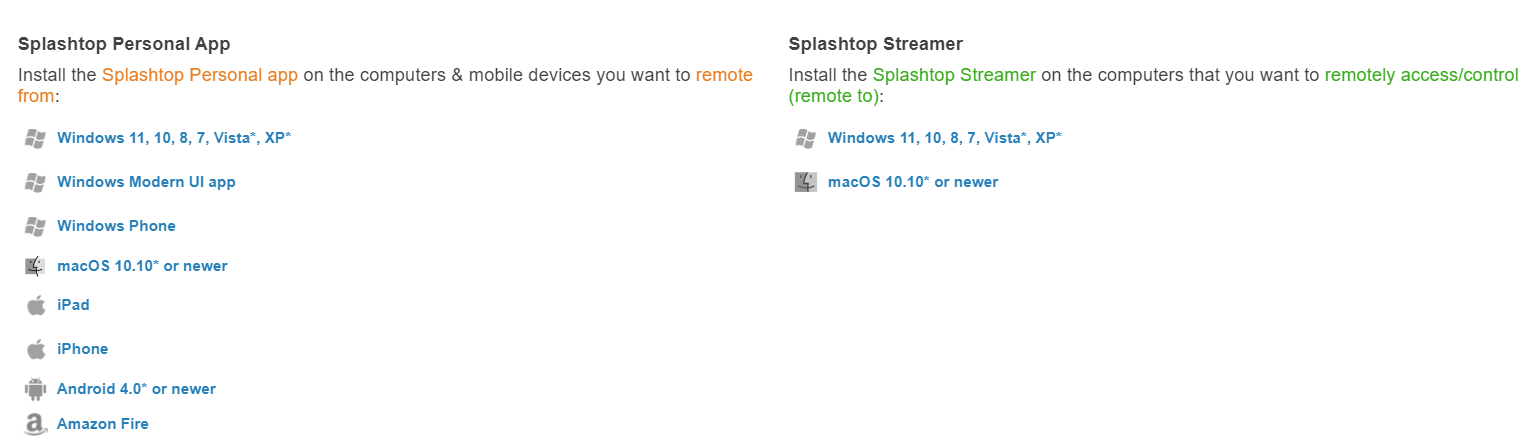
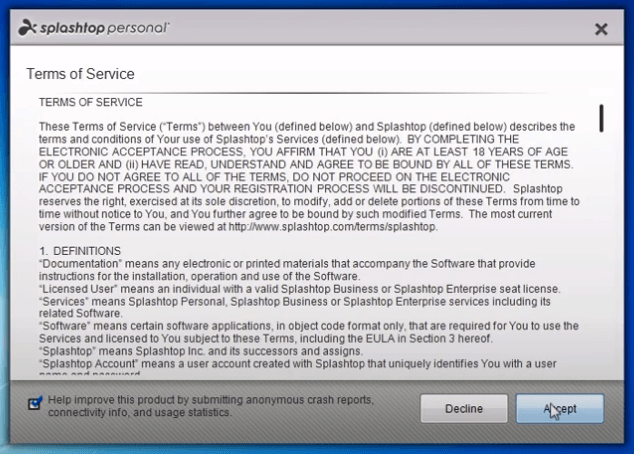
ステップ2. ガイダンスに従って、両方のコンピュータにスプラッシュトップパーソナルをインストールします。
ステップ3. スプラッシュトップは、アカウントにログインするように求めます。すでにアカウントを持っている場合は、「すでにスプラッシュトップアカウントを持っています」を選択します。持っていない場合は、「スプラッシュトップアカウントを持っていません」を選択します。
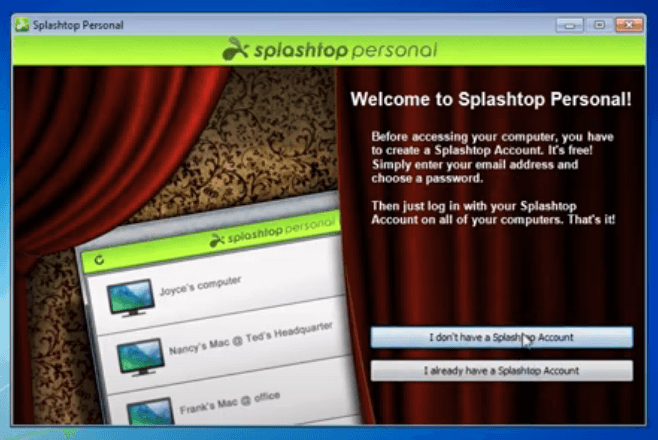
ステップ4. スプラッシュトップアカウントにログインします。
注意:ログインできない場合は、デバイスが認証される必要がある可能性があります。メールボックスを確認し、認証メールを受け取ることがあります。メールのリンクに従って、デバイスを認証してください。

Step 5. ログインに成功すると、Splashtop Streamerがインストールされたデバイスが表示されます。 接続をクリックして、ホームネットワーク上のリモートデバイスに正常に接続できます。

ボーナスヒント: どこからでもアクセスできる無料のリモートデスクトップソフトウェア
外部ネットワークから接続するために無料のリモートデスクトップツールを必要としていますか? 必要な場合は、AnyViewerを強くお勧めします。 AnyViewerは個人または商用目的で使用しても無料です。 これは最高のSplashtopの代替品です。
さらに、AnyViewerには次の実用的な機能があります:
▪ ✍クイックインストール。 AnyViewerは設定と使用が非常に簡単です。
▪ ✍高速接続速度。 AnyViewerは高速かつ安定したリモート接続を提供します。
▪ ✍ワンクリックでの不在時のリモートアクセス。 AnyViewerは、ユーザーがリモートで不在のコンピュータに接続できるようにします。
▪ ✍インスタントチャット。 AnyViewerを使用してリモートセッション中にテキストチャットが可能です。
▪ ✍ファイル転送サポート。 AnyViewerはコンピュータ間でのファイル転送を可能にします。
▪ ✍操作のショートカット。 Task Manager、CMD、This PCなど、重要なアプリのショートカットがAnyViewerに用意されています。
▪ ✍マルチセッション。 AnyViewerは同時に複数のコンピュータを制御できます。
▪ ✍マルチモニタ。 AnyViewerは複数のモニターおよびモニターの切り替えをサポートしています。
▪ ✍モバイルサポート。 AnyViewer Mobileは、iOSおよびAndroidデバイスの両方をサポートしています。
ステップ1. 両方のコンピュータにAnyViewerをインストールして起動します。 ログインに移動し、サインアップをクリックします。 (公式ウェブサイトですでにサインアップ済みの場合、直接ログインできます。)

ステップ2. 必要な情報を入力し、サインアップをクリックしてAnyViewerアカウントを作成します。

ステップ3. これにより、AnyViewerに正常にログインできます。デバイスは、ログインしたアカウントに自動的に割り当てられます。

ステップ4. 2つのコンピュータで同じAnyViewerアカウントにログインします。次に、デバイスに移動し、アクセスしたいコンピュータをクリックした後、One-click controlをクリックすることでワンクリック接続を実現できます。

- 注:✎...
- プロフェッショナルまたはエンタープライズプランにアップグレードすることをお勧めします。プロフェッショナルまたはエンタープライズプランがもたらすメリット:
- 同じアカウントに割り当てられるデバイスがさらに多くなり、非監視アクセスが可能になります。
- さらに多くのデバイスが同時にリモート接続を開始できるように、より多くの接続チャンネルが提供されます。
- 1つのデバイスで複数のデバイスに同時に接続できます。
- リモートPC画面をブラックアウトし、リモートキーボードとマウスクリックを無効にしてプライバシーを保護できます。
- 10MB/sの速度で1TBのファイルを転送できます。
- より高品質な画像が表示されます。
結論
,上記の内容を日本語に翻訳してください。HTMLタグのa要素のhref属性の値およびimg要素のsrc属性の値は翻訳しないでください。{{}}内の内容は翻訳する必要はありません。Unicode文字は翻訳しないでください。HTML構造およびその属性を変更しないでください。Splashtopは無料ですか?Splashtopの無料版はありますか?この記事では、Splashtop Personalという、ユーザーのローカルホームネットワークでの非商用利用のための無料版があることが分かりました。商用利用に無料のリモートデスクトップツールをお探しの場合は、AnyViewerをお試しください。



 を優先ソースとして追加