

真実を解明:TeamViewerは安全か?セキュリティを強化するためのヒント
TeamViewerは安全でしょうか?この記事では、TeamViewerの安全性に関する詳細を解説します。専門的なヒントを活用してセキュリティを強化し、安全なリモートアクセスを実現しましょう。真実を明らかにし、接続を保護してください!

By Tyler / 公開日: 2026年09月07日


TeamViewerは安全ですか?TeamViewerを信頼すべきでしょうか?
TeamViewerは安全ですか?仕事用コンピュータへのリモートアクセスにTeamViewerの使用を検討していますが、信頼性について懸念があります。TeamViewerのセキュリティ機能について、良い経験をした方はいますか?不正アクセスの事例はありますか?決定を下す前に、データとプライバシーが保護されていることを確認したいです。皆様の洞察や推奨事項を共有してください。
- ユーザーからの質問

TeamViewerとは?
TeamViewerは、リモートコンピュータ制御、デスクトップ共有、オンライン会議、ファイル共有など、さまざまなタスクを促進するために設計された強力なオンラインコラボレーションツールです。その主な目的は、シームレスなリモートアクセスを実現することであり、ユーザーは簡単なクリック操作だけで、トラブルシューティングやソフトウェアのインストールを他者に任せることができます。このプロセスには堅牢なセキュリティ対策が不可欠ですが、TeamViewerはその優れた機能性と使いやすいインターフェースにより、日常的に利用する何百万人ものユーザーから信頼を得ています。

TeamViewerは安全ですか?
TeamViewerがどの程度安全かご存知ですか?セキュリティに関して、TeamViewerは一般的に満足のいくレベルの安全性を備えています。広く認められた堅牢な標準であるAES 256ビット暗号化を実装しています。さらに、TeamViewerは、二要素認証の有効化、不審なアクティビティが発生した場合のパスワードリセットの強制、信頼できるデバイスのホワイトリスト作成など、追加のセキュリティ機能を提供しています。ニーズに合わせて設定を微調整することで、TeamViewerのセキュリティをさらに強化できます。
ただし、TeamViewerには過去にセキュリティ上の脆弱性が存在したことは留意しておく必要があります。2016年、同プラットフォームは外部からのパスワード侵害を受け、ユーザーアカウントへの不正アクセスが発生しました。これにより、PayPalや銀行口座からの不正送金による金銭的被害が生じました。同様に2017年にも、デスクトップセッション中にハッカーがユーザーのデバイスを制御できる脆弱性が発見されました。幸いなことに、開発者はこの欠陥に迅速に対処し、問題を解決しました。TeamViewerを安全に使用するためには、設定を注意深く調整し、必要なすべての予防措置を講じることが不可欠です。
TeamViewerのセキュリティを強化する方法 [6つの方法]
以下では、TeamViewerのセキュリティを強化するための6つの実践的な方法を紹介します。
方法1. 二要素認証(2FA)を有効にする
二要素認証を採用することで、TeamViewerアカウントにさらなる保護層が加わります。この機能により認証プロセスが導入され、ログイン資格情報の有効性が保証されます。
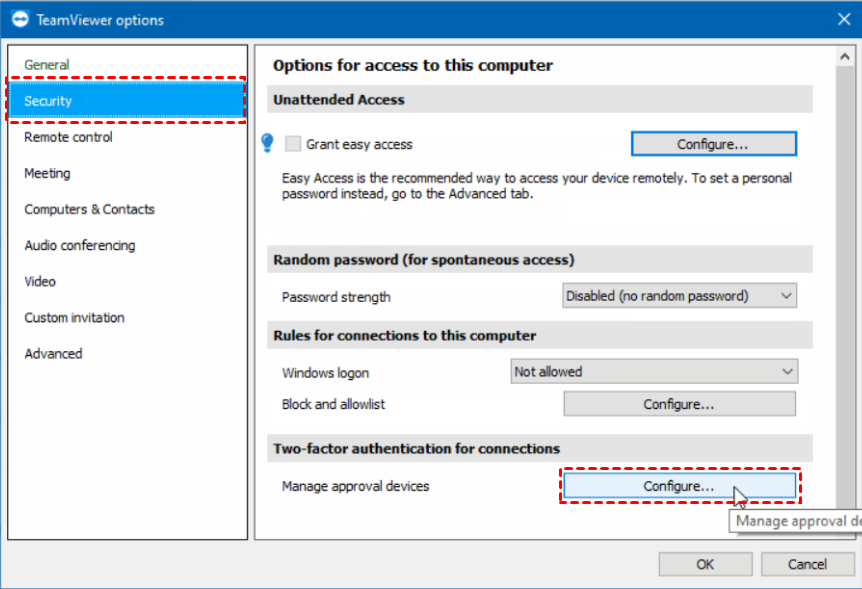
二要素認証を有効にするには、デスクトップでTeamViewerの設定にアクセスします。次に、セキュリティ > 接続の二要素認証 > 設定に移動します。画面の指示に従い、接続を承認するための新しいデバイスを追加してください。
方法2. ユニークで強力なパスワードを設定する
TeamViewerアカウントを保護するには、堅牢でユニークなパスワードを設定する必要があります。TeamViewerに限らず他のサービスでも同様ですが、大文字と小文字、特殊文字、数字を組み合わせることが重要です。
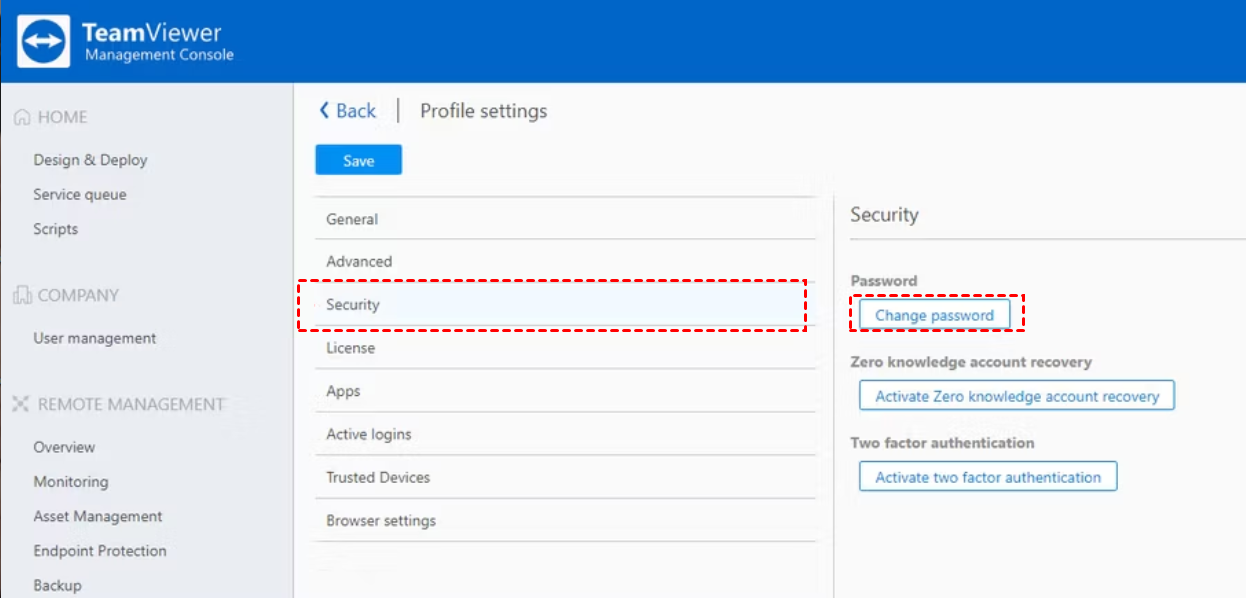
ステップ1. TeamViewerユーザー管理コンソールにアクセスします。
ステップ2. プロファイル設定に移動し、セキュリティオプションを選択します。パスワードの変更ボタンをクリックします。
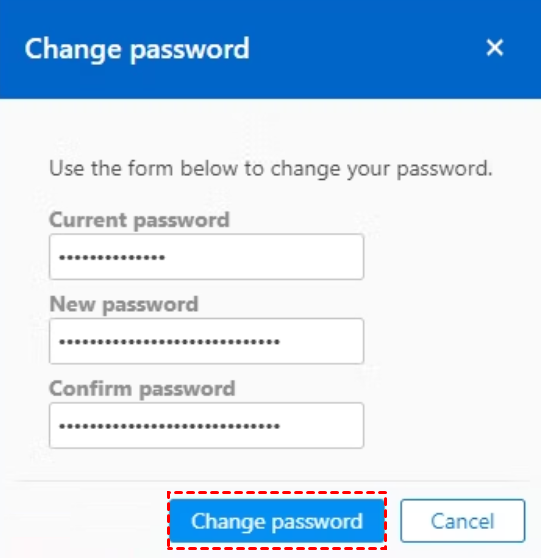
ステップ3. 現在のパスワードを入力し、新しく強固なパスワードを作成します。完了したら、もう一度パスワードの変更を選択して変更を確定します。
方法 3. 簡単アクセスのオプションを無効にする
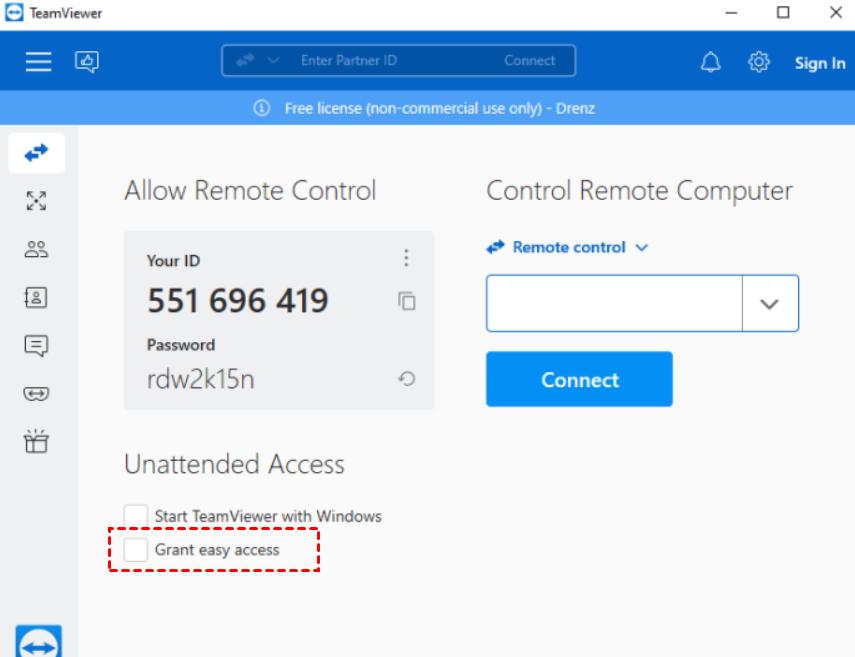
TeamViewerの簡単アクセス機能は、パスワードなしでデバイスに接続できるため便利ですが、アカウントへの不正アクセスのリスクも伴います。アカウントを保護するため、簡単アクセスを許可オプションをリモートコントロールセクションで無効にすることをお勧めします。
方法 4. ブロックリストと許可リストを設定する
ブロックリストと許可リストのオプションを使用すると、デバイスへの接続を確立できるユーザーを簡単に管理および追跡できます。さらに、独自の許可リストを柔軟に設定し、特定のパートナーや連絡先のみにアクセスを許可することも可能です。
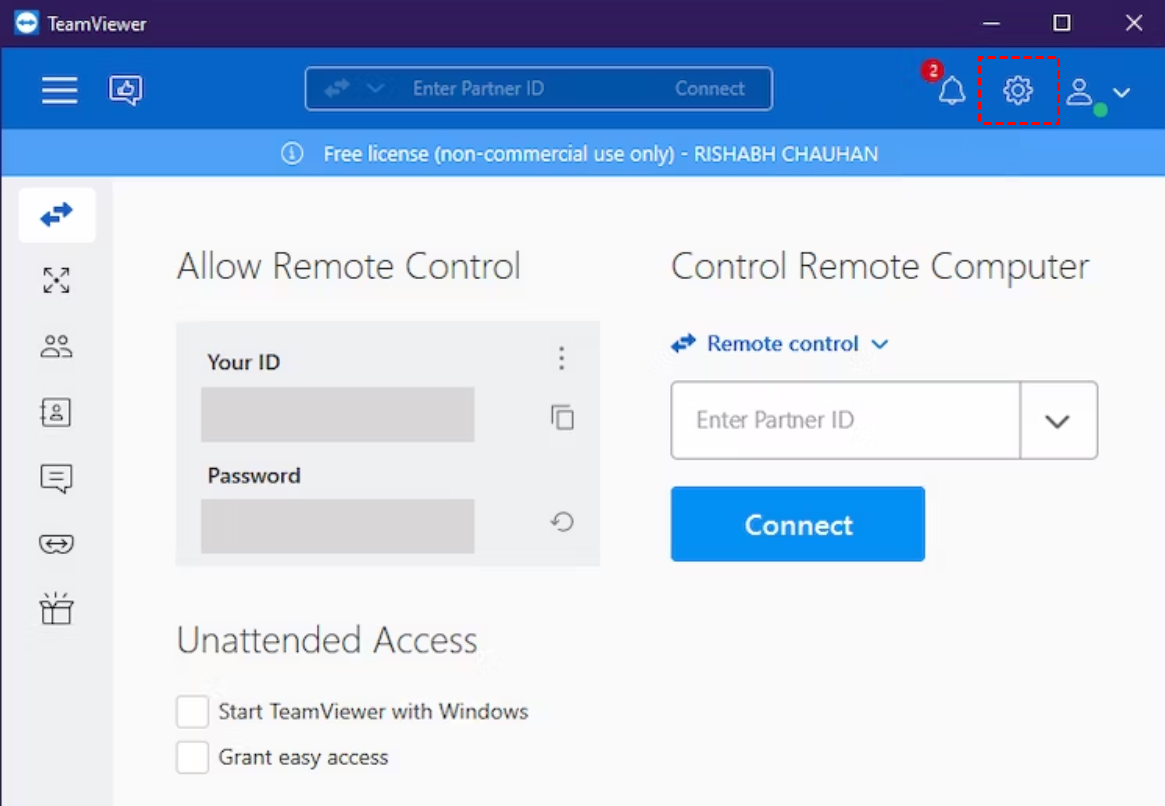
ステップ 1. TeamViewerコンソールにアクセスし、右上隅にある設定ボタンを見つけます。
ステップ 2. セキュリティ > ブロックリストと許可リスト > 設定に移動します。
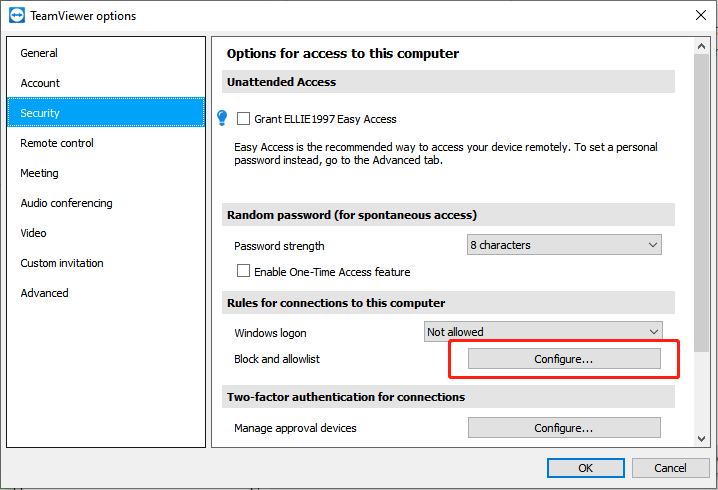
ステップ 3. 画面の指示に従い、好みに応じてリストされたパートナーに対して許可するか、アクセスを拒否するかを指定します。
方法 5. Windows起動時のTeamViewerの自動起動を無効にする
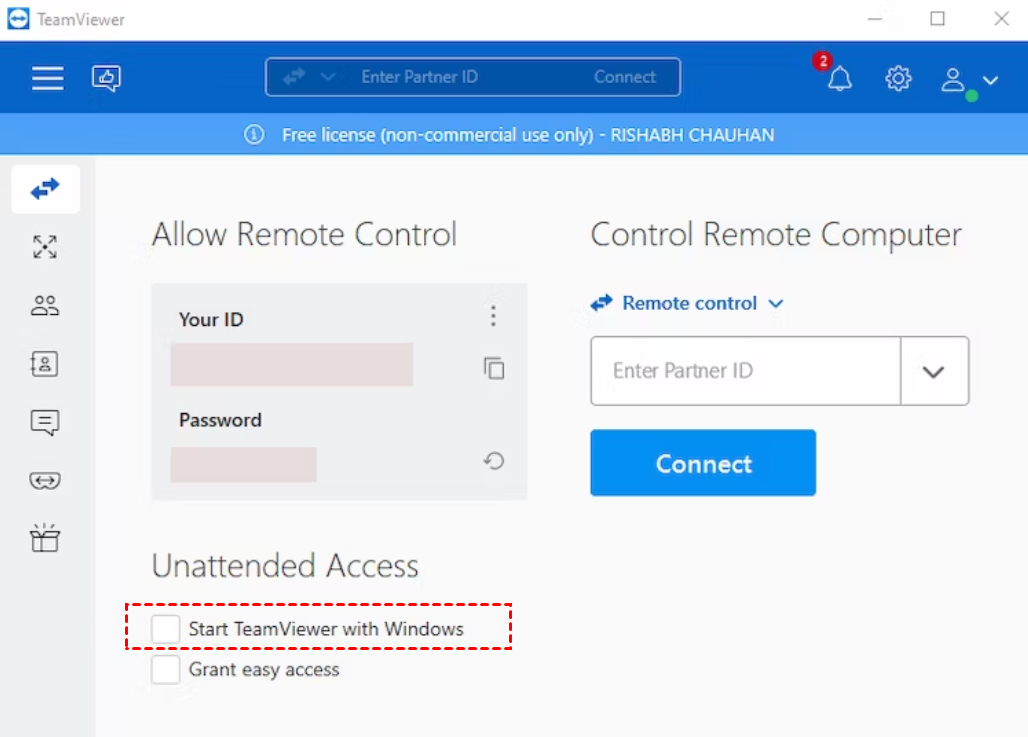
コンピュータを潜在的なハッキングの試みから保護する実用的なアプローチとして、TeamViewerアプリケーションからログアウトすることが挙げられます。これにより、不正アクセスに対する障壁が強化されます。セキュリティ対策をさらに強化するには、Windowsの起動時にTeamViewerを起動オプションをリモートコントロールセクションで無効にすることをお勧めします。
方法 6. TeamViewerの高度なセキュリティオプションを確認する
TeamViewerは、リモートアクセス機能をカスタマイズおよび制御するための豊富な高度なセキュリティオプションをユーザーに提供します。これらの包括的なセキュリティ機能により、ユーザーはリモートアクセスセッション中の詳細な権限を正確に制御できます。
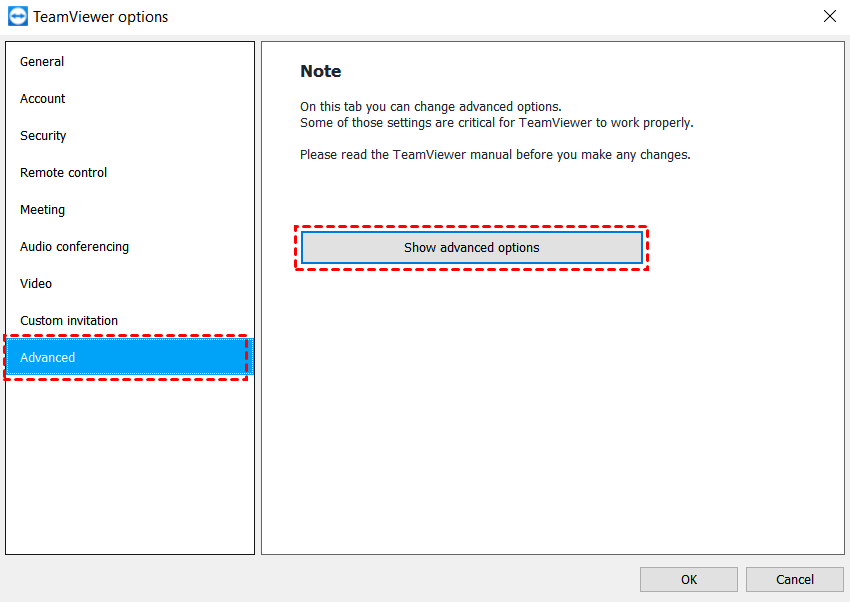
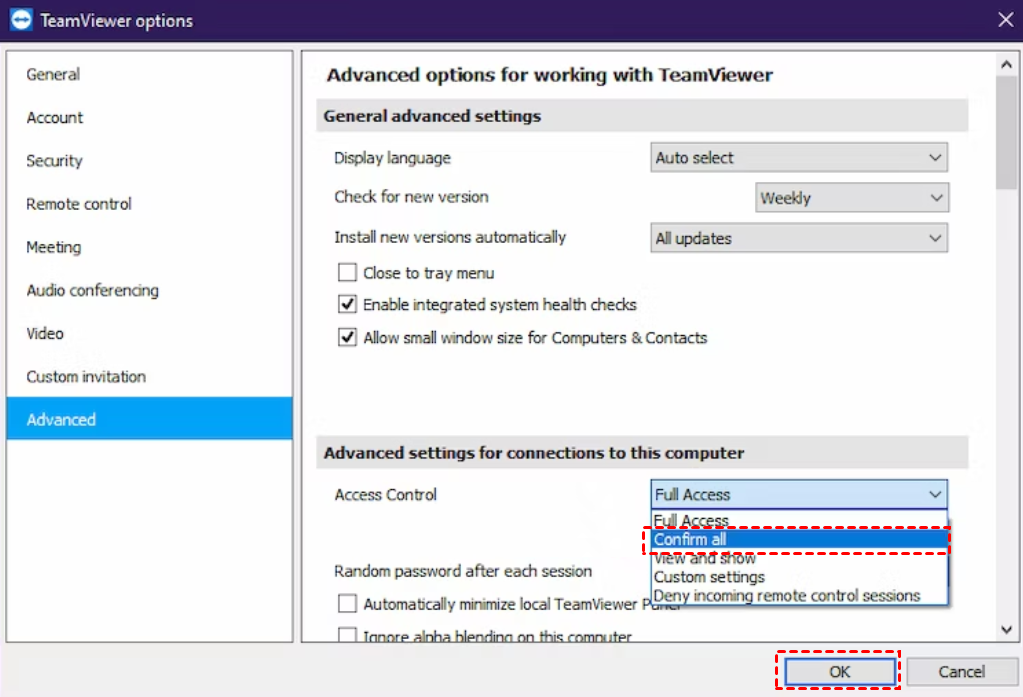
ステップ1. TeamViewerコンソールを起動し、 設定 > 詳細設定 に移動します。
ステップ2. 詳細オプションを表示ボタンを見つけて選択します。
ステップ3. トレイメニューに閉じるおよびクリップボードの同期の横にあるチェックボックスをオフにします。
ステップ4. アクセス制御設定を、提供されたドロップダウンリストからすべて確認に変更します。 OK をクリックして変更を適用します。
AnyViewerで安全なリモートアクセスを実現 - TeamViewerの最も安全な代替手段
セキュリティとパフォーマンスの両面でTeamViewerを凌駕するリモートアクセスソフトウェアをお探しですか?潜在的な侵害の懸念に別れを告げ、TeamViewerの究極の無料代替手段であるAnyViewerを導入しましょう。
AnyViewerを使用すると、世界中のどこからでもデバイスへのシームレスで保護されたリモート接続を楽しむことができます。最先端の技術によりエンドツーエンドの暗号化が保証され、機密データを覗き見から保護します。不正アクセスの懸念に別れを告げ、堅牢で信頼性の高いリモートアクセスソリューションがもたらす安心感を手に入れましょう。
さらに、AnyViewerは超高速の接続速度と最適化されたパフォーマンスを誇り、ラグや遅延に悩まされることなく、デバイスを簡単に管理できます。
今すぐAnyViewerのパワーを発見し、これまでにないリモート接続を体験してください。
以下の手順に従って、ワンクリックリモートアクセスのためにAnyViewerをセットアップします:
ステップ 1. ホストコンピューターでAnyViewerを起動します。新しいアカウントを作成し、その資格情報を使用してログインします。

ステップ 2. クライアントコンピューターでAnyViewerを起動し、作成した同じアカウント資格情報を使用してログインします。ログインに成功すると、クライアントコンピューターは自動的にアカウントに割り当てられます。

ステップ 3. デバイスセクションに移動します。利用可能なデバイスのリストが表示されます。接続したい特定のデバイスを選択します。接続を確立するには、ワンクリック制御オプションをクリックするだけです。

カスタマイズされたライセンスオプション:ビジネスにおけるAnyViewerの汎用性
- AnyViewerは、企業の多様な要件に応える、柔軟で費用対効果の高いライセンスオプションを幅広く提供しています。これらのライセンスオプションには、以下のような優れた利点が含まれています。
- 最大100台のデバイスへのワンクリック接続。
最大10台のデバイスの同時接続および管理。 - 大容量ファイルの無制限の同時転送(1ファイルあたり最大1TBの容量)、シームレスなデータ交換を実現。
- 「プライバシーモード」機能によるセキュリティの強化。ホストPCの画面を非表示にし、キーボードとマウスの操作を無効化します。
これらは、AnyViewerのライセンスオプションが提供する利点のほんの一部であり、企業の特定のニーズを満たすという同社の取り組みを示しています。
結論
TeamViewerは安全ですか?TeamViewerの安全性に関する真実を明らかにした後は、そのセキュリティを優先することが重要です。堅牢で信頼性の高い代替手段として、ユーザーのプライバシーを優先し、強化された保護を提供する革新的なソリューションであるAnyViewerをお試しください。リモート接続を確実に保護し、シームレスで安全な体験を実現しましょう。



 を優先ソースとして追加