

データを保護する:RDPは暗号化されているか?その答えを解説
RDPは暗号化されているのでしょうか?本記事では、RDPのセキュリティ対策の真実を解き明かし、暗号化プロトコルとそのデータ保護への影響について解説します。リモート接続が本当に安全かどうかを確認しましょう。

By Tyler / 公開日: 2026年09月07日


RDPは暗号化されていますか?
皆さん、こんにちは!最近、オフィスコンピュータにリモートでアクセスするためにRDPを使い始めました。WindowsのRDPは標準で暗号化されているのでしょうか?リモートアクセス中にデータとセッションが安全であることを確認したいのです。RDPは暗号化されているのでしょうか、それとも安全な接続を確保するために追加の手順が必要でしょうか?よろしくお願いします!
- ユーザーからの質問
Windows RDPはデフォルトで暗号化されていますか?
Windows RDP はデフォルトで暗号化されていますか?はい、RDPにはデフォルトで暗号化機能が備わっていますが、いくつか重要な考慮事項があります。古いバージョンのRDPソフトウェアでは、現在利用可能な最高レベルの暗号化を完全にはサポートしていない場合があります。これは、レガシークライアントが存在するリモートデスクトップ環境では特に問題となります。それらのクライアントは高度な暗号化標準と互換性がない可能性があるためです。
リモートデスクトップ環境で最適なセキュリティを確保するには、ネットワーク内のすべてのクライアントを徹底的に評価し、利用可能な最も堅牢な暗号化を実装することが不可欠です。暗号化設定を構成することで、セキュリティレベルを柔軟にカスタマイズできます。
Windowsリモートデスクトップの安全性はどの程度ですか?
RDPはどのような暗号化を使用していますか?RDPは、ローカルデスクトップとリモートデスクトップ間で交換されるデータを保護するために、RSAのRC4暗号化を利用しています。管理者は、データ暗号化のために56ビットまたはより安全な128ビットの暗号化キーを選択できます。
暗号化されたチャネルを確立することで、リモートデスクトップセッションは、権限のない第三者がネットワークを盗聴したり、セッションにアクセスしたりすることを効果的に防ぎます。ただし、古いバージョンのRDPにはセッション暗号化方式に脆弱性があり、中間者攻撃を通じて不正アクセスを許す可能性があります。
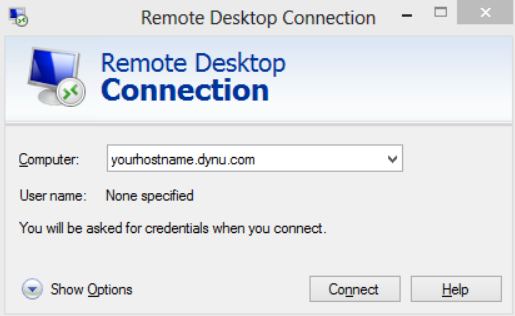
リモートデスクトップ接続の保護を強化するため、さまざまなWindowsオペレーティングシステムでSSL/TLSを利用できます。Microsoftがすべてのシステムをサポートしているわけではなく、サポート対象外のシステムはキャンパスのセキュリティ基準に準拠していないことに注意してください。そのため、サポート対象外のシステムにはセキュリティ例外が必要です。
リモートデスクトップ接続をより安全にする方法
リモート管理者アクセスを許可する際は、RDPシステムへの不正アクセスの潜在的なリスクを認識することが不可欠です。リモートデスクトップ接続を保護するためのヒントをいくつか紹介します。
►強力なパスワードでリモートデスクトップネットワークを強化する: ソフトウェアで使用される暗号化に関係なく、ハッカーは承認済みアカウントに関連付けられた弱いパスワードを悪用する可能性があります。ネットワーク全体で強力なパスワードに変更することが、リモートデスクトップ経由の不正アクセスに対する最初の防御策となります。
►RDPプログラムを最新の状態に保つ: 「RDPは暗号化されているか?」という疑問と同様に、RDPのバージョンが最新であるかを確認することも重要です。古いソフトウェアバージョンは重大なセキュリティリスクをもたらします。Microsoft Updateの自動更新を有効にし、クライアントおよびサーバーソフトウェアが定期的に更新されるよう監査してください。
►ネットワークレベル認証を実装する: ほとんどのセキュリティリソースでは、RDP使用時にネットワークレベル認証(NLA)を利用することが強く推奨されています。NLAは認証レイヤーを追加し、認証が成功した後にのみリモート接続が確立されるようにします。
►リモートデスクトップのログインアクセスを制限する: RDPの固有のセキュリティ脆弱性の1つは、デフォルトですべての管理者アカウントのログインが許可されていることです。完全に安全な環境を作成するには、必要な管理者アカウントのみにアクセスを制限することが不可欠です。RDPはMicrosoft PCで容易に利用できるため便利ですが、デフォルトの管理者アクセス設定を見落とすと、リモートデスクトップ環境が攻撃に対して脆弱になる可能性があります。
RDPの懸念を解消:最も安全なリモートアクセスソリューションを試す
RDPは広く普及し利用されていますが、より良い選択肢が存在する可能性があります。
RDPエコシステム内では、レガシークライアントが全体的な暗号化レベルを制限したり、古いソフトウェアが脆弱な侵入ポイントを作成したりする可能性があります。また、不十分な認証要件やデフォルトの管理者アクセス設定により、誰がリモートデスクトップ環境にアクセスできるかが不明確になる恐れがあります。RDPに内在するこれらのセキュリティ脆弱性は、攻撃に対する脆弱性を大幅に高めます。
包括的な暗号化と強化されたセキュリティを提供する リモートデスクトップの代替手段 として、AnyViewerへの切り替えをご検討ください。
強力な リモートアクセスソフトウェア であるAnyViewerは、業界標準を超える最先端の暗号化プロトコルで設計されており、機密情報が第三者に漏洩しないよう保護します。AnyViewerはエンドツーエンド暗号化を採用しており、傍受された情報であっても権限のない第三者が解読することは不可能です。
さらに、AnyViewerにはRDPと比較して以下の主な利点があります。
♦ 使いやすさ。 AnyViewerは、IPアドレスやポートフォワーディングの設定を必要とせず、インターネット経由で ワンクリックの無人アクセス を提供することで、リモートアクセスプロセスを簡素化します。
♦ Windows Home/Standardのサポート。 AnyViewerのサーバー側機能は、Windows 11、10、8.1、8、7(全エディション)およびWindows Server 2019、2016、2012 R2、2022と互換性があります。クライアント側では、AnyViewerはWindows、iOS、Androidデバイスをサポートしています。
♦ 強化された機能。 AnyViewerは、RDPでは利用できないさまざまな追加機能を提供します。これには、リモートデスクトップファイル転送、マルチセッションのサポート、インスタントチャット機能などが含まれます。
コンピュータにAnyViewerをダウンロードして、生産性を最大限に高めましょう!
ステップ1. ホストコンピュータでAnyViewerを起動します。新しいアカウントを作成してログインします。

ステップ2. クライアントコンピュータでAnyViewerを開き、前のステップで作成したアカウントを使用してサインインします。ログインに成功すると、クライアントコンピュータは自動的にアカウントに 割り当て されます。

ステップ3:デバイスセクションに移動します。ここには利用可能なデバイスのリストが表示されます。接続したい特定のデバイスを見つけ、ワンクリック制御オプションを選択して接続を確立します。

- 注:✎...リモートPCが2台を超える場合、AnyViewerではニーズに合わせて柔軟で費用対効果の高いライセンスオプションを提供しています。これらのライセンスには、以下のようなさまざまな利点があります:
- 最大100台のデバイスにワンクリックで簡単にアクセス可能。
- 10台のデバイスへの同時接続により、効率的なマルチタスクを実現。
- 制限なしで大容量ファイルをシームレスに転送可能(1ファイルあたり最大1TBまでサポート)。
- ホストPCの画面を隠し、キーボードとマウスを無効にするプライバシーモード機能によるセキュリティの強化。
結論
RDPは暗号化されていますか?慎重に分析した結果、RDPは安全なアクセスのために暗号化を提供していることは明らかです。しかし、より高度な機能と優れたリモートデスクトップ体験をお求めの場合は、AnyViewerの利用を強くお勧めします。使いやすいインターフェースと高度な暗号化プロトコルにより、シームレスで安全な接続が保証され、手軽なリモートアクセスのための最適な選択肢となります。ぜひAnyViewerを試して、リモートデスクトップ操作を向上させましょう!



 を優先ソースとして追加