

iPhoneでChrome Remote Desktopを使ってPCに接続する方法?
リモートコンピュータのファイルにアクセスしたいが、持ち歩いているのはiPhoneだけですか?Chrome Remote Desktopを使用すれば、iPhoneからPCへのアクセスと制御が可能です。

By Tyler / 公開日: 2026年08月19日


なぜChrome Remote DesktopでiPhoneからPCにアクセスするのか?
Chrome Remote Desktopは、Googleが開発した人気のリモートアクセスツールです。その優れた点を見てみましょう。
- コンピュータ、タブレット、携帯電話のいずれでも、完全に無料です。
- 非常に使いやすく、学習に時間を費やす必要はありません。
- 携帯電話アプリには豊富なジェスチャーがあり、iPhoneを使ってコンピュータのほとんどの機能を実現できます。

Chrome Remote DesktopでiPhoneからPCにアクセスする詳細な手順
次に、WindowsシステムのChrome Remote Desktopを例として説明します(WindowsとMac OSでのChrome Remote Desktopの設定方法は基本的に同じです)。
準備作業:
- PCでChromeブラウザをダウンロードし、ChromeブラウザでGoogleアカウントにログインします。
- iPhoneでChrome Remote DesktopアプリのiOS版をダウンロードします。
パート1:PCでChrome Remote Desktopをセットアップする
手順1. PCでChrome Remote DesktopのWebページを開き、リモートアクセスをクリックし、次に青いボタンをクリックしてCRDをダウンロードします。

手順2. Chromeウェブストアで、Chromeに追加をクリックして、ChromeブラウザにChrome Remote Desktopを追加します。

手順3. 拡張機能を追加をクリックして、インストールを確認します。

手順4. 同意してインストールをクリックしてインストールします。

手順5. コンピュータの名前を入力し、次へをクリックします。

手順6. 6桁以上のPINを選択し、プログラムを開始するために2回入力します。

✍メモ: うっかりChrome Remote DesktopのPINコードを忘れてしまった場合でも、心配はいりません。再度確認できます。
パート2: Chrome Remote Desktopを使用してiPhoneからPCへのアクセスを開始する
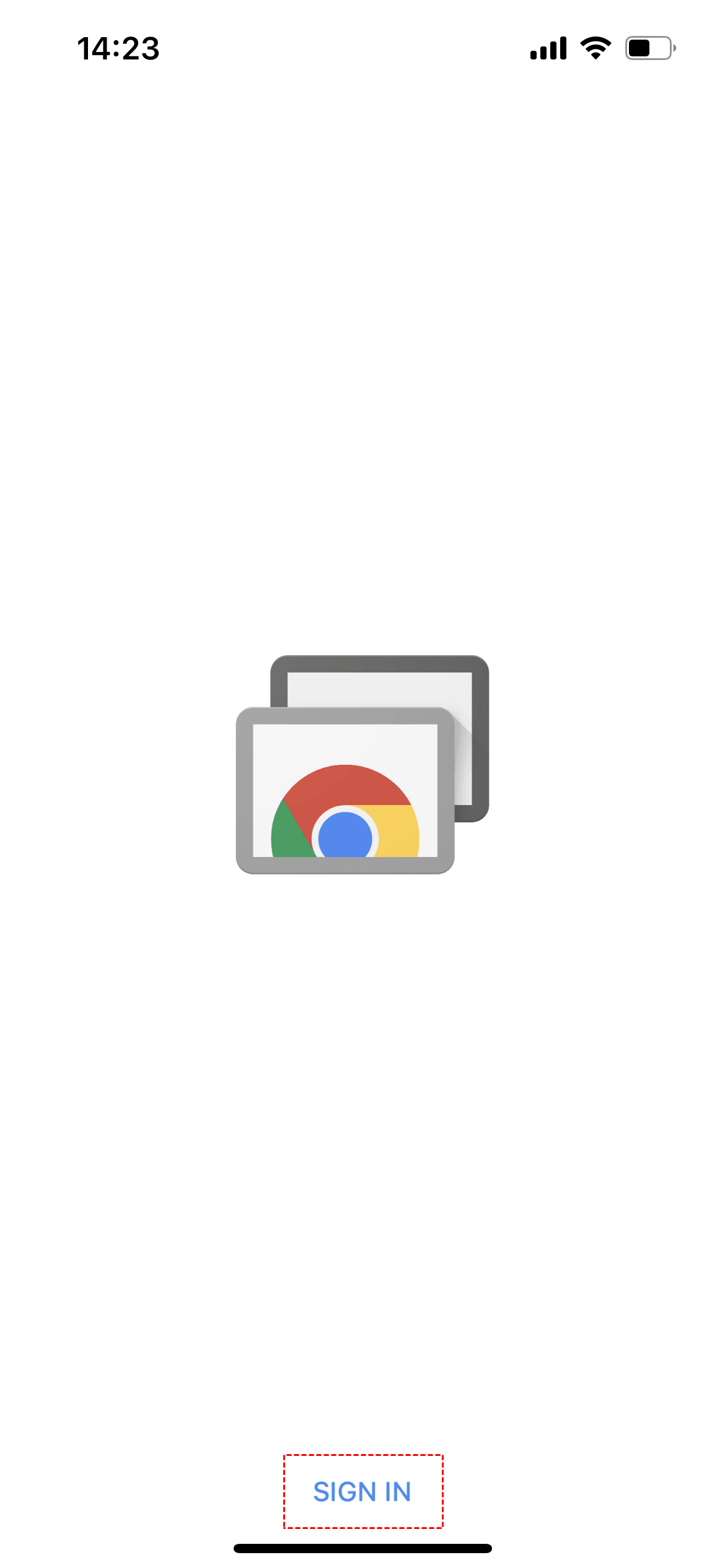
ステップ1. iPhoneでChrome Remote Desktopアプリを開き、SIGN IN;をタップして、Googleアカウントにログインします(PCにログインしているアカウントと同じアカウントであることを確認してください)。
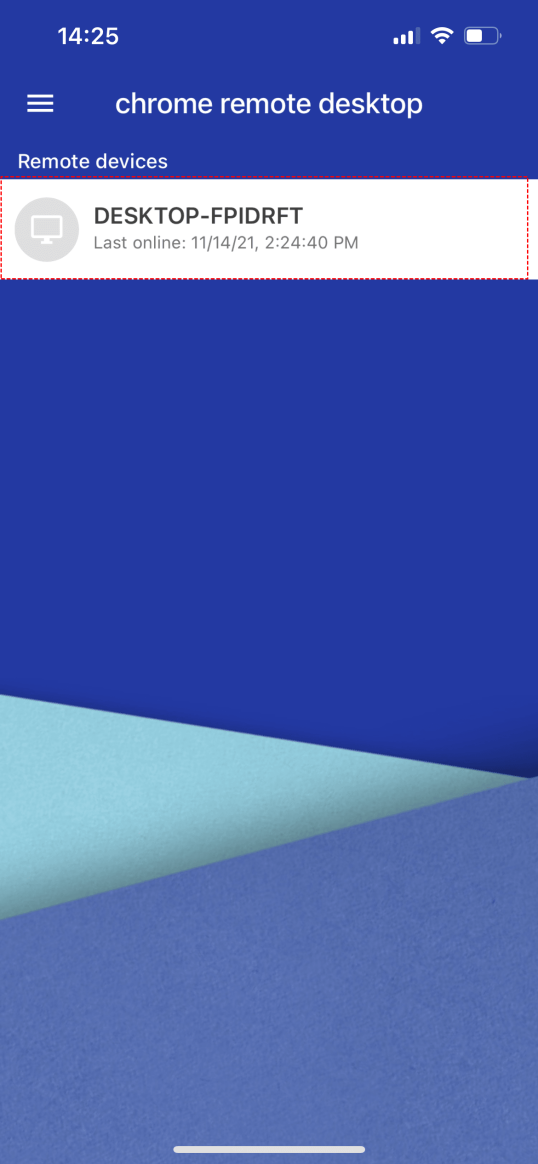
ステップ2. 次に、リモートPCで以前に設定したリモートデバイスが表示されるので、このリモートデバイスをタップします。
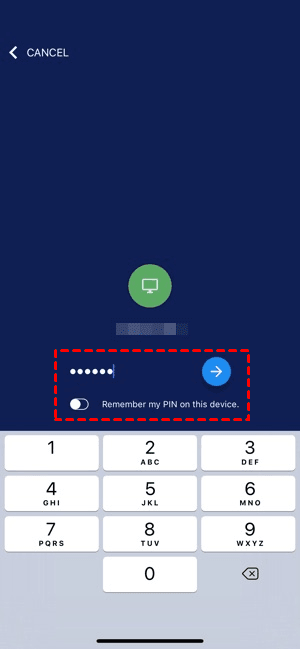
ステップ3. 以前に設定したPINコードを入力し、その横にある青い矢印ボタンをタップします。Chrome Remote Desktopを頻繁に使用する場合は、下の[このデバイスにPINを記憶する]オプションを有効にできます。
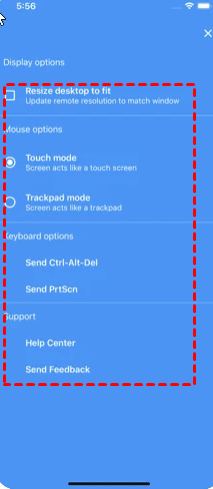
ステップ4. 接続に成功すると、iPhoneでリモートPCを操作できます。さらに、画面右下の青いボタンをクリックして、表示オプションを開くこともできます。
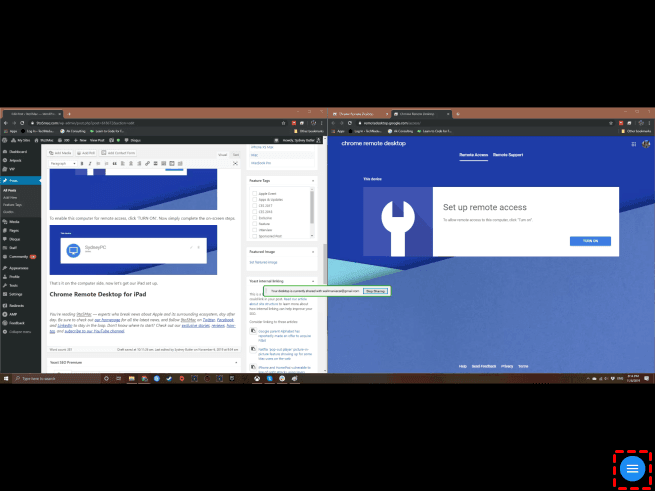
ステップ5. 表示オプションウィンドウでは、デスクトップサイズの調整、マウスオプションの切り替え、またはキーボードオプションの使用もできます。
iPhoneからChrome Remote DesktopでPCにアクセスした後のジェスチャー
▶ 指1本でマウスカーソルをドラッグします。
▶ 指2本でタップして右クリックします。
▶ 指3本でクリックしてマウス中央ボタンを呼び出します。
▶ 指2本でピンチまたはスプレッドして拡大・縮小します。
▶ 指2本で上下にスワイプして垂直にスクロールします。
▶ 指4本で画面をタップしてメニューを表示します。
メモ: iOSのアップデートによりChrome Remote Desktop iOSが動作しなくなる場合があります。その場合はiPhoneを再起動して、動作するかどうか確認してください。
iPhoneからPCへアクセスするためのChrome Remote Desktopの推奨代替手段
iPhoneからPCへのリモートアクセスと制御をより簡単かつ安定して行いたいなら、AnyViewerは最適な選択肢です。このリモートデスクトップソフトウェアを選ぶ理由を見てみましょう。
- ダウンロードとセットアップが迅速。数秒でダウンロード、インストール、セットアップが完了します。
- 柔軟な接続方法。PCへの接続方法は、ワンクリックアクセス、セキュリティコード、リモートコントロールリクエストの3つです。
- エンドツーエンドの暗号化。強力なECCアルゴリズムを使用してリモートセッションを暗号化します。
- 再起動後の再接続が可能。リモートPCを再起動した後、iPhoneから再度PCに接続できます。
では、無料のChrome Remote Desktop代替ソフトウェアを使って、iPhoneからWindowsコンピュータにワンクリックでアクセスして制御する方法を見てみましょう。
パート1. PCへのワンクリックリモートアクセスを有効にする
ステップ1. WindowsコンピュータにAnyViewerをダウンロード、インストール、起動します。

ステップ2. ログインに移動し、サインアップをクリックして、サインアップ情報を入力します。

ステップ3. その後、AnyViewerに正常にログインしたことがわかります。デバイスはログインしたアカウントに自動的に割り当てされます。

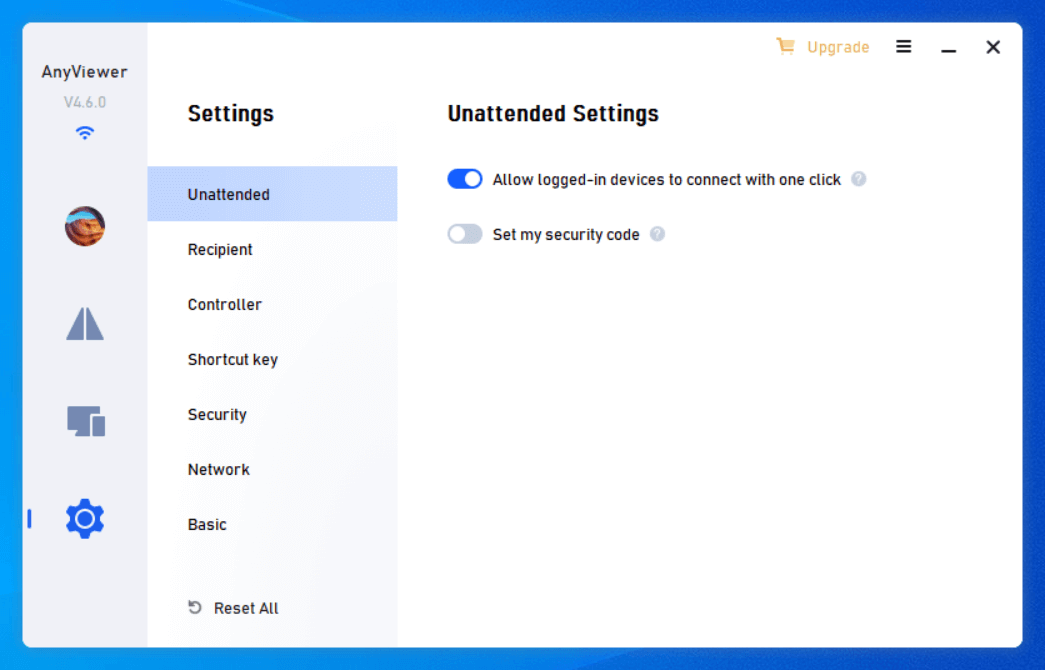
ステップ4. 設定 >無人アクセス に移動し、バインド済みデバイスへのワンクリック接続が有効になっていることを確認します。
パート2. iPhoneからリモートアクセスを開始
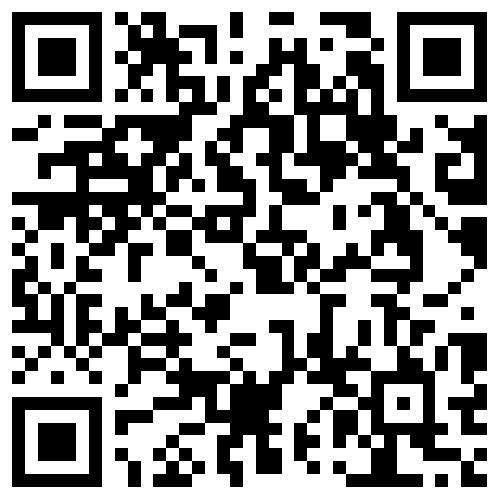
ステップ1. iPhoneでApp Storeにアクセスするか、QRコードをスキャンして、iOS用AnyViewerをダウンロードしてインストールします。
ステップ2. 同じアカウントにログインし、デバイス > マイデバイス に移動します。

ステップ3. 割り当てられたすべてのコンピュータを確認できます。アクセスしたいものをタップし、ワンクリック コントロール をタップします。

すると、iPhoneから自分のPCを確認でき、まるでその前に座っているかのようにコンピューターを使用できます。縦画面と横画面の両方に対応しています。

よくある質問
Chrome Remote Desktopを使用してiPhoneからPCにアクセスする方法を学んだ後、さらに詳しく知りたい場合は読み続けてください。
Q. Chrome Remote Desktopを使用してPCからiPhoneを制御できますか?
A. 申し訳ありませんが、iPhoneの閉鎖的なエコシステムのため、Chrome Remote Desktopを使用してiPhoneを制御することはできません。
Q. iPadでChrome Remote Desktopを使用できますか?
A. はい、iPadでChrome Remote Desktopを使用してPCを制御できます。手順は基本的に同じです。
Q. Chrome Remote Desktopを使用してiPhone/iPadからPCを制御する際、右クリックは可能ですか?
A. はい。iPhoneまたはiPadで、2本の指でタップすると右クリックできます。



 を優先ソースとして追加