

Five Ways to Fix Chrome Remote Desktop Goes Offline
Chrome Remote Desktopがオフラインになる問題を修正する方法は?このチュートリアルでは、ユーザーが選択できる5つの解決策をリストアップしています。

By Tyler / 更新日: 2025年01月10日


Chrome Remote Desktopのオフライン化を停止するにはどうすればいいですか?
「私の会社の多くの人々がChrome Remote Desktopを使用しています。過去数ヶ月間は完璧に機能していました。しかし、2日前から、すべてのワークステーションでChrome Remote Desktopがオフラインになる問題に見舞われました。なぜこれが起こるのでしょうか?そして、Chrome Remote Desktopのオフライン化を停止するにはどうすれば良いのでしょうか?」

Chrome Remote Desktopがオフラインになる原因と修正方法
Chrome Remote Desktopは、無料で人気のあるリモートデスクトップソフトウェアです。Chrome Remote Desktopがオフラインになる問題は、通常、Chrome Remote DesktopまたはGoogle Chromeのエラー、PIN機能、またはVPNによって引き起こされます。このチュートリアルでは、Chrome Remote Desktopがホストがオフラインと表示された場合の対処方法として5つの解決策が示されています。
解決策1. Chrome Remote Desktopツールの修復
まず、プログラムと機能からChrome Remote Desktopの修復を試してみることができます。
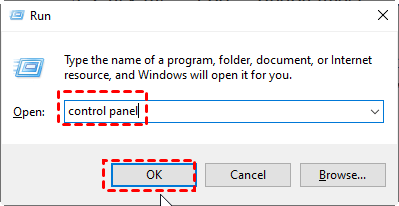
ステップ1. Winキー Rで実行ダイアログボックスを開き、「control panel」と入力してOKをクリックします。
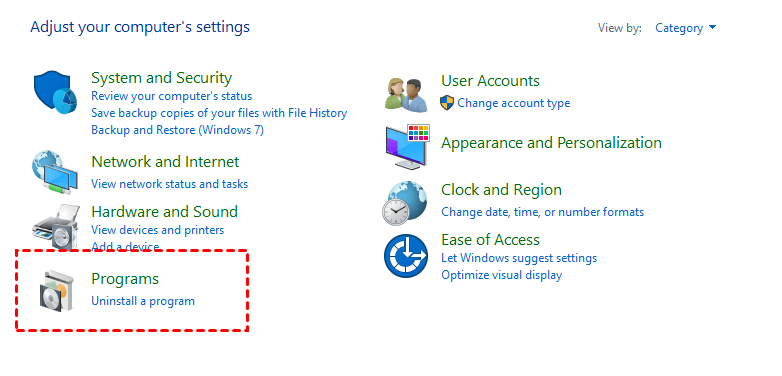
ステップ2. Programsをクリックします。
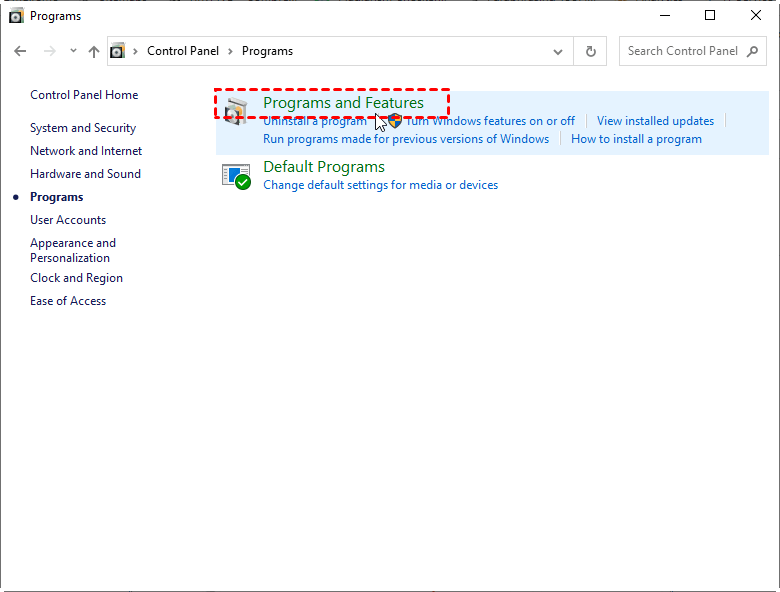
ステップ3. Programs and Featuresをクリックします。
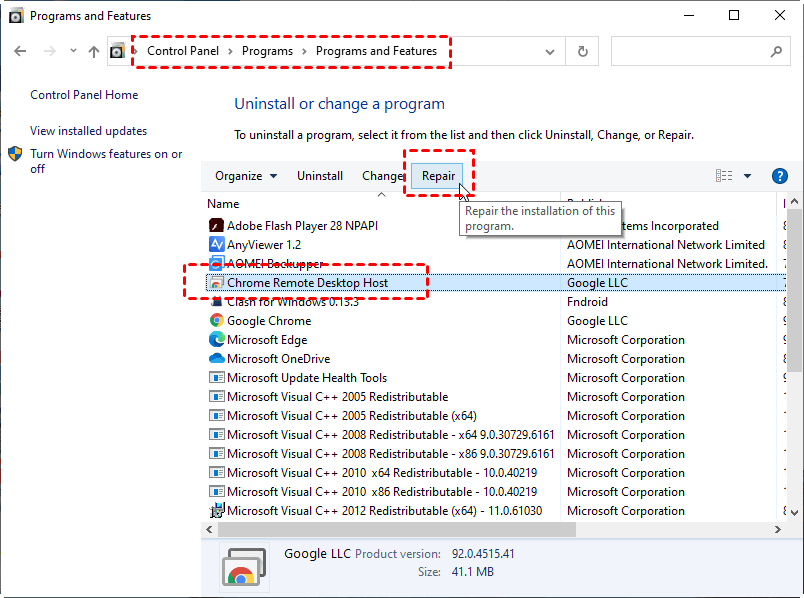
ステップ4. インストールされたアプリのリストからChrome Remote Desktop Hostを選択します。そして、Repairボタンをクリックし、修復ツールがアプリに関する問題を修正するのを待ちます。
解決策2. PIN機能の無効化
,ここまでの内容を日本語に翻訳してください。HTMLタグaのhref属性の値やimgタグのsrc属性の値は翻訳しないでください。{{}}内の内容は翻訳する必要はありません。Unicode文字は翻訳しないでください。HTMLの構造と属性を変更したり翻訳したりしないでください。Chrome Remote Desktopは、PIN機能を介して無人リモートアクセスを実行できますが、この機能は接続の問題を引き起こす可能性があります。したがって、この機能を無効にし、デバイスを削除することで、Chrome Remote Desktopがオフラインになる問題を解決できます。
Step 1. ラン ダイアログ ボックスを開き、「regedit」と入力し、「OK」をクリックしてレジストリ エディタを開きます。

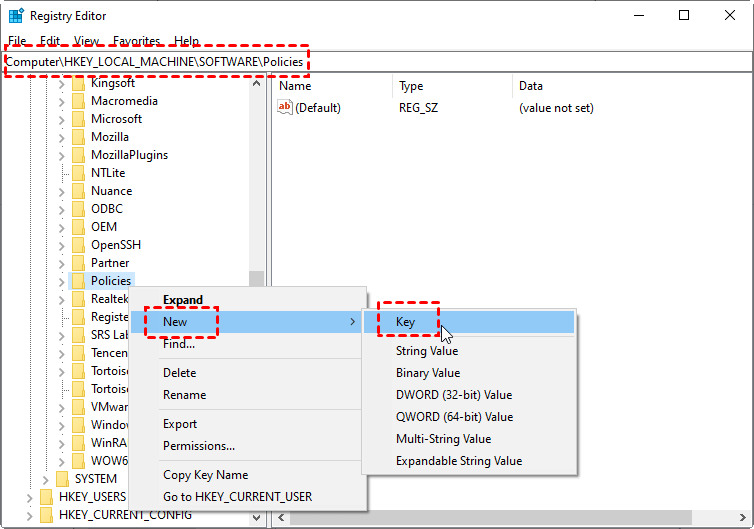
Step 2. ここを移動します: Computer > HKEY_LOCAL_MACHINE > SOFTWARE > Policies。 Policiesを右クリックし、Newを選択し、Keyを選択します。
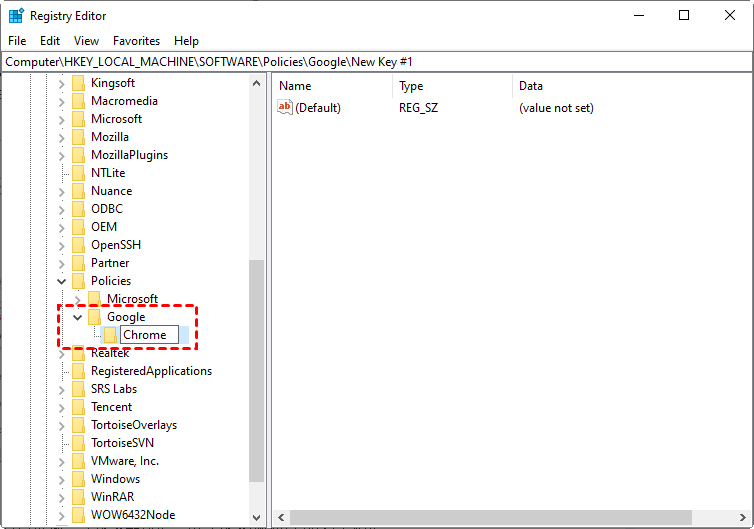
Step 3. 新しいキーの名前として Google を入力します。 Google を右クリックし、Newを選択し、Keyを選択します(Step 2 と同じ)。 Chrome を新しいキーの名前として入力します。
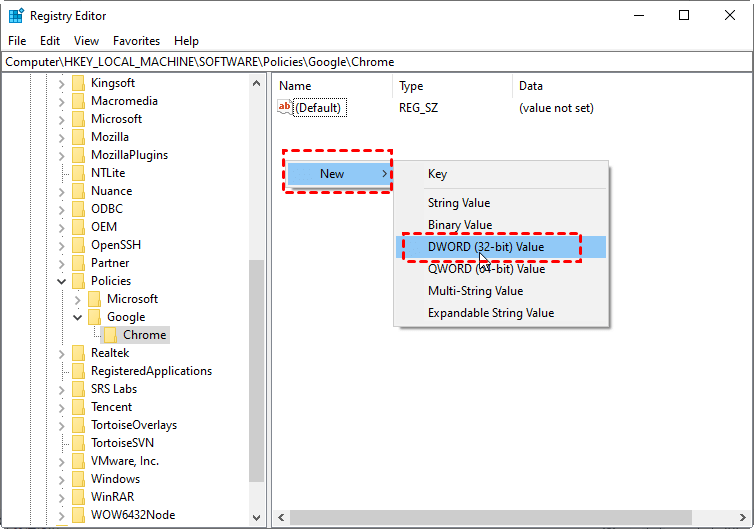
Step 4. 右ペインの空白のスペースを右クリックし、Newを選択し、DWORD (32-bit) Valueを選択します。
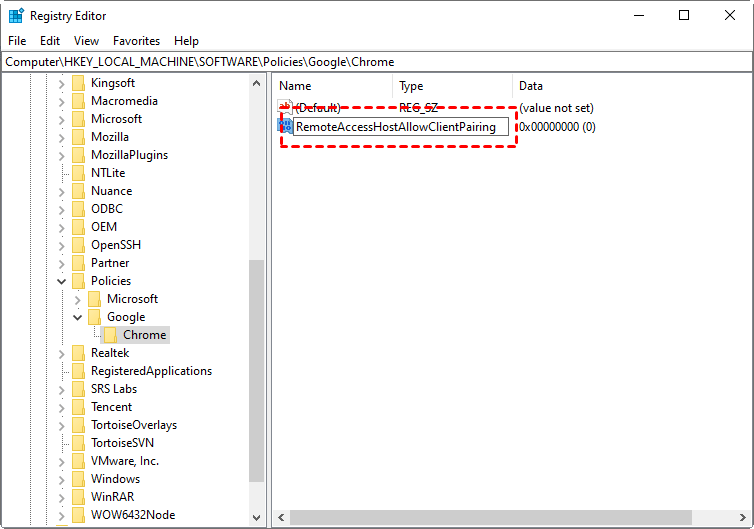
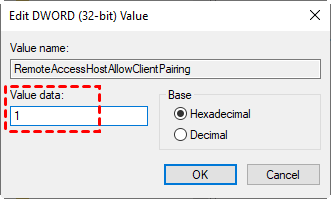
Step 5. DWORD の名前を RemoteAccessHostAllowClientPairing に設定します。
Step 6. 新しく作成した DWORD をダブルクリックします。Value data を 1 に変更し、OK をクリックします。
解決策3. Chrome Remote Desktop の再インストール
アプリの再インストールは、多くの場合有効な修正方法です。したがって、以下の手順に従ってCRDを再インストールします。
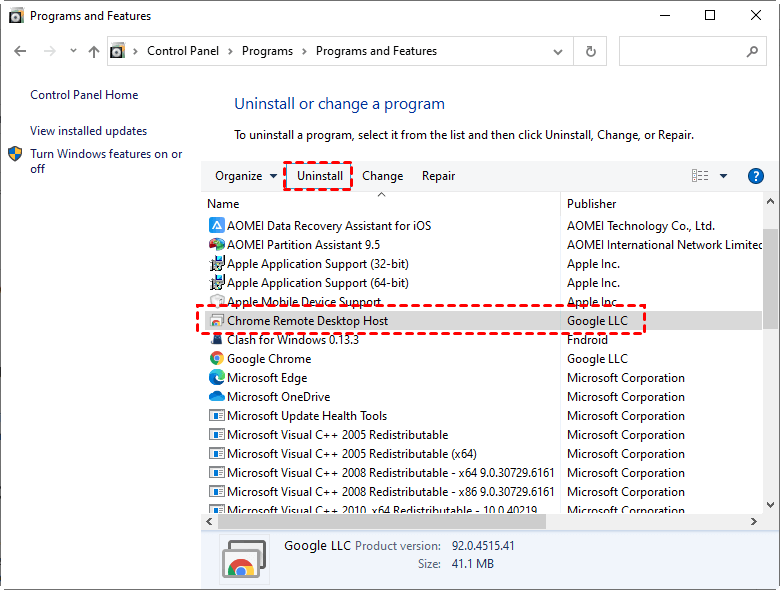
ステップ1. プログラムと機能を開き、Chrome Remote Desktop Hostを見つけ、アンインストールをクリックします。
ステップ2. アンインストール後、Google Chromeに移動し、Chrome Remote Desktopを再インストールします。
解決策4. Google Chrome の再インストール
Chrome Remote Desktopがまだオフラインになる場合、Chromeブラウザを再インストールすることもできます。
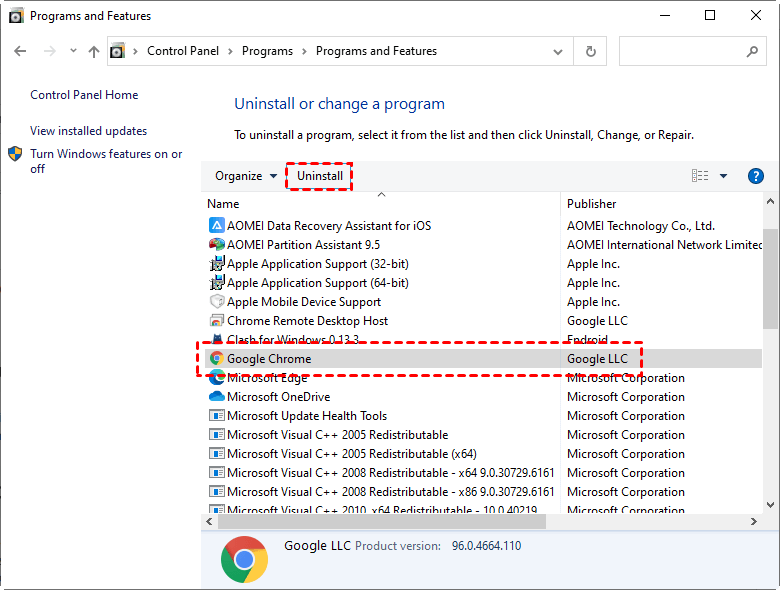
ステップ1. プログラムと機能を開き、Google Chromeを見つけ、アンインストールをクリックします。
ステップ2. アンインストール後、Google ChromeとChrome Remote Desktopを再インストールします。
解決策5. VPNの無効化
一部のユーザーのフィードバックによると、Chrome Remote Desktopは、VPNを使用しているときにオフラインになることがあります。したがって、VPNを使用している場合は、まず無効にしてからChrome Remote Desktopを使用してみてください。
安定かつ無料のChrome Remote Desktopの代替手段: AnyViewer
Chrome Remote Desktopのオフライン問題を修正するために時間を費やすよりも、Chrome Remote Desktopの代わりに他のものに切り替えることはお勧めしません。Windowsコンピューター向けの強力で安全なリモートアクセスアプリであるAnyViewerは、さまざまな要求に応えるためにリモートコントロールリクエストを送信し、リモートセッションでのチャットをサポートしています。これによりリモートサポートの効率が向上するかもしれません。今すぐソフトウェアを無料でダウンロードして使用方法を確認してください。
▶ Importance: To access a Windows computer from an Android or iOS device, go to Google Play or App Store to download AnyViewer.
Part 1. For unattended remote access with one-click
Step 1. Install and launch AnyViewer on both computers. Go to Log in, and then click Sign up. (If you already have signed up on its official website, you can log in directly.)

Step 2. Fill in the signup information, and you can see you successfully logged in to AnyViewer. Your device will automatically be assigned to the account you"ve logged in to.

Step 3. Log in to the same AnyViewer account on the other device; then you can achieve unattended remote access by clicking One-click control.

- ✍ アカウントをプロフェッショナルまたはエンタープライズプランにアップグレードすることもできます。次の特典がもらえます:
- より高速なファイル転送速度。無料アカウントの転送速度は500 KB/sで、有料アカウントでは最大10 MB/sまでです。
- ワンクリックでアクセスできるデバイス数が増えます。無料アカウントでは最大3台のデバイスに割り当てられますが、プロフェッショナルアカウントでは最大10台まで割り当てられます。
- プライバシーモードで接続。リモートコンピュータの物理的なキーボードとマウスを無効にし、画面をブラックアウトしてプライバシーを保護することは、有料バージョンのみで利用可能です。
- 1つのコンピュータへの同時接続数を増やします。無料アカウントでは1つのコンピュータにつき最大2つのコンピュータを初期化できますが、プロフェッショナルアカウントでは最大5つのコンピュータを初期化できます。
- ...
パート2. AnyViewerの2つの接続方法
何らかの理由で2つのデバイスで同じアカウントにログインしたくない場合は、他の2つの接続方法も提供しています。ただし、これらの接続方法ではコンピュータ間でのファイルの転送はできないことに注意してください。ファイルの転送はログインしたユーザー専用の機能です。
接続方法1. コントロールリクエストを送信する
ステップ1. クライアントコンピュータで、ホストコンピュータのデバイスIDを入力し、接続をクリックします。

ステップ2. パートナーにコントロールリクエストを送信をクリックします。

ステップ3. ホストコンピュータで許可をクリックして接続を成功させます。

接続方法2. セキュリティコードを入力する
ステップ1. ホストコンピュータで、設定 > 受信者に進みます。3番目のオプションにチェックを入れ、永久的なセキュリティコードを設定します。

ステップ2. クライアントコンピューターで、ホストコンピューターのデバイスIDを入力し、接続をクリックします。 セキュリティコードの入力を選択し、コードを入力します。 リモートアクセスを達成するためにOKをクリックします。

さらに、成功した接続後、AnyViewerはユーザーにリモートコントロールのための実用的な機能も提供します。ロック、ログアウト、再起動、コマンドプロンプト(cmd)などの機能があります。

ユーザーはネットワーク接続速度に応じて画質を選択することができます。ネットワーク接続速度が良好な場合は、より高い画質を提供できます。デフォルトの壁紙の非表示機能により、リモート接続がスムーズになります。

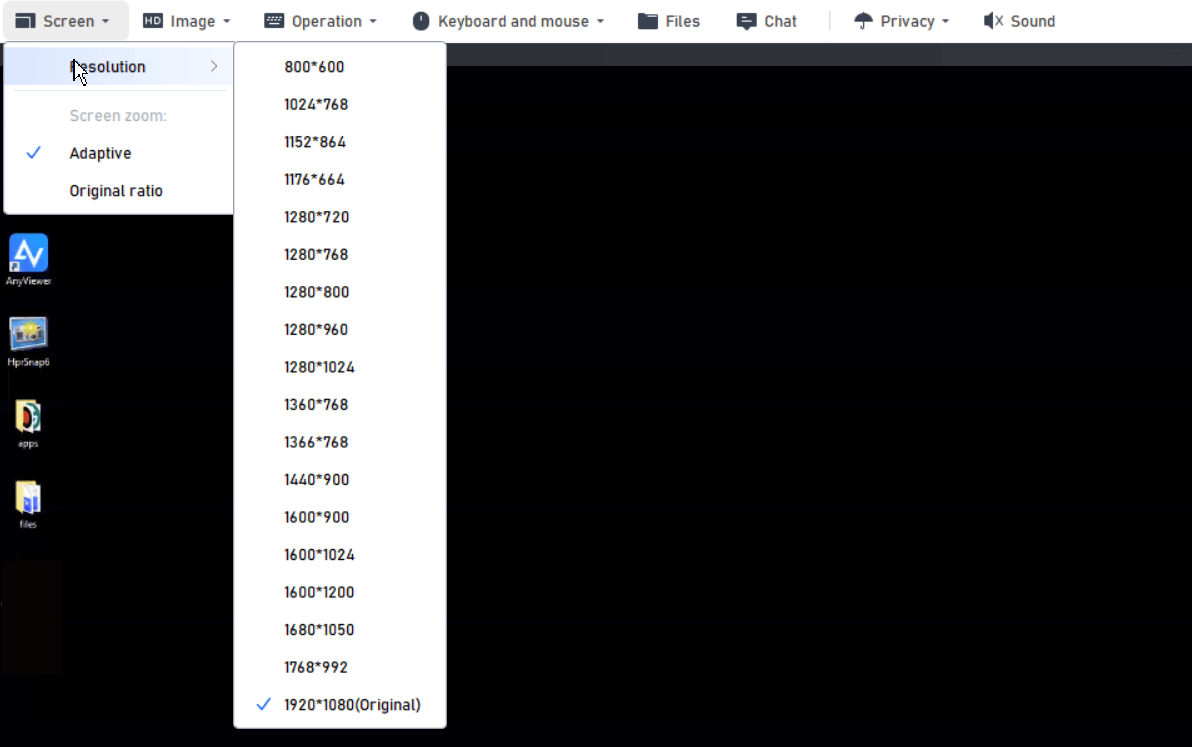
AnyViewerはさまざまな解像度も提供しています。ユーザーは好みに応じて選ぶことができます。
結論
Chrome Remote Desktopがオフラインになる問題に遭遇した場合、このチュートリアルで説明された方法を試して、Chrome Remote Desktopがホストがオフラインであると言う状況から抜け出せるかどうか確認してみてください。前述の5つの方法のいずれも効果がない場合は、Chrome Remote Desktopの代替として無料で強力なリモートコントロールソフトウェアであるAnyViewerを選択することもできます。
Chrome Remote Desktopのユーザーはまた、Chrome Remote DesktopのタイムアウトやChrome Remote Desktopの凍結などの他の問題にも遭遇したと報告しています。Chrome Remote Desktopと比較して、AnyViewerは操作がより簡単であり、ユーザーに安定したリモート接続と一連の実用的な機能を提供します。



 を優先ソースとして追加