

回答:Bluetoothのファイル転送制限とは?
Bluetoothのファイル転送制限について知りたいですか?本記事では、その答えと、コンピュータ間でファイルを転送する最も簡単な方法を解説します。

By Tyler / 公開日: 2026年09月07日


Bluetoothでファイルを転送できますか?
Bluetoothによるファイル転送方法は、古くから存在します。スマートフォンが普及し始めた当初、多くの人はBluetoothを使用して携帯電話間で曲やその他のファイルを共有していました。しかし現在では、ファイル転送をサポートするソフトウェアが市場に溢れ、ファイル転送の方法も多様化したため、Bluetoothを利用する人は少なくなっています。本記事では、Bluetoothファイル転送の制限について解説します。
Bluetoothファイル転送の制限
Bluetoothファイル転送は、他のアプリケーションをインストールすることなく、Bluetooth経由でデバイス間でファイルを送信する方法です。しかし、Bluetoothファイル転送を利用したことがあるユーザーなら、その制限が悩みの種であることをご存知でしょう。本記事では、Bluetoothファイル転送のサイズ制限について紹介します。
- 距離の制限 Bluetoothは近距離無線通信技術の規格であり、ペアリングされたデバイス同士が離れていると使用できません。
- 転送速度 Bluetoothのファイル転送は低速で、最大転送速度はわずか6 MB/sです。そのため、大きなファイルを転送する場合は長い待ち時間が発生します。
- ファイル転送サイズ Bluetoothのファイル転送には非常に大きなファイルサイズ制限があるため、大きなファイル(例:100 MB以上)を転送する場合、転送に時間がかかったり、転送自体が失敗したりすることがあります。
- Bluetoothペアリングの問題 使用しようとすると、近くにデバイスがあっても常にペアリングできるとは限らないことに気づくでしょう。
Bluetoothファイル転送を利用したことがあるユーザーは、これらの制限が使用感に大きく影響することを知っています。特に緊急時には、Bluetoothファイル転送では問題を迅速に解決できません。次に、Bluetooth経由でファイルを転送する方法を簡単に紹介します。
Bluetoothファイル転送の使用方法
今日のほとんどのデバイス(ノートパソコン、スマートフォン、ヘッドフォンなど)にはBluetooth接続機能が搭載されています。Bluetoothでファイルを転送するには、両方のデバイスでBluetoothをオンにし、接続してからファイルを共有する必要があります。詳細な手順は以下の通りです。
ステップ1 スマートフォンの画面上部から下にスワイプしてBluetoothアイコンを見つけ、オンにします。

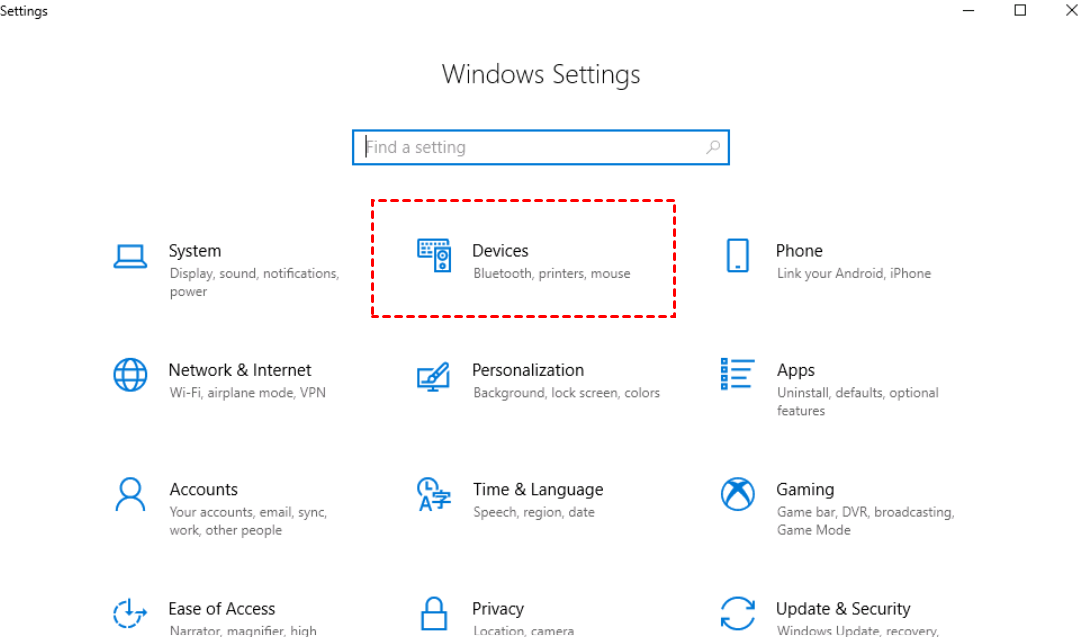
ステップ 2. コンピューターで「設定」を探し、「デバイス」をクリックします。
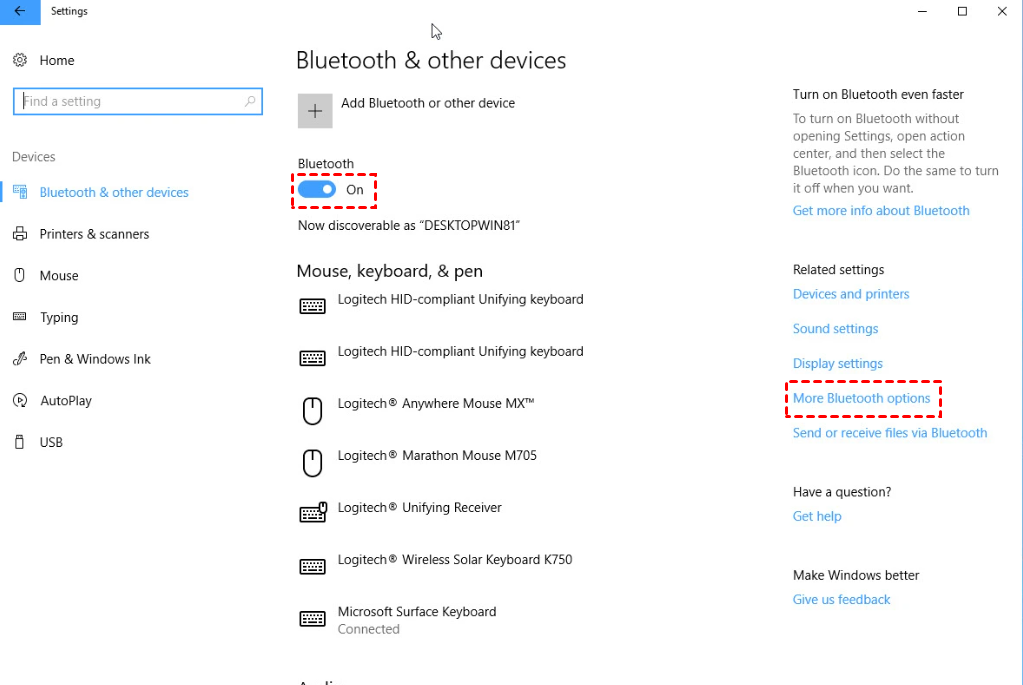
ステップ 3. Bluetoothオプションが「オン」になっていることを確認し、右側のパネルで「その他のBluetoothオプション」を選択します。
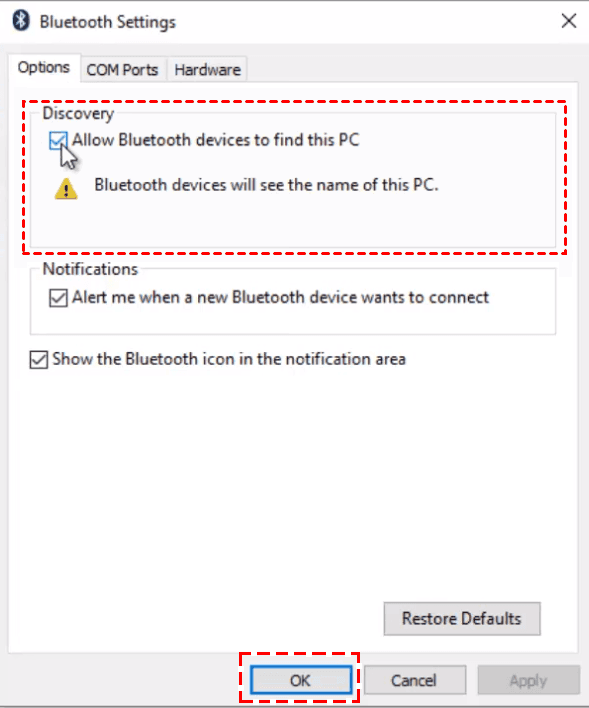
ステップ 4. 「Bluetoothデバイスによるこのコンピューターの検出を許可する」を有効にしてから、「OK」をクリックして変更を保存します。
ステップ 5. 「Bluetooth またはその他のデバイスを追加する」をクリックします。
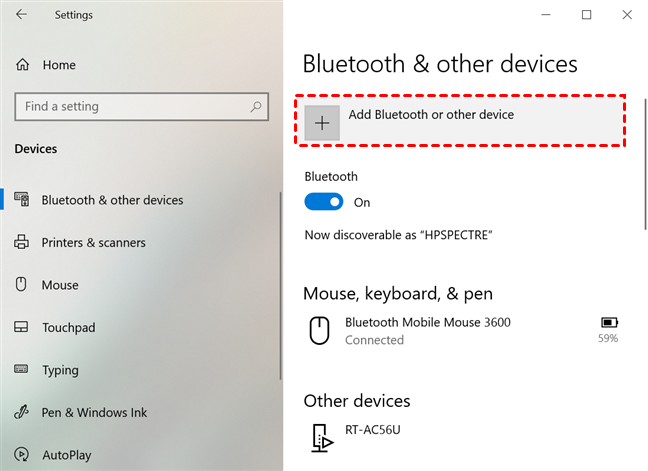
ステップ 6. 「デバイスを追加する」ウィンドウでBluetoothを選択し、ペアリングする対象のAndroidスマートフォンをクリックしてから、「接続」をクリックします。
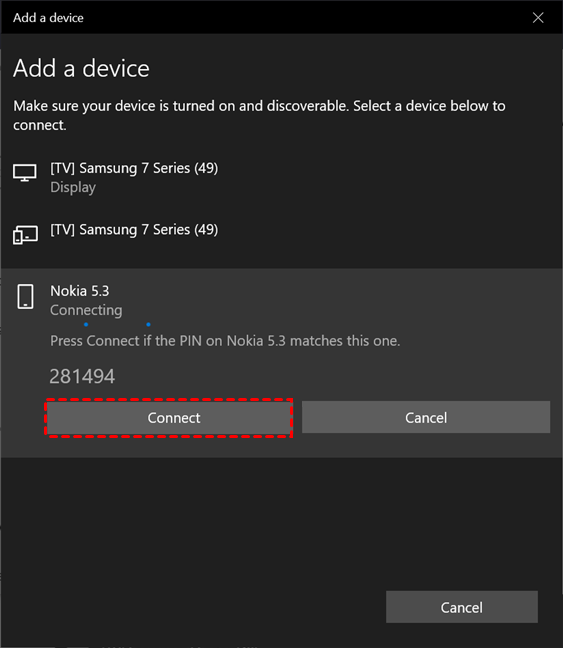
ステップ 7. スマートフォンにペアリング要求が届くので、「ペアリング」>「OK」をクリックします。

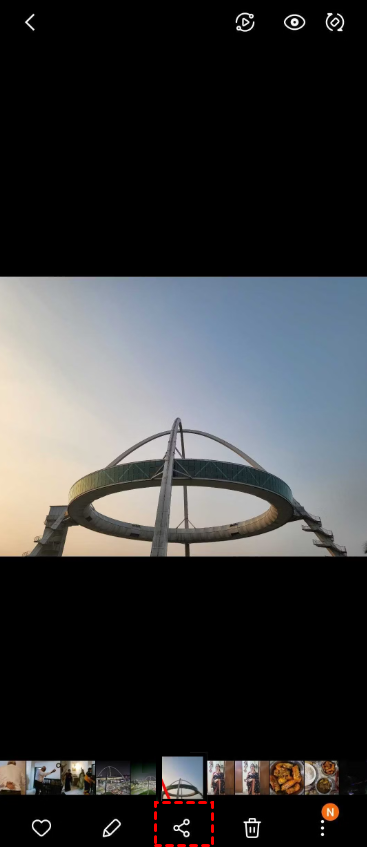
ステップ 8. ファイルを転送するには、ファイルを選択し、「共有」アイコンをクリックしてから、「Bluetooth」を選択します。
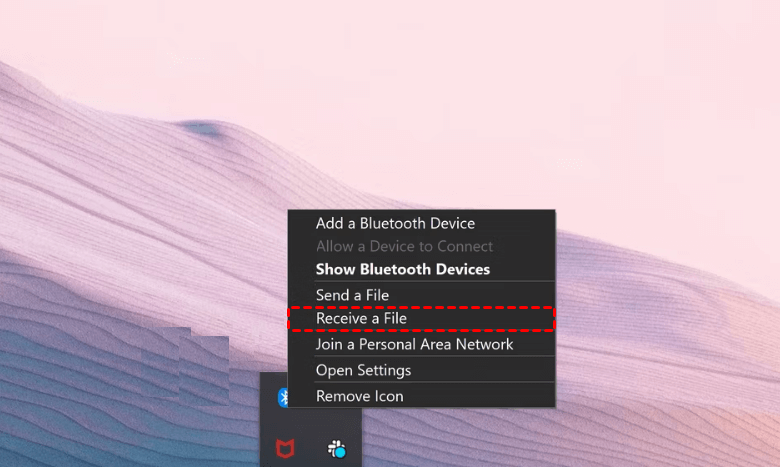
ステップ 9. コンピューターでツールバーのBluetoothアイコンを見つけて右クリックし、「ファイルの受信」を選択します。
AnyViewer:コンピューター間の大容量ファイル転送に最適な無料のBluetooth代替ソフト
ファイルを転送する場合、Bluetoothが唯一の、あるいは最善の選択肢ではありません。ファイル転送に最適な選択肢は、強く推奨されるAnyViewerです。AnyViewerは、ファイル転送機能を備えた無料のリモートデスクトップソフトウェアです。さまざまなサイズのファイルを複数の方法で転送できます。コンピューター間のファイル転送をより高速かつ効率的にします。また、距離やLANによる制限もありません。いつでもどこからでもファイルを転送できます。
デバイスにAnyViewerをダウンロードして、今すぐファイル転送を開始しましょう。
ステップ 1. デバイスにAnyViewerをダウンロードしてインストールします。
ステップ 2. デバイスでAnyViewerを起動し、いずれかのデバイスで「ログイン」に移動して「サインアップ」をクリックします(公式サイトで既に登録済みの場合は、すぐにログインできます)。

ステップ 2. 登録フォームの情報を入力して、AnyViewerの新規アカウントを作成します。

ステップ 3. 2台目のデバイスで同じアカウントにログインします。すると、割り当てられたデバイスが表示されます。

ステップ 4. 「デバイス」に移動し、対象のコンピューターをクリックしてから、「ファイル転送」をクリックします。

ステップ 5. ファイル転送のダイアログボックスが表示されます。ボックスの左側に操作側のコンピューターのパスが、右側に受信側のコンピューターのパスが表示されます。対象のファイルを選択した後、矢印をクリックすると、デバイス間で自由にファイルを転送できます。

その他の3つのファイル転送方法:
方法 1. 他のデバイスに接続している間、「無人リモートアクセス」の「ワンクリック制御」機能を使用できます。リモートセッション中にファイルを転送するには、メニューバーの「ファイル」ボタンをクリックするだけです。

方法 2. セッション中にフォルダーをドラッグ&ドロップしてファイルを転送できます。

方法 3. 2台のデバイスが異なるアカウントにログインしている場合、パートナーにリクエストを送信してファイルを転送することもできます。

- ★ヒント: プロフェッショナルまたはエンタープライズプラン にアップグレードすると、以下のメリットがあります:
- 最大1TBの単一ファイルをアップロード可能。
- 無制限のファイル転送数。
- より高速なファイル転送速度。
- マルチプレックスファイル転送スレッド。
- ...
結論
この記事を読み、Bluetoothを使用したファイル転送方法とBluetoothファイル転送の制限について理解できたはずです。しかし、より良い選択肢としてAnyViewerがあります。AnyViewerを使用すれば、ファイル転送作業をより迅速かつ簡単に行うことができます。ぜひダウンロードしてお試しください。便利で高速、完璧な体験をお届けします!



 を優先ソースとして追加