

Windows 10、11 上のリモートデスクトップからのローカルドライブへのアクセス方法
この投稿では、Windows 10、11 上のリモートデスクトップからローカルドライブにアクセスする方法を主に紹介しています。以下の手順に従って、ローカルホストとリモートコンピュータ間でファイルを転送しましょう。

By Tyler / 更新日: 2025年01月16日


ローカルドライブをRDPセッションでアクセスする方法は?
"リモートデスクトップセッション中にローカルコンピュータのディスクドライブにアクセスする方法はありますか?最終的な目的は、ローカルホストとリモートコンピュータ間でファイルを転送することです。何か提案はありますか?"
Windows 10、11のリモートデスクトップからローカルドライブにアクセスする方法
Windows 10、11のリモートデスクトップからローカルドライブにアクセスする方法は簡単です。また、ハードディスクドライブ、フロッピーディスクドライブ、およびマップされたネットワークディスクドライブなどのローカルディスクドライブをリダイレクトして、ローカルホストとリモートコンピュータ間でファイルを転送できます。リモートデスクトップからアクセスしてドライブをマップする方法を見てみましょう。
1. オフィスのノートパソコンで、リモートデスクトップ接続を検索して開きます。

2. リモートデスクトップ接続のメイン画面で、一般タブからローカルリソースタブに切り替え、ローカルデバイスとリソース列の詳細をクリックします。

3. ローカルデバイスとリソースの画面で、ドライブをチェックし、OKをクリックします。特定のローカルドライブにアクセスする場合は、ドライブツリーを展開し、例えばCドライブへのリモートアクセスを選択することもできます。

4. 一般タブに戻ります。リモートデスクトップ接続のインタフェースでIPアドレスとユーザー名を入力して接続を確立します。

ステップ5. Microsoft Windows Explorerでリダイレクトされたディスクドライブとファイルを表示することができます。また、My Computerで各リダイレクトされたディスクドライブのファイルを表示することもできます。Windows ExplorerとMy Computerの両方で、ドライブは「drive_letter on terminal_server_client_name」とラベル付けされています。
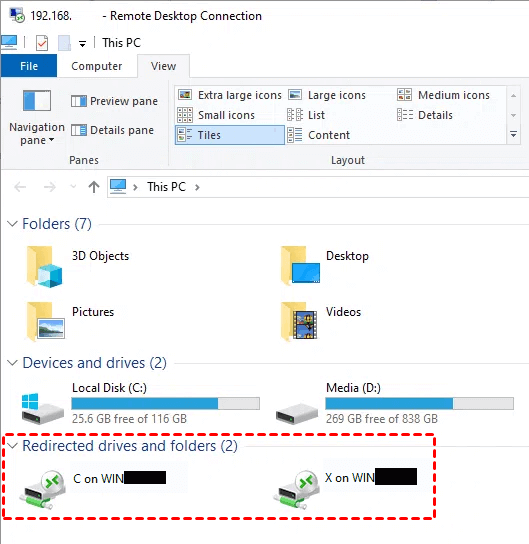

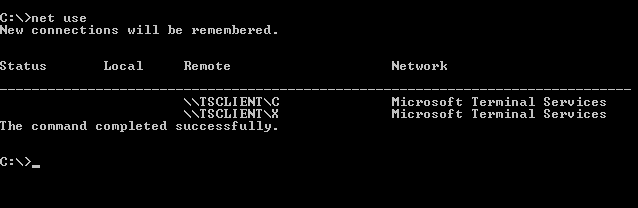
ステップ6. RDPセッション内でPowerShellを実行し、簡単なnet useコマンドを実行します。リダイレクトされたドライブが表示されます。
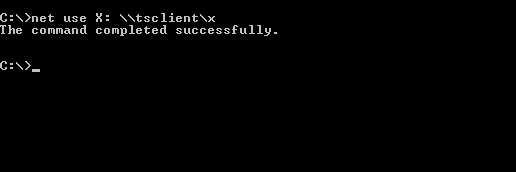
ステップ7. 真の意味でこれらのドライブをネットワークドライブレターにマップするために、簡単なnet use \tsclientを実行します。
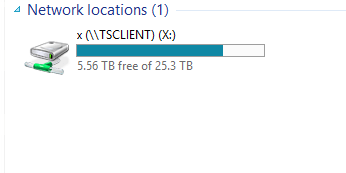
ステップ8. 今、Windows Explorerを見ると、ネットワークの場所セクションの下に本当のネットワークドライブがマップされているのを見ることができます。リモートコンピュータ上のマップされたドライブにファイルをコピーすると、ローカルコンピュータの同じドライブにファイルが見つかります。
ボーナスのヒント: リモートコンピュータ間でのローカルドライブへのアクセスとファイルの転送の簡単な方法
Windows 10、11のリモートデスクトップでローカルドライブにアクセスし、2台のコンピュータ間でファイルを転送する簡単な方法をお見せします。無料で高速なファイル転送ツールであるAnyViewerを使用できます。これはリモートデスクトップの遅い転送速度と比較して、はるかに高速な転送速度を持っています。例えば、2GBのzipファイルをローカルからリモートコンピュータに転送するのに約20秒しかかかりません。
ステップ1. AnyViewer 3.0 をWindowsコンピュータの両方にダウンロード、インストール、起動します。バージョンが古い場合は、まずアップグレードしてください。
ステップ2. ローカルコンピュータでログインに移動し、サインアップをクリックします。(公式ウェブサイトで登録済みの場合は、直接ログインできます。)

ステップ3. サインアップ情報を入力します。

ステップ4. これでAnyViewerに正常にログインできました。デバイスは自動的にログインしたアカウントに割り当てされます。リモートコンピュータでも同じAnyViewerアカウントでログインすることを忘れないでください。

ステップ5. リモートコンピュータを選択し、ファイル転送をクリックしてローカルドライブ上のすべてのファイルにアクセスします。


ステップ6。すると、ファイル転送ダイアログボックスが表示されます。ここには、ローカルデバイスとリモートデバイスのすべてのファイルが表示されます。

ステップ7。矢印のある青いボタンをクリックすると、ローカルデバイスとリモートデバイスの間でファイルを転送することができます。ファイル転送ダイアログボックスの下部に転送の状態が表示されます。一時停止または転送タスクの削除には右クリックしてください。転送が完了したら、ダイアログボックスを閉じることができます。

- ★Tips:
- 無料アカウントで転送できる単一ファイルの最大サイズは100 MBであり、一度に転送できるファイルの最大数は100です。また、プロフェッショナルまたはエンタープライズプランにアカウントをアップグレードすることもできます。プロフェッショナルまたはエンタープライズプランがもたらすこと:
- 高速転送速度。無料アカウントの転送速度は500 KB/sであり、有料アカウントでは最大10 MB/sまでです。
- 一括の転送可能なファイルの数の増加。
- 転送可能な単一ファイルの大きさの増加。
- アカウントに割り当てることができるデバイスの数の増加による常駐リモートアクセス。
- 管理のために表示される現在接続されているデバイスの数の増加。
- プライバシーモードでの接続によるプライバシーの保護。
結論
この投稿では、Windows 10、11上のリモートデスクトップからローカルドライブにアクセスする方法を主に紹介します。ローカルディスクドライブのリダイレクト方法と、ローカルホストとリモートコンピュータ間でのファイルの転送方法に関して詳細な手順が記載されています。RDP以外にも、他のファイル転送ツールがあります。たとえば、AnyViewerは、より高速なスピードでファイルを転送できる完璧なファイル転送ツールです。



 を優先ソースとして追加