

5 Testati Modi per Risolvere lo Schermo Nero del TeamViewer
Questo post discuterà come risolvere l'errore "Schermo nero remoto del TeamViewer". Se incontri lo stesso problema e non sai cosa fare, continua a leggere per ottenere le soluzioni e potrai risolvere facilmente il problema.

Da Tyler / Aggiornato il 13.01.2025


Come posso risolvere il problema dello schermo nero di TeamViewer?
Sto cercando di utilizzare TeamViewer. Quando mi connetto al computer di un amico con Windows 10, viene visualizzato solo uno schermo nero. Il cursore compare a volte, ma lo schermo nero non scompare. Abbiamo provato a connetterci più volte, ma il problema persiste. Come posso risolvere il problema dello schermo nero di TeamViewer su Windows 10? Grazie in anticipo."
- Domanda dal Forum di TeamViewer
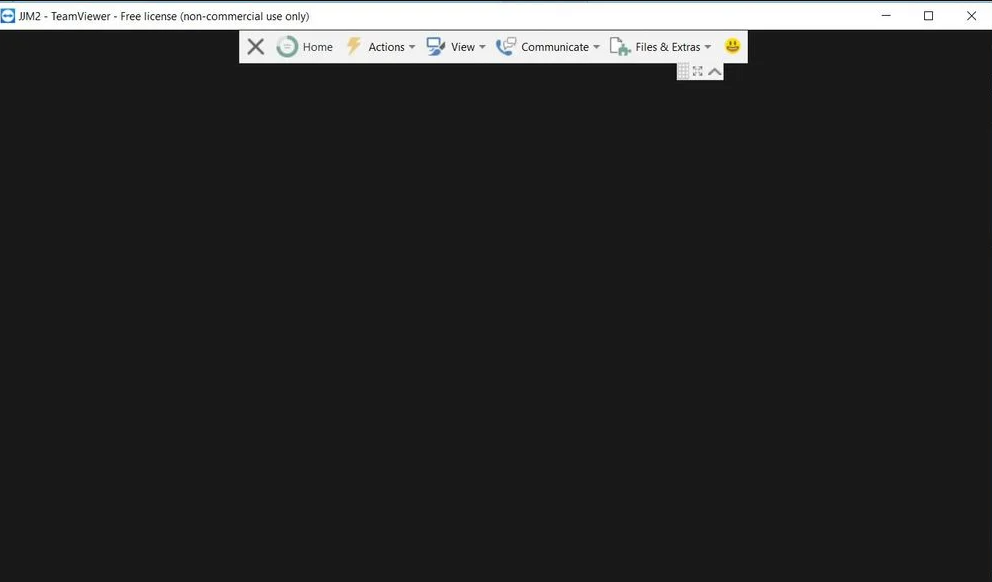
Come risolvere il problema dello schermo nero remoto di TeamViewer [5 soluzioni]
Quando ci si connette a TeamViewer, è possibile che si incontri occasionalmente lo schermo nero remoto di TeamViewer. Ci sono diverse cause per questo problema, tra cui un"impropria operazione del servizio TeamViewer, connessione TeamViewer bloccata, un RDP attivo in esecuzione sul lato remoto, ecc.
Indipendentemente dalla situazione in cui ti trovi, le seguenti soluzioni disponibili possono risolvere rapidamente il problema.
Soluzione 1. Riavvia il computer remoto
Quando l"interazione remota di TeamViewer mostra uno schermo nero, prova a riavviare il computer remoto e quindi a ristabilire una connessione. Assicurati che l"opzione di avvio con Windows sia abilitata.
Nell"interfaccia principale di TeamViewer, clicca Opzioni > Generale > abilita Avvia TeamViewer con Windows.

Durante la sessione di controllo remoto di TeamViewer, clicca su Azioni nella toolbar e clicca su Riavvio Remoto.
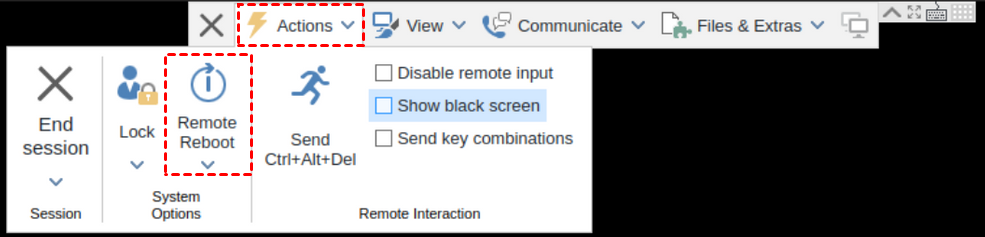
Soluzione 2. Controlla le impostazioni del firewall
A volte, il firewall di Windows Defender può bloccare il corretto funzionamento delle applicazioni, quindi verifica se TeamViewer è nella lista delle eccezioni del firewall.
Apri Pannello di controllo, quindi clicca su Firewall di Windows Defender > Consenti app, clicca su Modifica impostazioni e seleziona TeamViewer Remote Control Service.
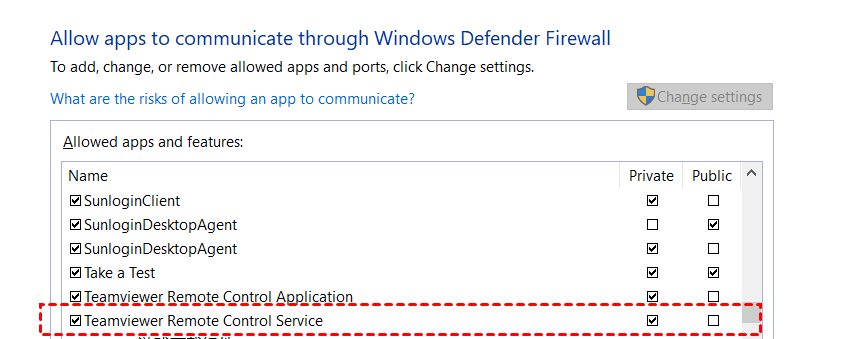
Soluzione 3. Verifica che Windows Remote Desktop non sia in esecuzione
Quando utilizzi TeamViewer, assicurati che Windows Remote Desktop non sia in esecuzione, poiché potrebbe essere la causa del problema della schermata nera. In caso sia attivo, è necessario terminare una sessione desktop remota.
Premi Ctrl Shift Esc per aprire il Task Manager di Windows, individua e fai clic destro su Remote Desktop Connection > Termina attività.

Soluzione 4. Riavvia il servizio di TeamViewer
Anche riavviando completamente il servizio di TeamViewer potresti risolvere il problema.
Passo 1. Premi Win R, digita "services.msc" e clicca su OK.

Passo 2. Trova e fai clic destro su TeamViewer nell"elenco, quindi clicca su Riavvia.
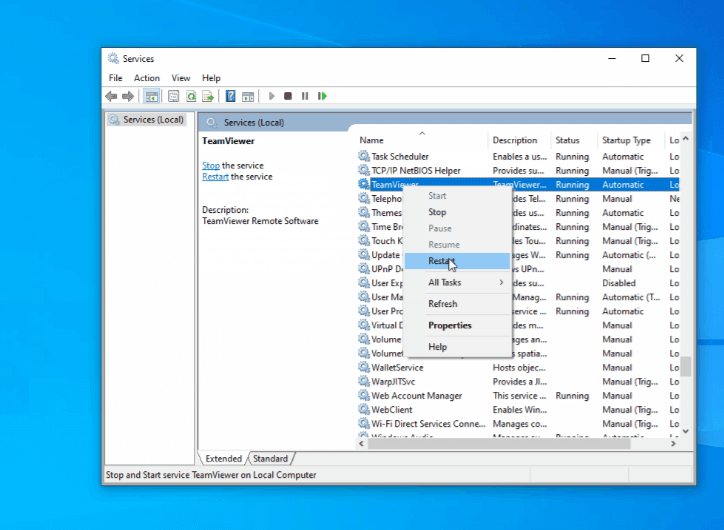
Soluzione 5. Passa a un"alternativa a TeamViewer
Se tutte le soluzioni precedenti non risolvono il problema, non preoccuparti, puoi passare a un"alternativa a TeamViewer. Per risolvere questo problema e prevenirne l"occorrenza futura, ti consigliamo di utilizzare un altro software affidabile per l"accesso remoto. In questo caso, AnyViewer potrebbe essere la scelta migliore per te.
- Perché scegliere AnyViewer?
- È sviluppato da un team tecnico forte, garantendo una connessione remota stabile e veloce senza errori.
- Ha una versione completamente gratuita senza limiti di tempo.
- Supporta modi flessibili per l"accesso remoto e il trasferimento di file tra dispositivi.
- Offre diverse funzionalità integrate considerate, puoi chattare, cambiare la qualità delle immagini, ecc.
- Ha rilasciato versioni per dispositivi mobili, consentendo l"accesso remoto iOS/Android.
Passo 1. Sul computer remoto, fai clic su Accedi nel riquadro di sinistra e fai clic su Registrati.

Passo 2. Compila le informazioni e fai clic su Registrati.

Passo 3. Sul computer locale, accedi allo stesso account e quindi potrai vedere i dispositivi associati.

Passo 4. Vai all"interfaccia Dispositivo, seleziona il computer di destinazione a cui desideri connetterti e fai clic su Controllo con un solo clic per eseguire l"accesso remoto non supervisionato.
Puoi anche spuntare Connetti nella modalità privacy per proteggere in modo sicuro i tuoi dati oscurando il computer remoto e disabilitando la tastiera e il clic del mouse durante le sessioni remote.

Poi puoi accedere in remoto al computer e controllarlo direttamente.

Come abbiamo detto, AnyViewer ti offre modi flessibili per accedere in remoto a un altro computer. Se non vuoi condividere il tuo account con qualcun altro, puoi comunque stabilire una connessione remota con l"ID del partner.
Vai su Connetti, inserisci l"ID del partner e clicca su Connetti. Poi puoi ottenere la connessione tramite Invia una richiesta al tuo partner o Inserisci il codice di sicurezza.

Conclusione
Questo post illustra come risolvere il problema del "schermo remoto nero" di TeamViewer. Ti offriamo cinque soluzioni testate e crediamo che tu abbia già risolto il problema. Tuttavia, secondo il feedback degli utenti, non è la prima volta che si incontrano errori nell"utilizzo di TeamViewer. Pertanto, ti consigliamo di passare a uno strumento affidabile di desktop remoto come AnyViewer per evitare tali errori.

