

Memahami Batas Transfer File Zoom & Menjelajahi Alternatif
Zoom mendukung transfer file di luar berbagi layar dan kontrol jarak jauh. Tulisan ini terutama membahas batas transfer file Zoom dan memperkenalkan alternatif Zoom untuk transfer file besar. Teruskan membaca jika Anda tertarik.

Oleh Tyler / Diterbitkan pada September 16, 2026


Apakah Zoom mengizinkan transfer file?
Apakah Zoom mengizinkan transfer file? Tentu saja! Zoom lebih dari sekadar fungsi utamanya berbagi layar untuk memungkinkan transfer file antar peserta rapat. Fitur obrolan dalam rapat dan webinar ini memfasilitasi pertukaran file, memungkinkan peserta untuk mengirim file secara langsung ke individu, grup, atau semua peserta. Yang perlu dicatat, file bahkan dapat diarahkan ke grup khusus yang telah ditentukan sebelumnya, seperti panelis webinar.

Berapa batas transfer file Zoom?
Apa itu transfer file Zoom? Zoom memberlakukan batasan pada ukuran transfer file, yang dapat menimbulkan kendala saat mengirim file yang lebih besar. Berdasarkan informasi resmi, ukuran file maksimum yang didukung untuk transfer adalah 1 GB.
Selain batas ukuran transfer file Zoom, penting untuk diingat bahwa Zoom hanya mendukung transfer file di dalam rapat dan webinar. Fungsionalitas transfer file offline tidak tersedia.
Cara mentransfer file melalui Zoom
Mentransfer file selama rapat atau webinar Zoom adalah proses yang mudah. Berikut adalah panduan ringkas untuk membantu Anda menavigasi langkah-langkahnya:
Langkah 1. Mulai atau bergabunglah dengan rapat atau webinar.
Langkah 2. Akses fitur Obrolan.
Langkah 3. Klik File lalu Komputer Anda untuk memilih file lokal untuk ditransfer. Konfirmasi akan ditampilkan setelah pengiriman file berhasil.
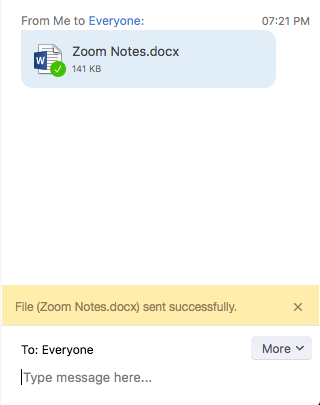
Langkah 4. Peserta akan menerima pemberitahuan setelah file dikirim, dan mereka kemudian dapat mengunduh serta membuka file tersebut.
Tips bonus: Alternatif transfer file berukuran besar Zoom terbaik
Jika Anda bosan dengan batas transfer file obrolan Zoom, saatnya mencoba alternatif transfer file besar. AnyViewer menghadirkan solusi yang menarik. AnyViewer adalah alat transfer file profesional gratis yang menawarkan kecepatan transfer cepat dan fitur-fitur praktis.
Dalam edisi gratisnya, AnyViewer memungkinkan pengguna mengunggah hingga 100 file secara bersamaan, dengan batas ukuran maksimum setiap transfer file adalah 100MB. Khususnya, fitur ini memanfaatkan dua thread transfer file, yang memastikan transfer berlangsung cepat dan lancar, serta meningkatkan pengalaman pengguna.
Bagi yang mencari fleksibilitas lebih tinggi, AnyViewer menawarkan peningkatan versi Profesional, yang membuka berbagai keuntungan melimpah:
- Kirim file lebih besar: Dengan peningkatan ini, Anda dapat mengirim file individual berukuran hingga 1TB.
- Transfer cepat: Rasakan transfer file yang cepat, mencapai kecepatan hingga 10MB/detik.
- Multitugas dengan mudah: Kelola beberapa transfer file secara bersamaan berkat fitur multi-threading.
- Tanpa batas: Tidak ada batasan jumlah file yang dapat Anda kirim sekaligus, memberikan fleksibilitas tanpa batas.
- Ramah di kantong: Yang terbaik dari semuanya, peningkatan ini hadir dengan harga yang ramah di dompet, hanya $49,95 per tahun, menjadikannya pilihan yang sangat terjangkau.
Langkah 1. Mulailah dengan mengunduh, memasang, dan meluncurkan AnyViewer di perangkat Anda.
Langkah 2. Buat akun AnyViewer dan masuk di kedua perangkat.

Langkah 3. Pada perangkat lokal Anda, buka bagian "Perangkat" untuk melihat perangkat yang tersedia.
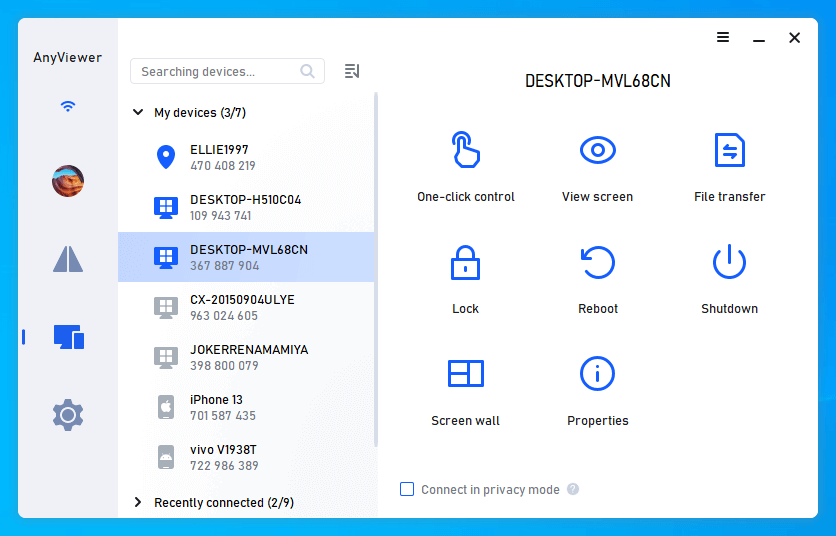
Sekarang, mari jelajahi dua cara untuk mentransfer file:
Cara 1. Mentransfer file di luar sesi
Langkah 1. Pilih komputer target dari daftar dan klik "Transfer File." Tindakan ini akan membuka pengelola file.

Langkah 2. Pengelola file menampilkan dua panel. Panel sebelah kiri menunjukkan jalur file komputer lokal Anda, sedangkan panel sebelah kanan menampilkan jalur file komputer jarak jauh. Untuk mentransfer file, pilih file yang diinginkan dan gunakan tombol panah untuk melakukan transfer.
Cara 2. Mentransfer file selama sesi jarak jauh
Langkah 1. AnyViewer memungkinkan Anda mentransfer file selama sesi jarak jauh. Untuk mengakses komputer jarak jauh tanpa pengawasan, pilih "Kontrol sekali klik."
Langkah 2. Di dalam bilah menu, klik tombol "File" untuk memulai transfer file.

Sebagai alternatif, Anda juga dapat menarik dan melepaskan file selama sesi untuk transfer yang mulus.

AnyViewer lebih dari sekadar alat transfer file
AnyViewer lebih dari sekadar transfer file, menawarkan rangkaian fitur yang menjadikannya alternatif kelas atas untuk Zoom. Mari jelajahi kemampuan tambahan ini:
- Kontrol jarak jauh tanpa pengawasan. AnyViewer menyediakan koneksi ke komputer tanpa pengawasan yang mulus, memungkinkan Anda bekerja secara efisien dari lokasi mana pun tanpa memerlukan pengawasan terus-menerus.
- Berbagi layar. Dapatkan akses ke sistem jarak jauh dan bagikan layar Anda, memfasilitasi upaya kolaboratif dan meningkatkan komunikasi.
- Obrolan instan. Selama sesi jarak jauh, AnyViewer menawarkan fitur obrolan instan bawaan, yang memungkinkan komunikasi berbasis teks waktu nyata. Ini mendorong kolaborasi yang efektif dan menyediakan dukungan pengguna.
- Manajemen jarak jauh. AnyViewer memberdayakan pengguna untuk mengelola komputer tanpa pengawasan dari jarak jauh. Ini mencakup tindakan seperti mengunci, memulai ulang, atau mematikan komputer jarak jauh, menawarkan kenyamanan dan kontrol atas perangkat target.
Fitur tambahan ini menjadikan AnyViewer sebagai alat yang serbaguna dan komprehensif untuk berbagai kebutuhan kolaborasi dan kontrol jarak jauh.
Kesimpulan
Batas transfer file Zoom dapat menghambat berbagi file yang lebih besar, tetapi ada cara untuk mengelolanya. Anda dapat mengompres file, menggunakan penyimpanan cloud, atau mengeksplorasi platform alternatif. Tujuannya adalah untuk menjaga kolaborasi tetap lancar sambil beradaptasi dengan perkembangan teknologi. Tetaplah terinformasi dan beradaptasi agar berbagi file virtual menjadi lebih efisien.

